Extrakcia stránok je správna voľba, keď chcete cielenú podmnožinu dlhého PDF ako jeden zdieľateľný súbor — prílohu z výskumnej správy, príslušnú kapitolu z učebnice, podpisové strany zo stohu zmlúv. Na rozdiel od Rozdelenia (ktoré vytvorí viac súborov) vám Extrakcia dá jediné výstupné PDF len s vybranými stránkami.
Extrakčný tok PDFly má dva režimy interakcie. Kliknite na náhľad každej stránky, ktorú chcete — najrýchlejšie pre ručný výber. Alebo prepnite na zadanie rozsahu a napíšte „1-5, 8, 12-14" — najrýchlejšie, keď poznáte čísla stránok. Oba postupy dávajú rovnaký výsledok.
- 1
Step 1 — Otvorte nástroj Extrahovať
Otvorte nástroj Extrahovať. Úvodná obrazovka s nadpisom „Extrahovat stránky z PDF" vám umožňuje vložiť zdrojové PDF, z ktorého chcete vytiahnuť stránky.

- 2
Step 2 — Nahrajte svoje PDF
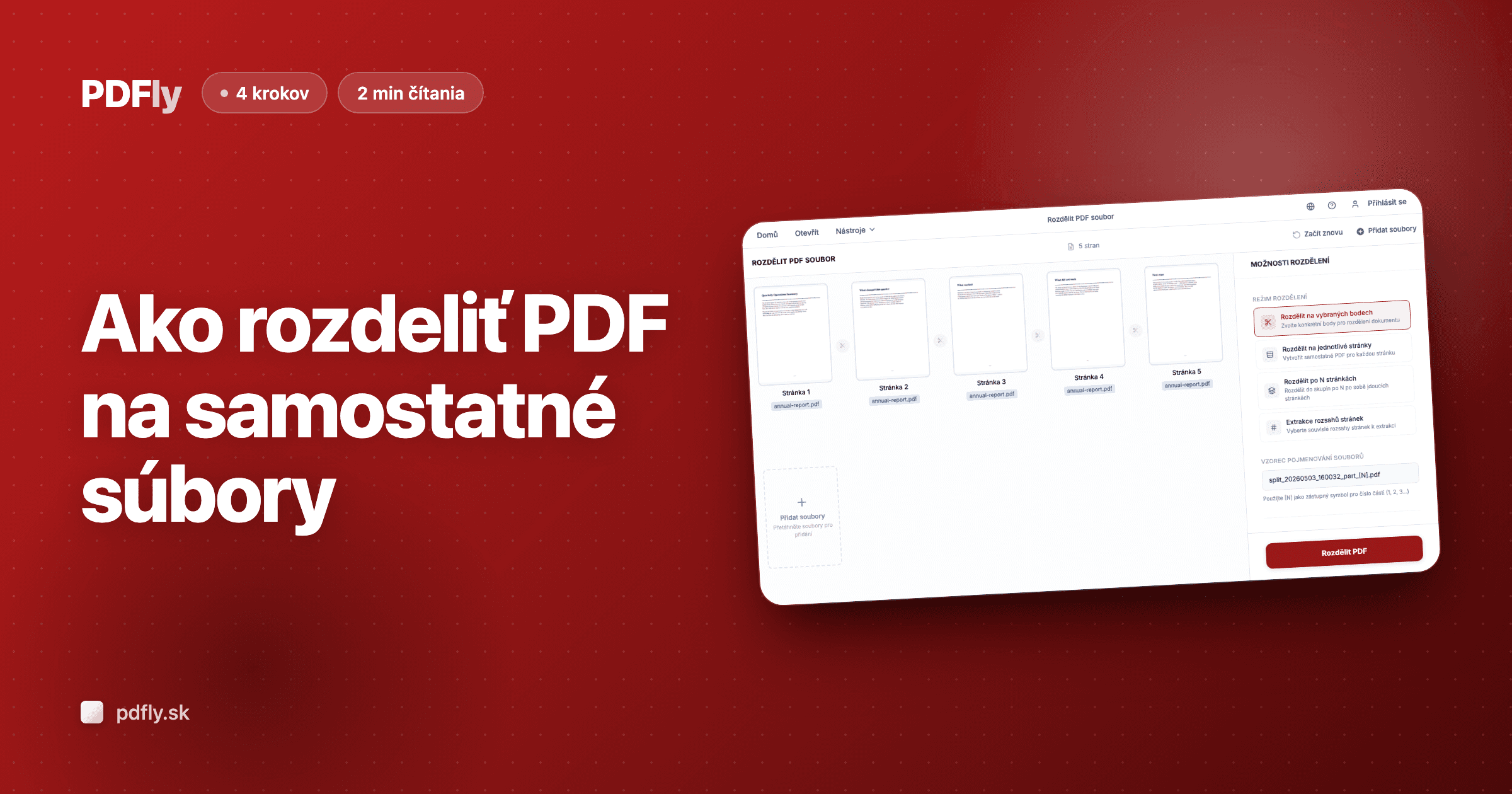
Kliknite na „Vybrat PDF soubor" a vyberte zdrojové PDF — alebo ho pretiahnite na stránku. PDFly vykreslí každú stránku ako náhľad so zaškrtávacím poľom, aby ste mohli vybrať tie, ktoré chcete ponechať.

- 3
Step 3 — Vyberte stránky, ktoré chcete
Kliknite na zaškrtávacie pole pri každej stránke, ktorú chcete ponechať — priebežný počet sa aktualizuje v bočnom paneli. Pri dlhých dokumentoch prepnite na vstup pre rozsah stránok a napíšte niečo ako „1-3, 7, 12-14" pre rýchlejší výber. Režim „Jeden PDF soubor" (predvolený) zlúči vaše výbery do jedného PDF; „Samostatné PDF soubory" vám dá jedno PDF na každú vybranú stránku.

- 4
Step 4 — Extrahujte a stiahnite
Nastavte názov výstupného súboru a kliknite na „Extrahovat 5 stránek". PDFly zostaví vybrané stránky do nového PDF vo vašom prehliadači a sťahovanie sa spustí automaticky — zvyčajne do sekundy.