BMP (Bitmap) je legacy Windows obrazový formát — každý pixel uložený bez kompresie, čo znamená, že snímok obrazovky typického desktopu môže ľahko mať 5-10 MB. To je bolestivé pre email, bolestivé pre nahranie a bolestivé pre uloženie. PDF komprimuje vložený obrázok (pomocou JPEG-style stratovej alebo PNG-style bezstratovej kompresie vnútri PDF) a vytvorí súbor o rád menší — bez toho, aby zmenil to, čo vidíte na obrazovke.
PDFly dekóduje BMP pomocou natívneho obrazového enginu vášho prehliadača (podpora BMP je v prehliadačoch univerzálna už cez desať rokov) a vloží výsledok do PDF stránky s vstavanou kompresiou PDF. Všetko beží lokálne — žiadne nahrávanie na server.
- 1
Step 1 — Otvorte nástroj Konvertovať
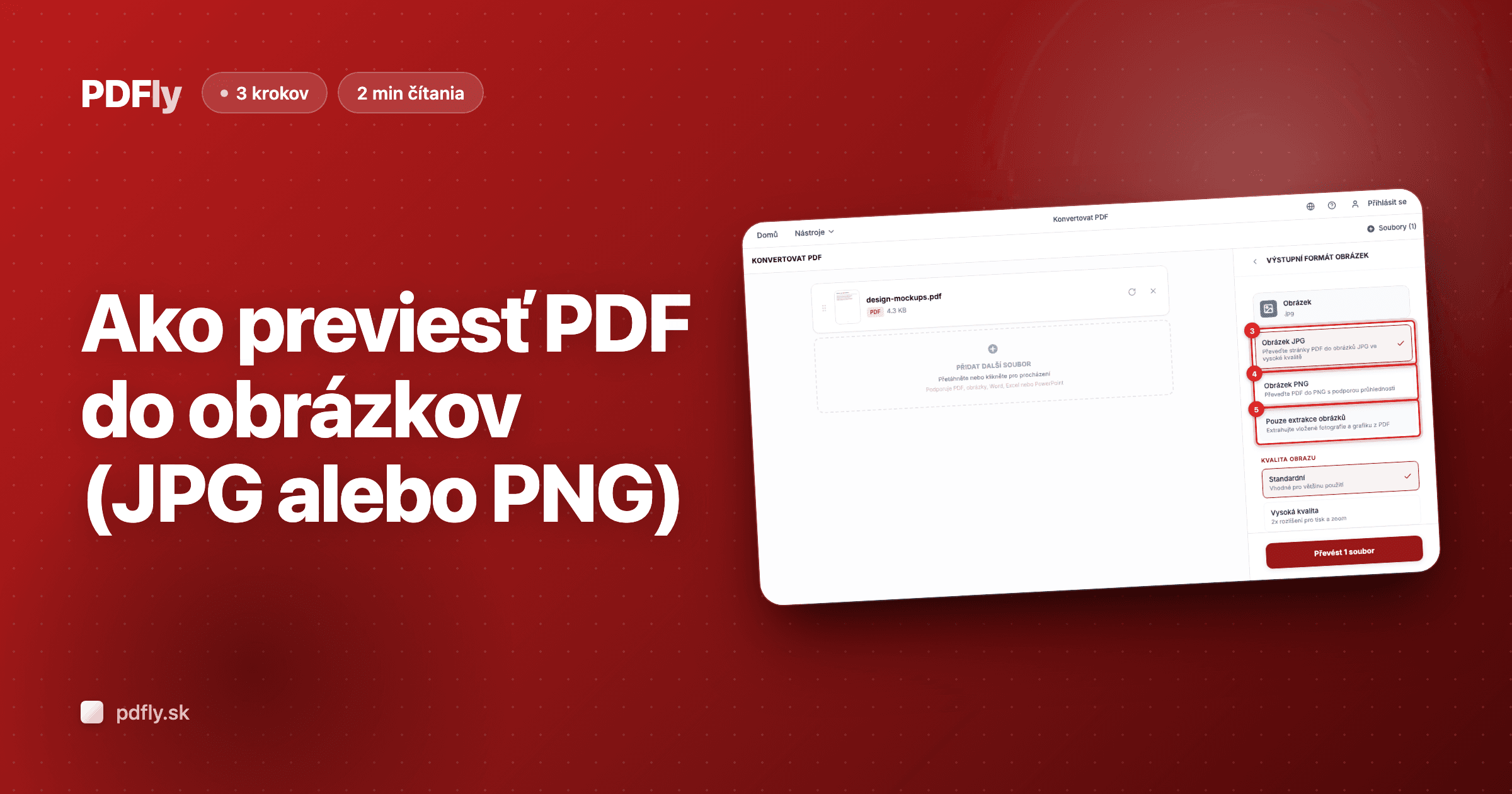
Otvorte nástroj Konvertovať. Úvodná obrazovka s nadpisom „Konvertovat PDF" je miestom, kde vložíte BMP súbor, ktorý chcete zabaliť do PDF.

- 2
Step 2 — Nahrajte svoj BMP súbor
Kliknite na „Vybrat soubory" a vyberte BMP súbor, ktorý chcete previesť — alebo ho pretiahnite na stránku. Nahrajte viac než jeden, aby ste ich všetky zbalili do jedného PDF.

- 3
Step 3 — Spustite prevod
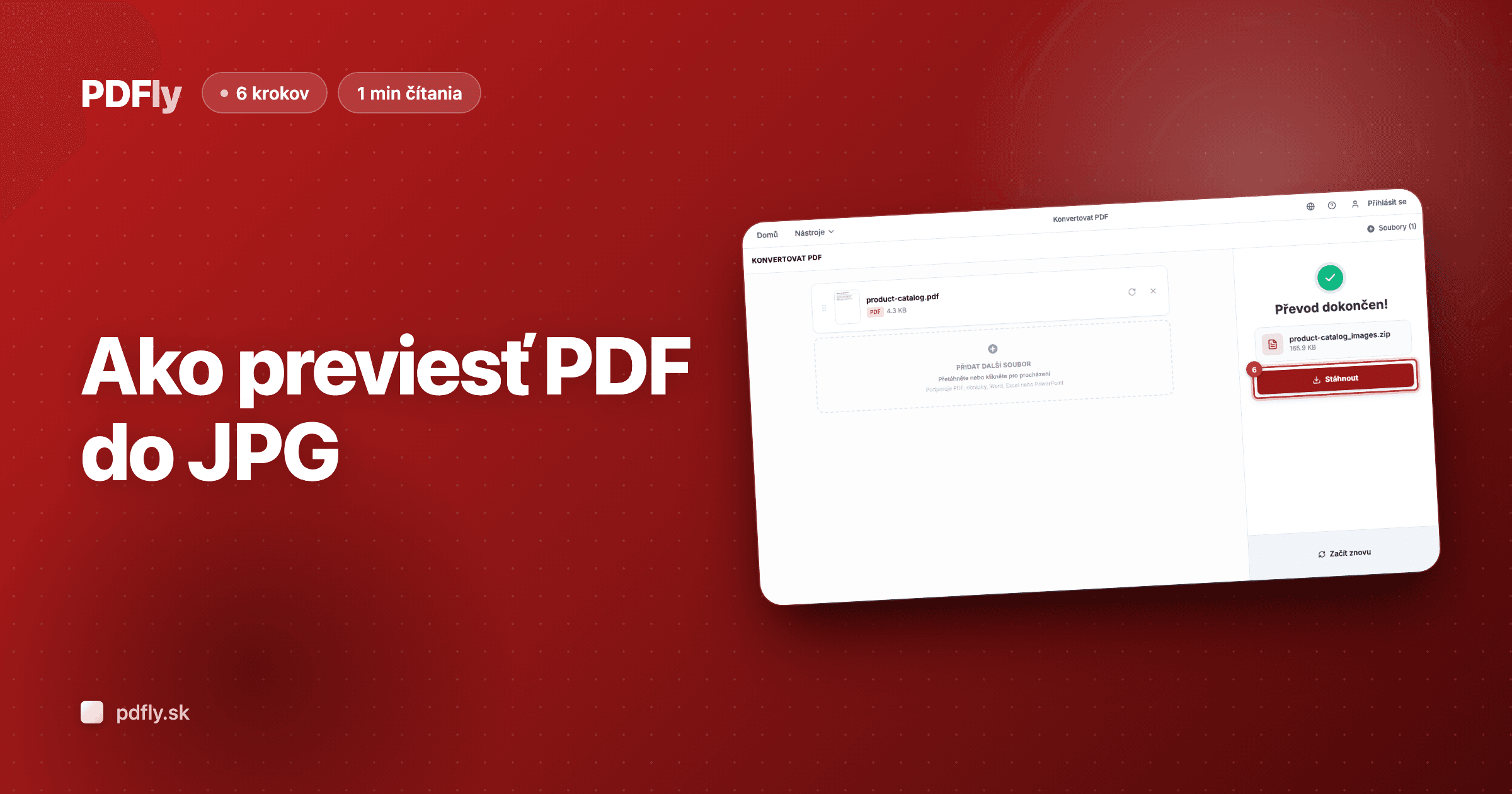
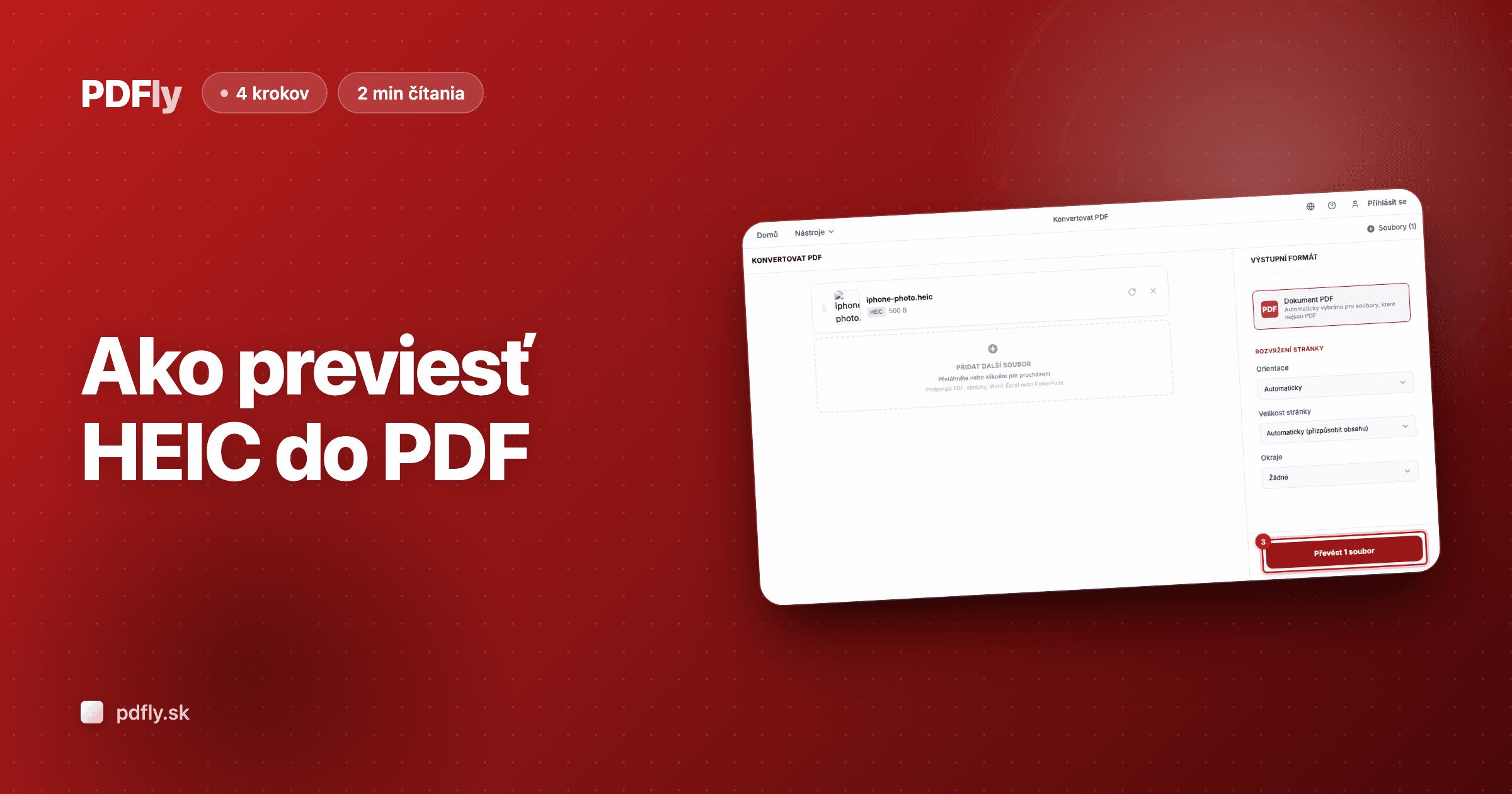
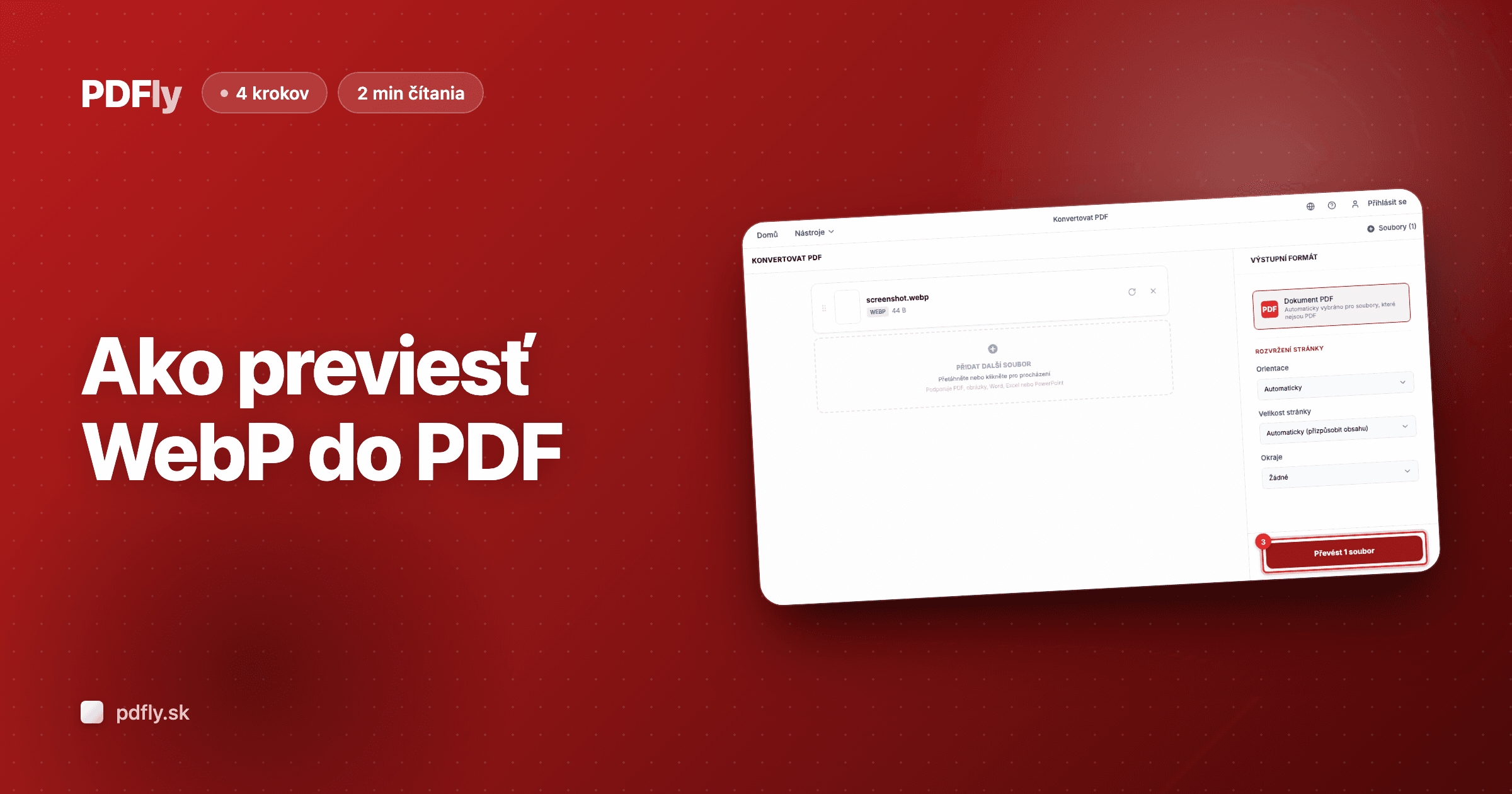
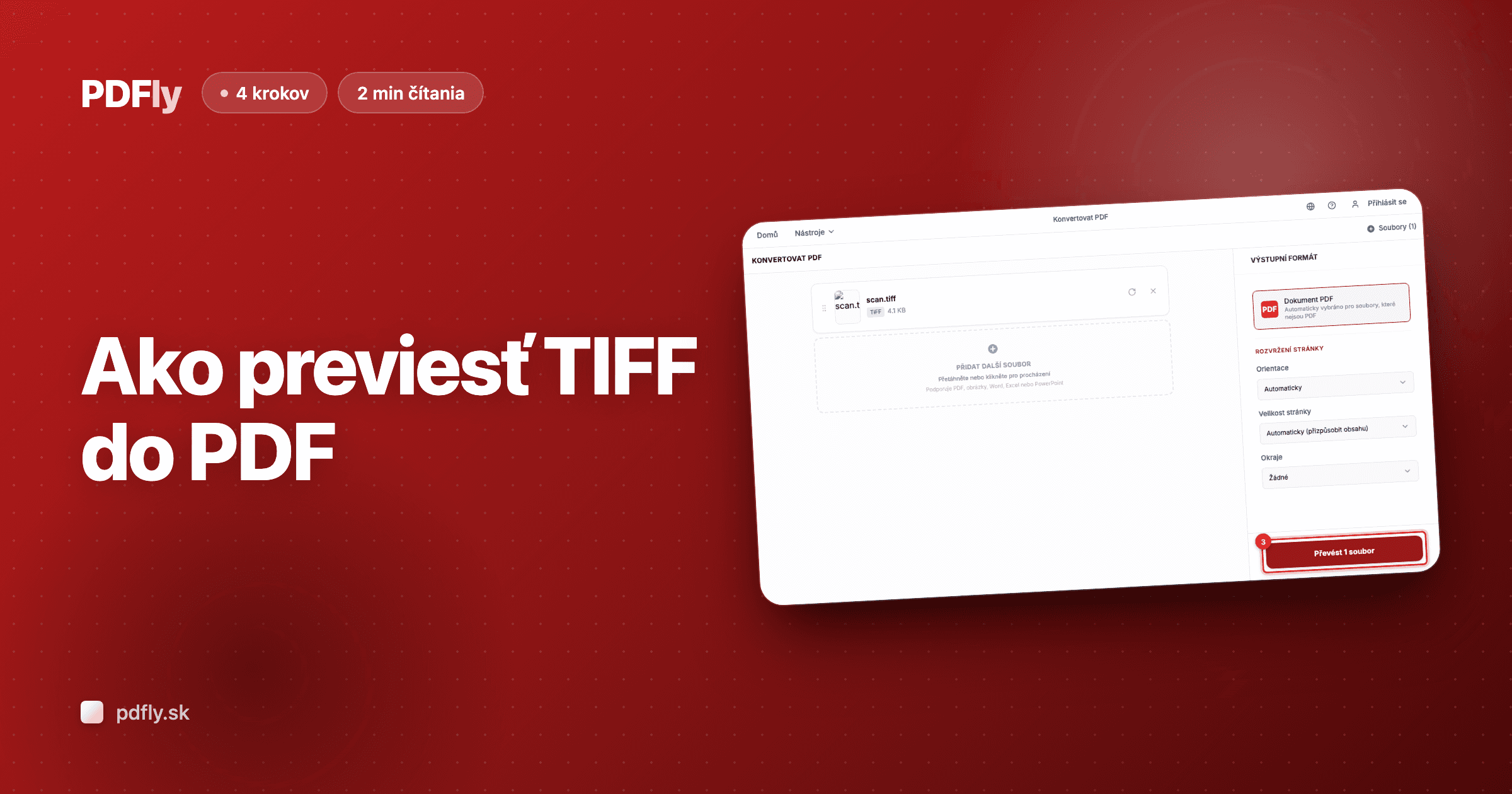
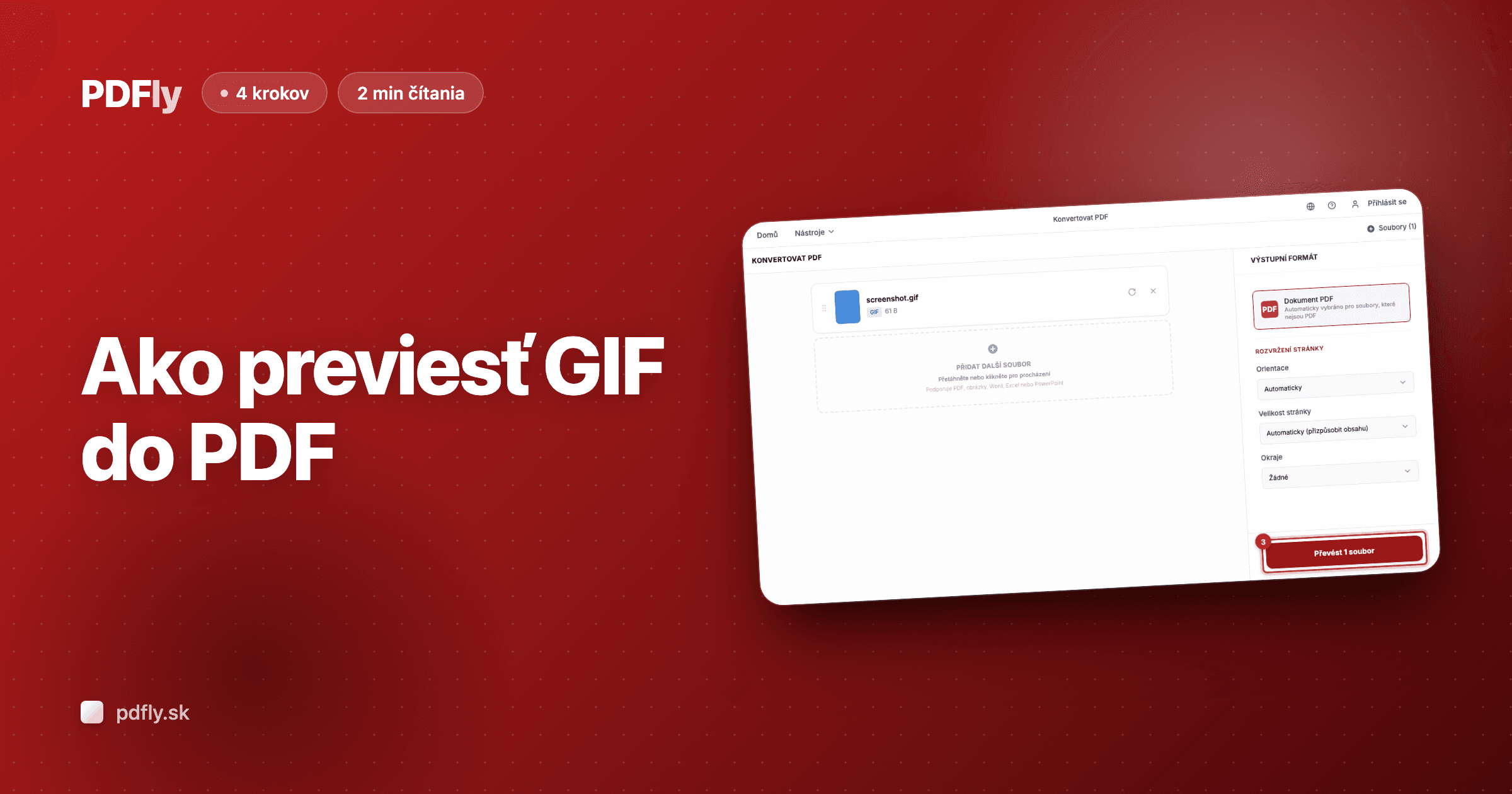
Po nahraní BMP súboru postranný panel zobrazí PDF ako automaticky vybraný výstupný formát. Kliknite na „Převést 1 soubor" pre zabalenie do PDF stránky veľkosti zodpovedajúcej pôvodnému obrázku.

- 4
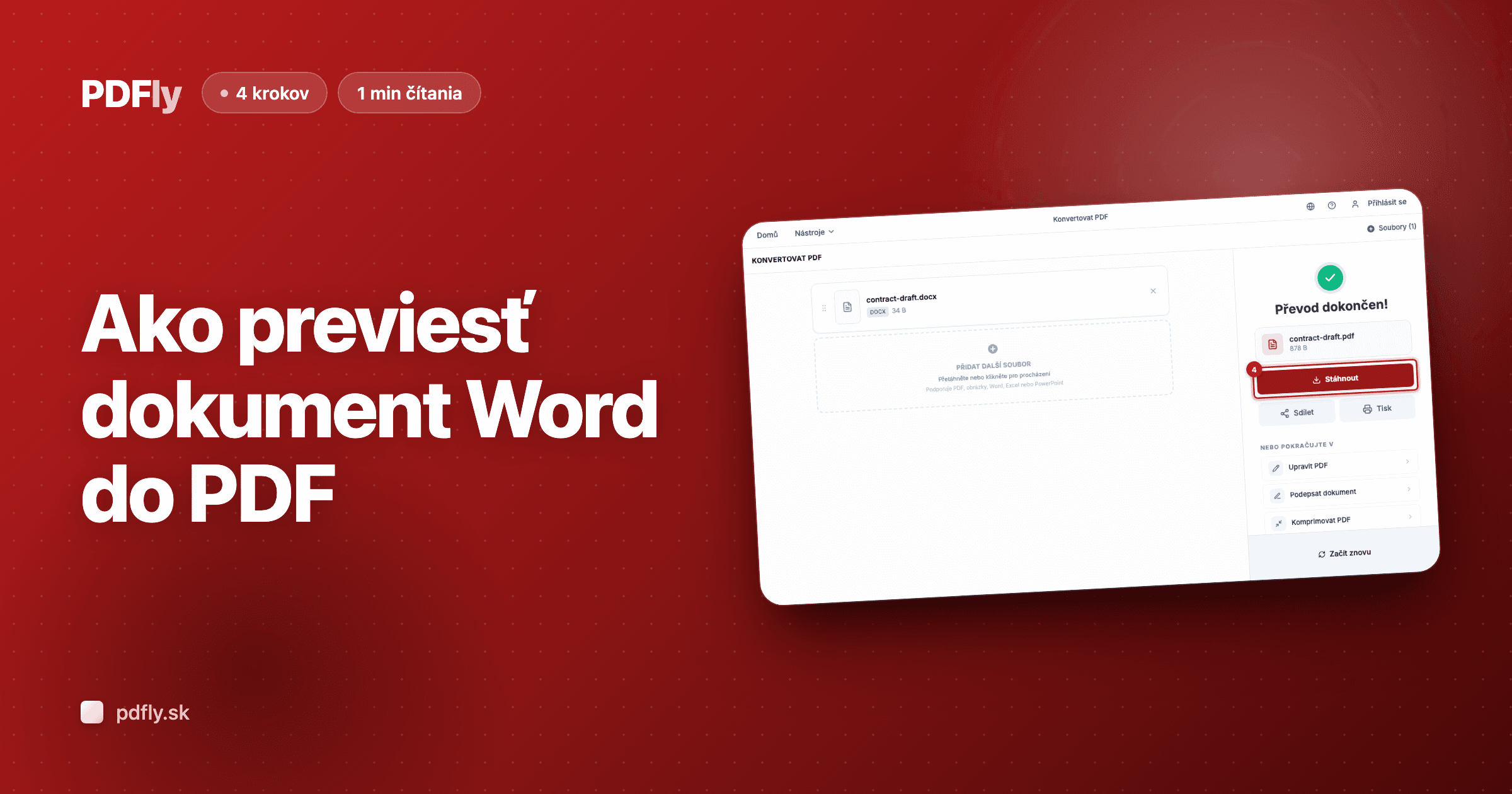
Step 4 — Stiahnite PDF
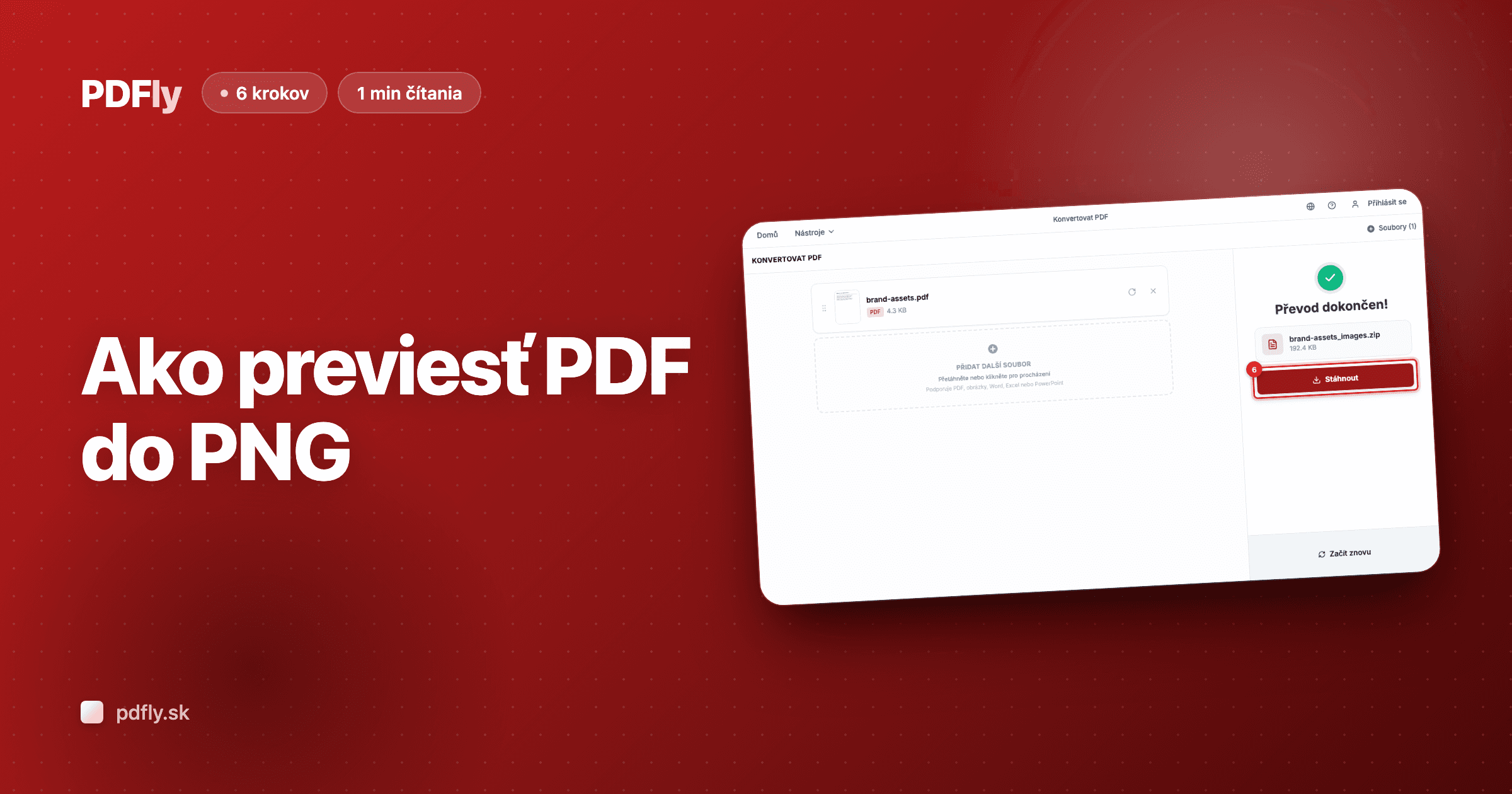
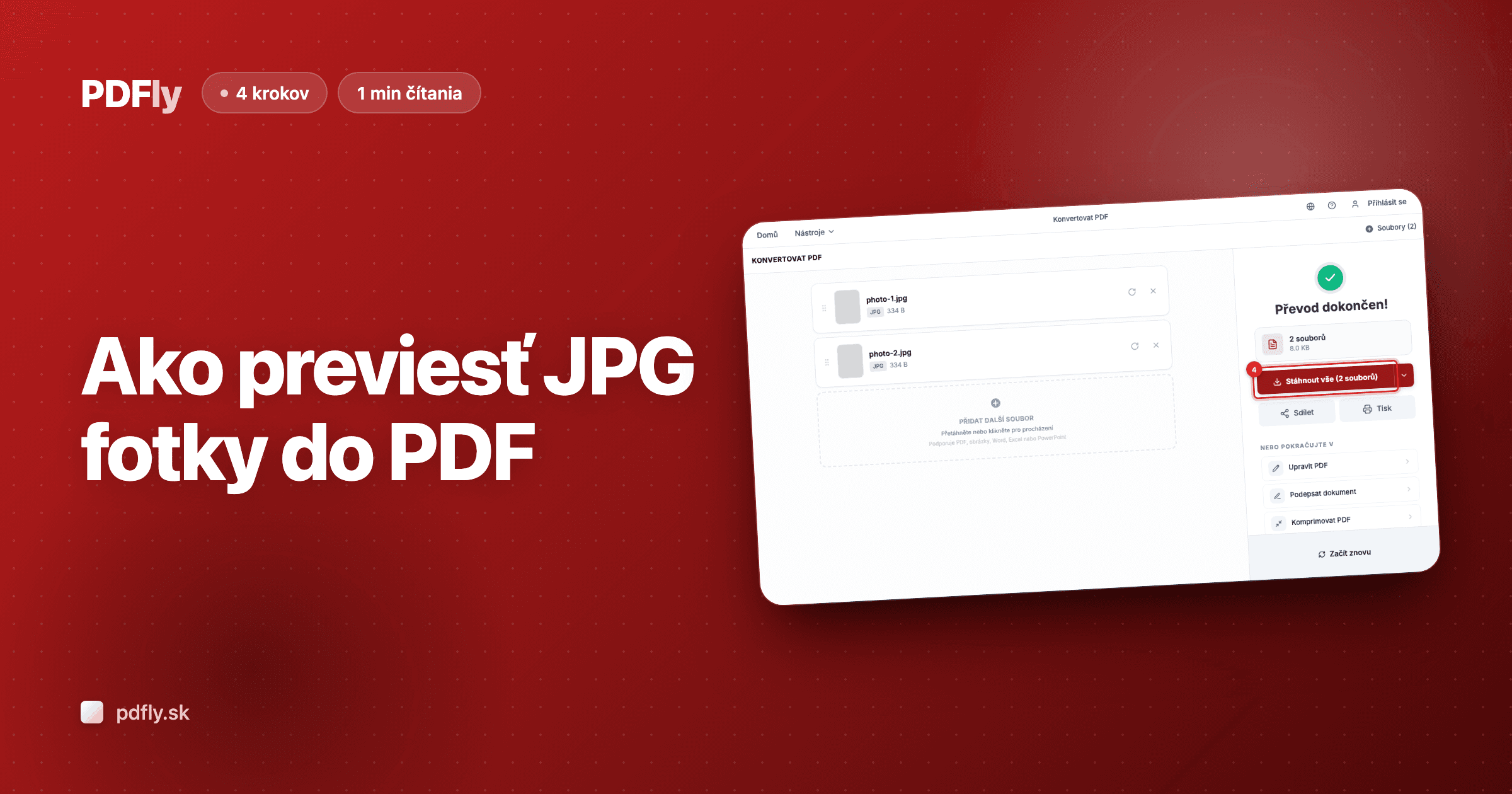
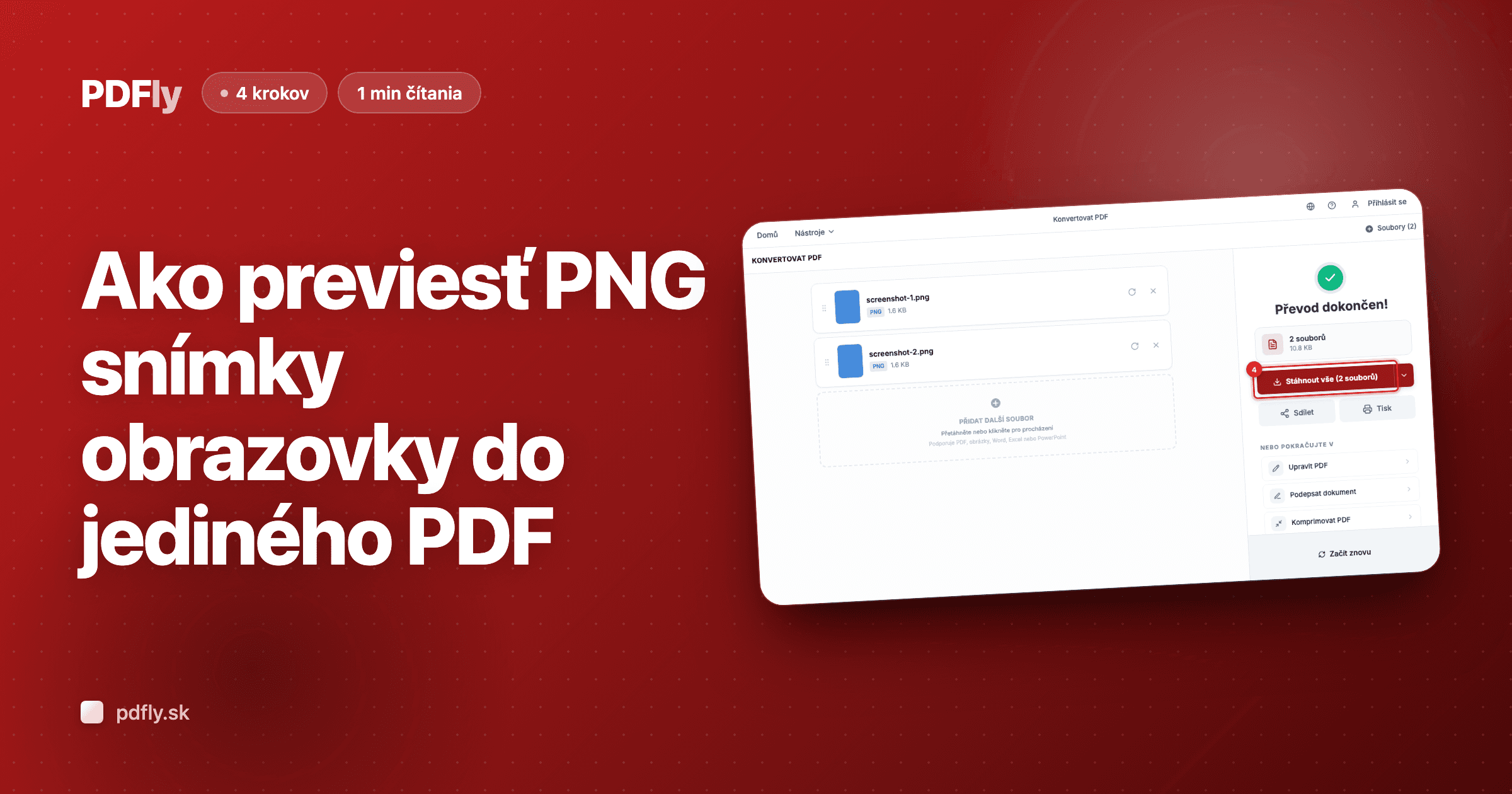
Keď sa prevod skončí, panel výsledkov zobrazí vaše nové PDF s názvom súboru a veľkosťou. Kliknite na „Stáhnout" pre uloženie do počítača — váš BMP obrázok je teraz zabalený do univerzálne čitateľného dokumentu.