JPG je univerzálny formát pre zdieľanie PDF obsahu ako obrázkov — malé súbory, okamžitý náhľad v akomkoľvek chate alebo prehliadači, podpora zo strany každého CMS a prezentačného nástroja. Najčastejšie použitia sú vytiahnutie grafu z reportu pre vloženie do Slack vlákna, vloženie zmluvy do projektového dokumentu alebo vytvorenie pásu náhľadov z produktového PDF.
PDFly vykreslí každú stránku vo vašom prehliadači pomocou rovnakého enginu, ktorý natívne zobrazuje PDF, takže výsledok je pixel-verný tomu, čo vidíte v prehliadači. Štandardná kvalita je zadarmo a funguje pre obrazovku; Vysoká kvalita (Premium) zdvojnásobí hustotu pixelov pre tlač a vysoko-DPI displeje.
- 1
Step 1 — Otvorte nástroj Konvertovať
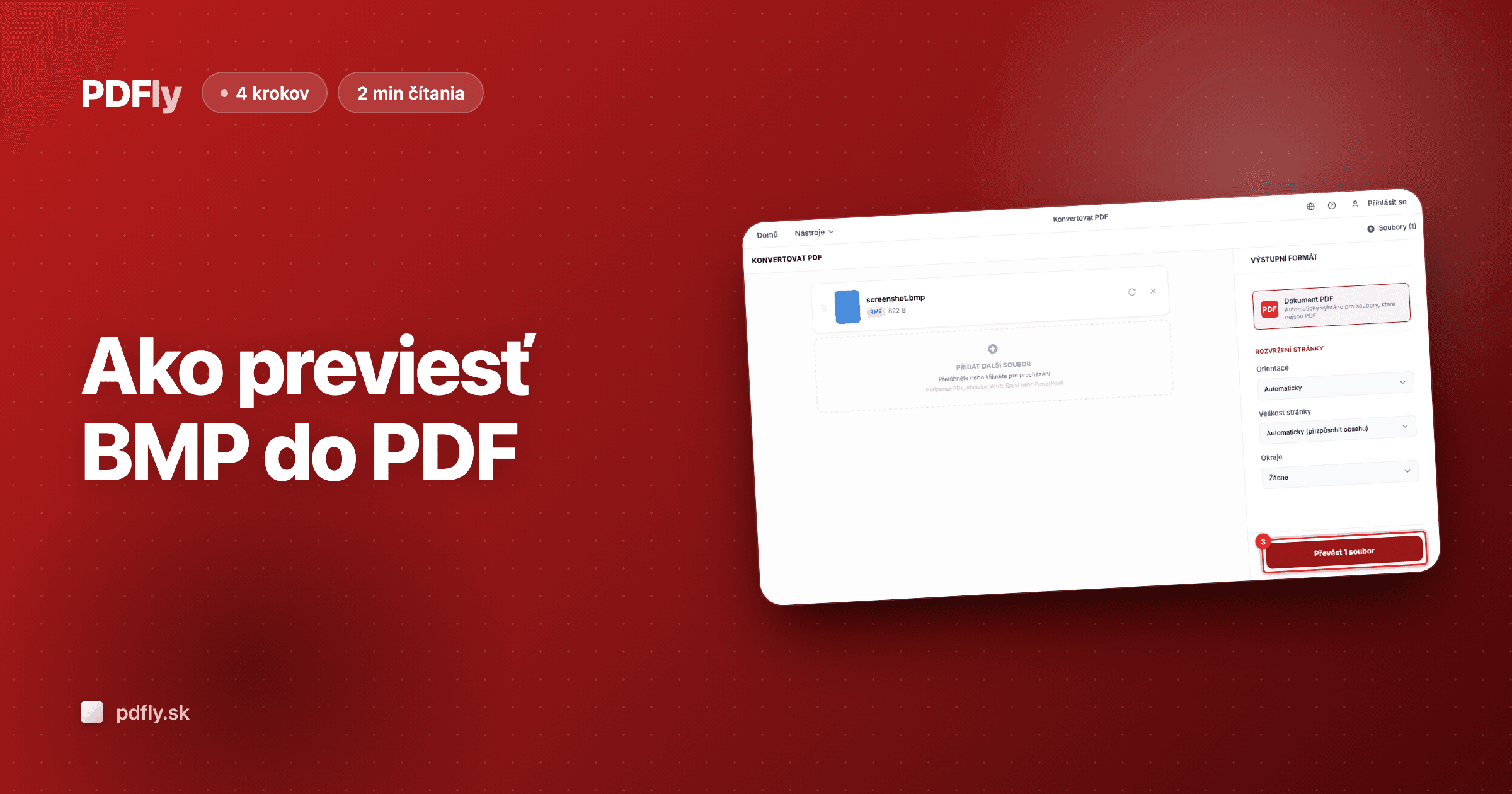
Otvorte nástroj Konvertovať. Zobrazí sa obrazovka na nahranie súborov s nadpisom „Konvertovat PDF".

- 2
Step 2 — Nahrajte svoje PDF
Kliknite na „Vybrat soubory" a vyberte PDF, ktoré chcete ako JPG obrázky — alebo ho pretiahnite na stránku. Každá stránka PDF sa stane jedným JPG; pre 10-stránkový dokument dostanete 10 obrázkových súborov.

- 3
Step 3 — Vyberte formát Obrázok
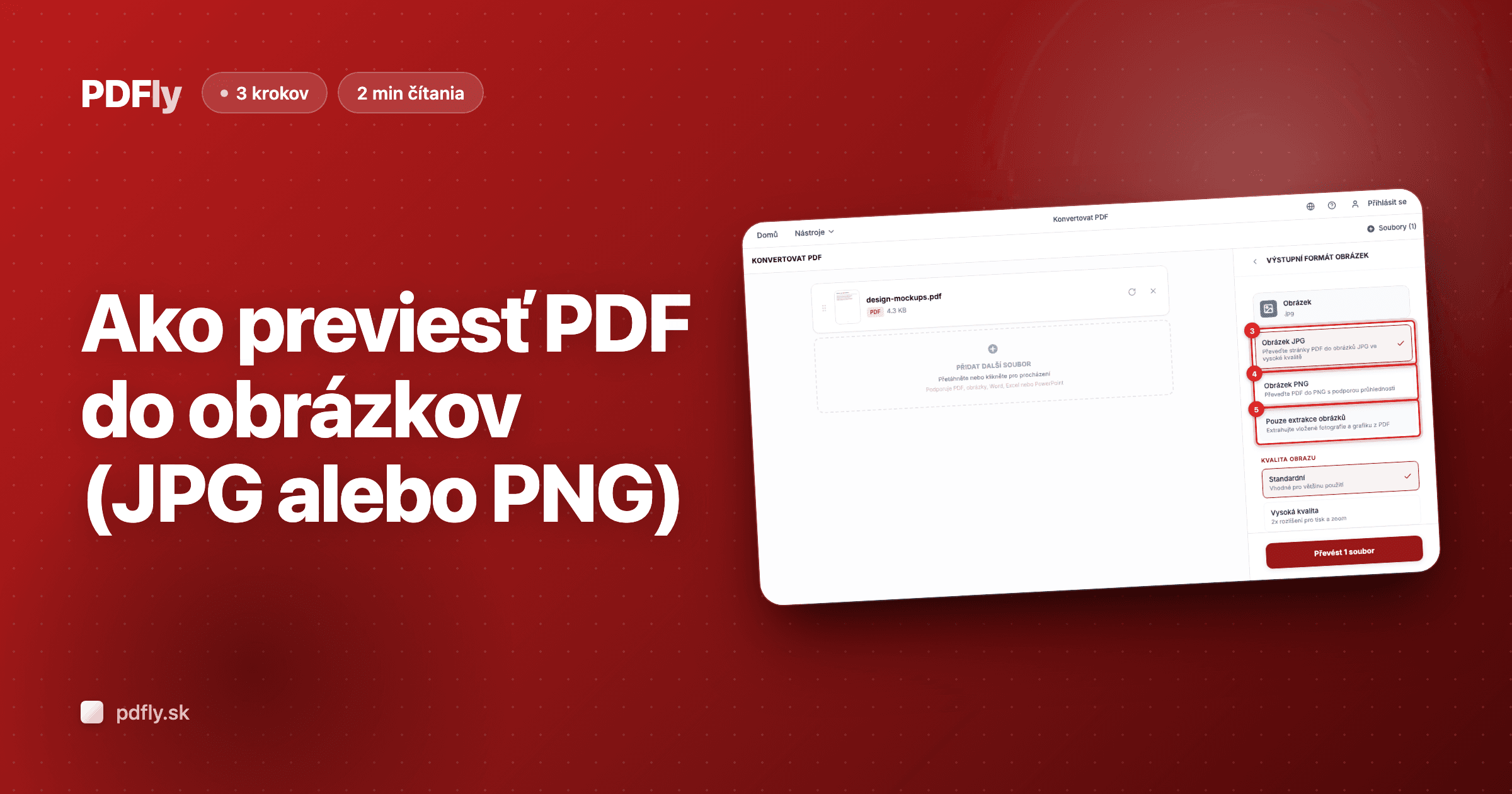
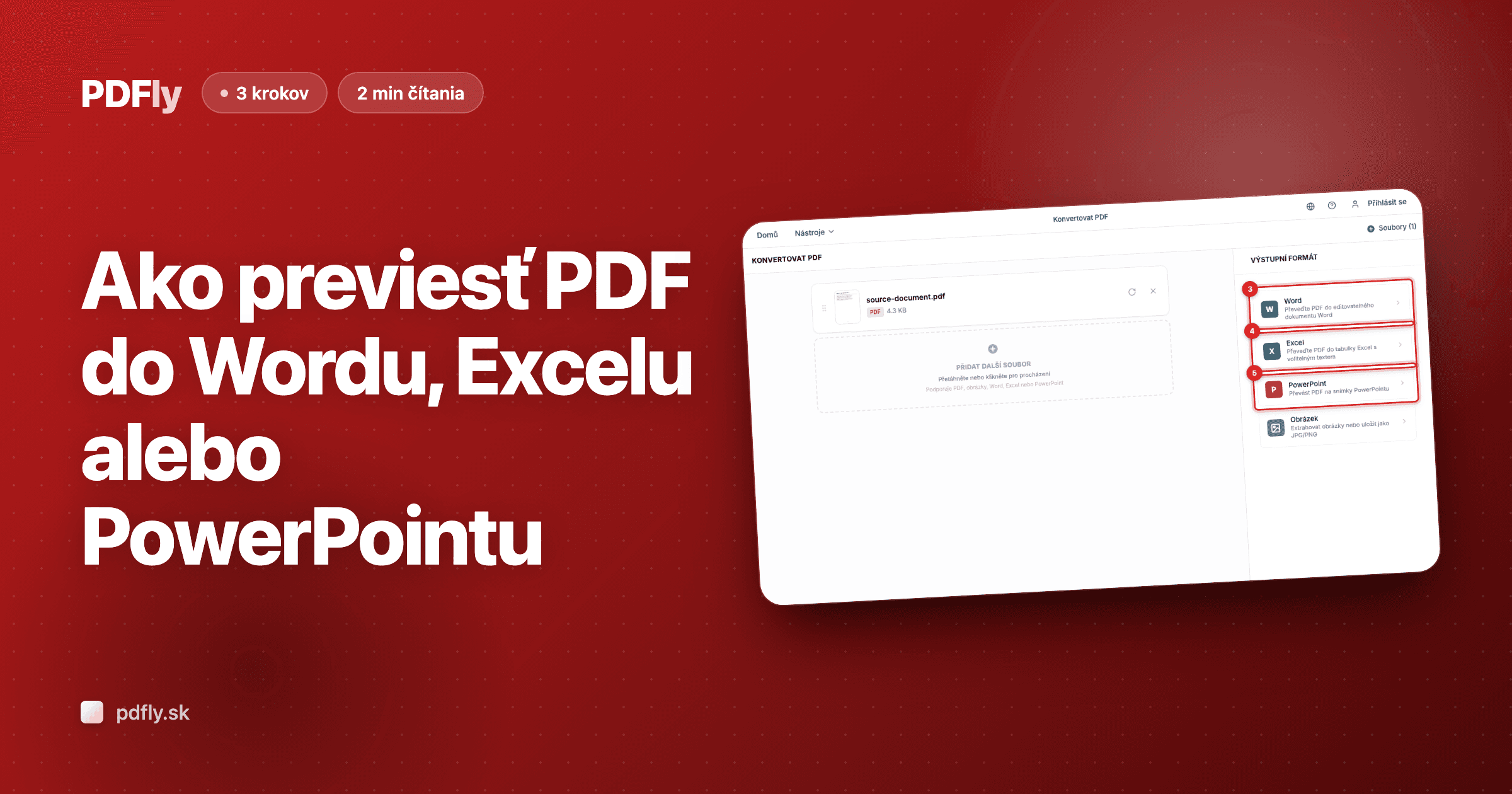
V postrannom paneli kliknite na formát „Obrázek". PDFly zobrazí tri podvoľby: JPG, PNG a prémiový režim „Iba extrahovať obrázky".

- 4
Step 4 — Vyberte JPG
Kliknite na „Obrázek JPG" pre vykreslenie stránok PDF ako JPG obrázkov. Pod tým sa objaví výber Kvality obrázka — Štandardná pre použitie na obrazovke (zadarmo), Vysoká kvalita pre tlač alebo vysoko-DPI displeje (Premium).

- 5
Step 5 — Spustite prevod
Kliknite na tlačidlo prevodu v spodnej časti postranného panela. PDFly prejde každú stránku PDF, vykreslí ju na canvas a exportuje každú ako JPG — pre bežný dokument to obvykle trvá niekoľko sekúnd.

- 6
Step 6 — Stiahnite JPG obrázky
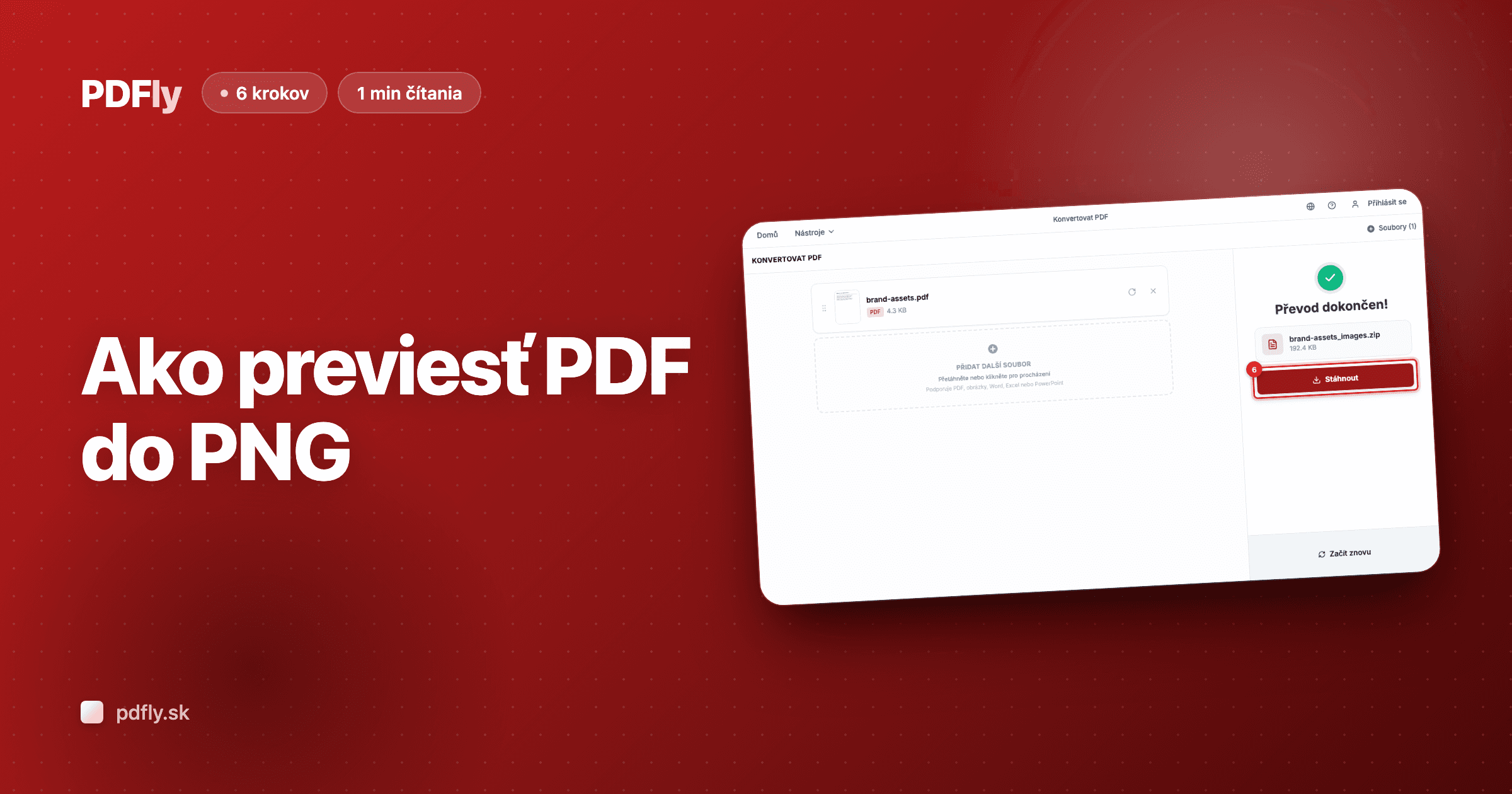
Keď sa prevod skončí, panel výsledkov zobrazí každý JPG s názvom súboru a veľkosťou. Kliknite na „Stáhnout" pre stiahnutie — jedna stránka príde ako JPG, viacstránkové dokumenty sa zbalia do ZIPu.

Súvisiace návody
- Porovnajte výstup JPG vs. PNGAk záleží na priehľadnosti alebo ostrých hranách, PNG je vhodnejšie.
- Potrebujete PNG? Preveďte PDF do PNGBezstrátový výstup s podporou priehľadnosti — správna voľba pre snímky obrazovky a logá.
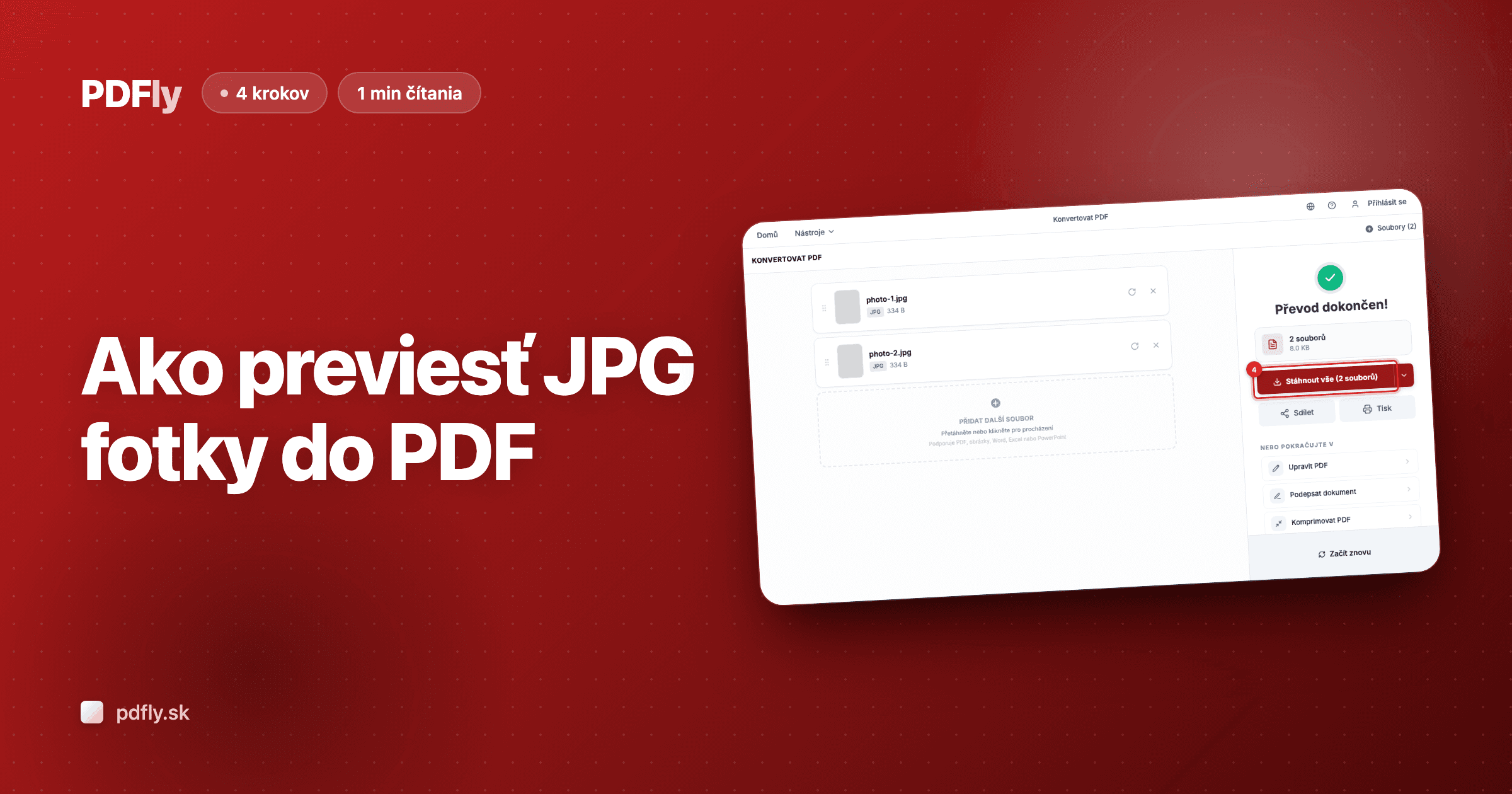
- Idete opačne? Spojte JPG do PDFZošite priečinok fotiek do jedného zdieľateľného PDF.