WebP je formát, ktorý dnes používa Chrome a väčšina moderných webov — zvyčajne o 25-35 % menší než JPEG pri rovnakej vizuálnej kvalite. Háčik: je to relatívne nový formát a prekvapivý počet obchodných aplikácií stále vyhodí chybu „nepodporovaný typ súboru", keď do nich pustíte WebP. Wordové dokumenty, vládne formuláre, dodávateľské portály, dokonca aj niektoré tlačové ovládače WebP rovno odmietnu, ale s radosťou prijmú rovnaký obrázok ako PDF.
PDFly dekóduje WebP pomocou natívneho obrazového enginu vášho prehliadača (každý moderný Chrome, Firefox, Edge a Safari podporuje WebP) a vloží ho do PDF stránky. Žiadne nahrávanie na server, žiadna strata kvality, žiadne pluginy na inštaláciu.
- 1
Step 1 — Otvorte nástroj Konvertovať
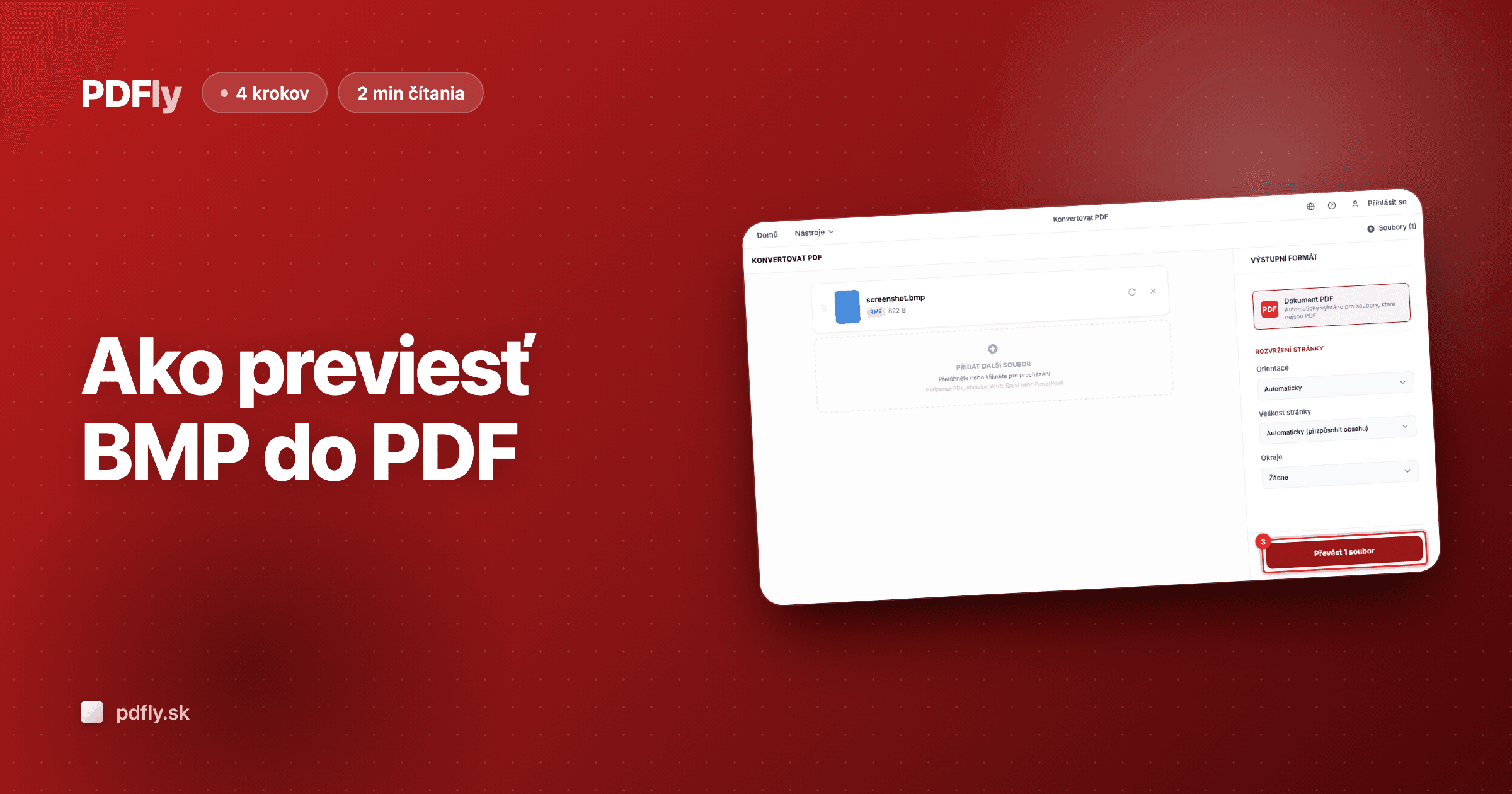
Otvorte nástroj Konvertovať. Úvodná obrazovka s nadpisom „Konvertovat PDF" je miestom, kde vložíte WebP súbor, ktorý chcete zabaliť do PDF.

- 2
Step 2 — Nahrajte svoj WebP súbor
Kliknite na „Vybrat soubory" a vyberte WebP súbor, ktorý chcete previesť — alebo ho pretiahnite na stránku. Nahrajte viac než jeden, aby ste ich všetky zbalili do jedného PDF.

- 3
Step 3 — Spustite prevod
Po nahraní WebP súboru postranný panel zobrazí PDF ako automaticky vybraný výstupný formát. Kliknite na „Převést 1 soubor" pre zabalenie do PDF stránky veľkosti zodpovedajúcej pôvodnému obrázku.

- 4
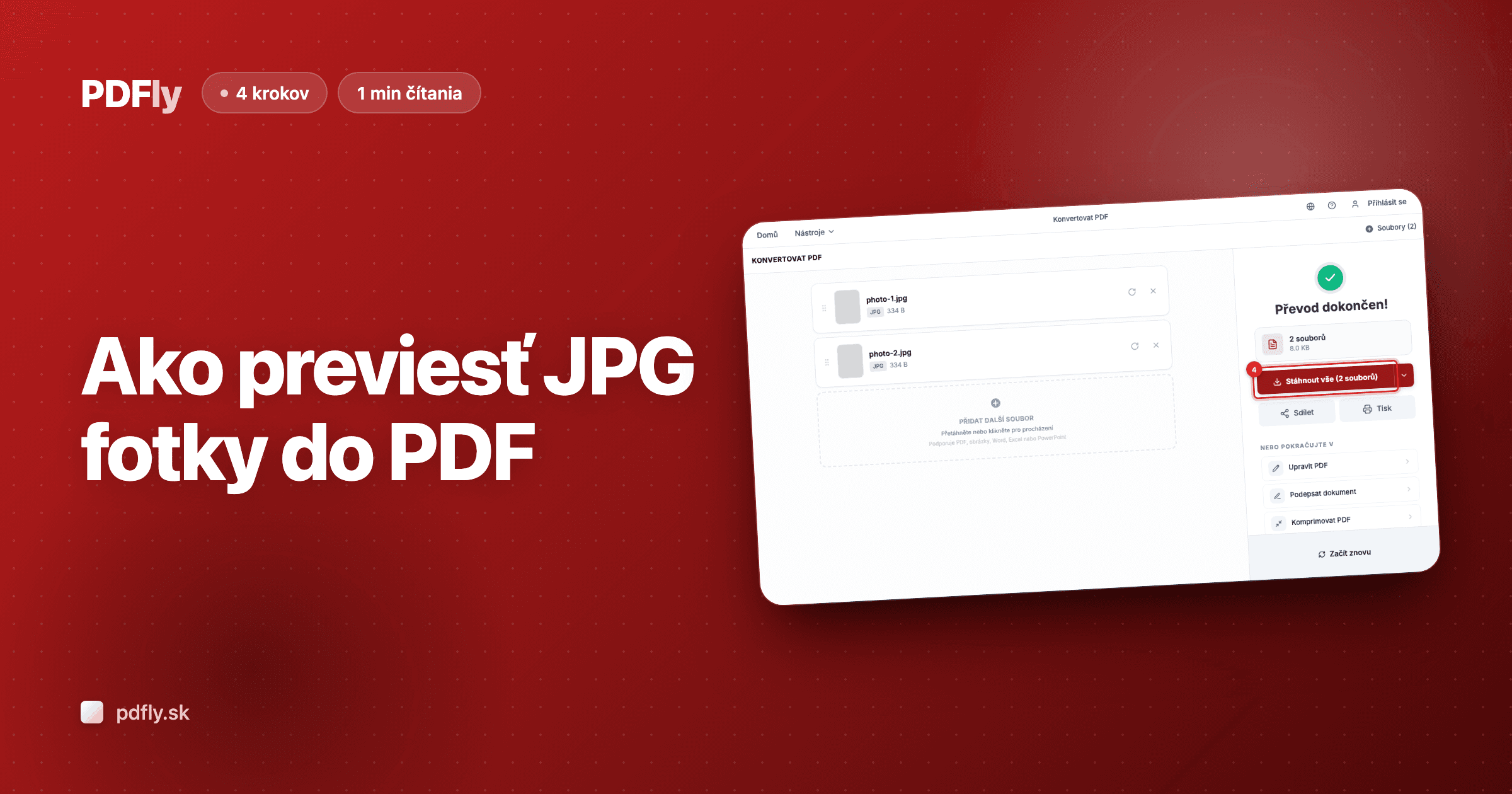
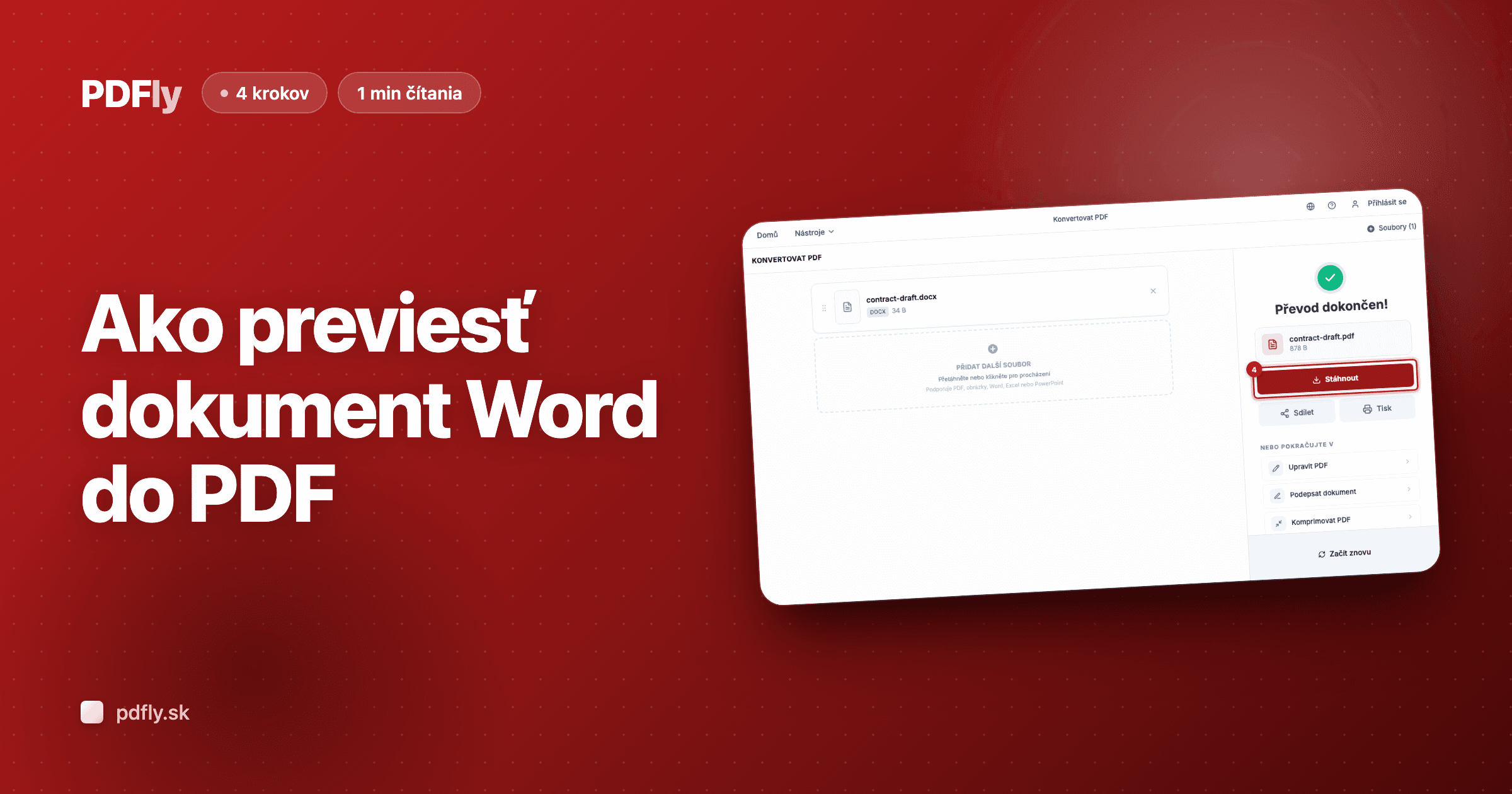
Step 4 — Stiahnite PDF
Keď sa prevod skončí, panel výsledkov zobrazí vaše nové PDF s názvom súboru a veľkosťou. Kliknite na „Stáhnout" pre uloženie do počítača — váš WebP obrázok je teraz zabalený do univerzálne čitateľného dokumentu.