JPG → PDF je jeden z tých postupov, ktoré znejú triviálne, kým ich nepotrebujete: foto doručenia pre poistnú udalosť, stoh účteniek na vyúčtovanie, fotky dokladov na žiadosť alebo portfólio produktových snímok. PDF ich zabalí do jedného súboru, ktorý sa ľahšie prikladá, archivuje a tlačí než priečinok voľných obrázkov.
Nástroj Konvertovať v PDFly automaticky rozpozná nahranie obrázkov a predvyberie PDF ako výstupný formát. Pretiahnite ľubovoľný počet JPG, kliknite na Previesť a dostanete späť jedno PDF s každou fotkou na vlastnej stránke — automaticky prispôsobenou stránke, s rešpektovanou EXIF rotáciou, bez straty kvality.
- 1
Step 1 — Otvorte nástroj Konvertovať
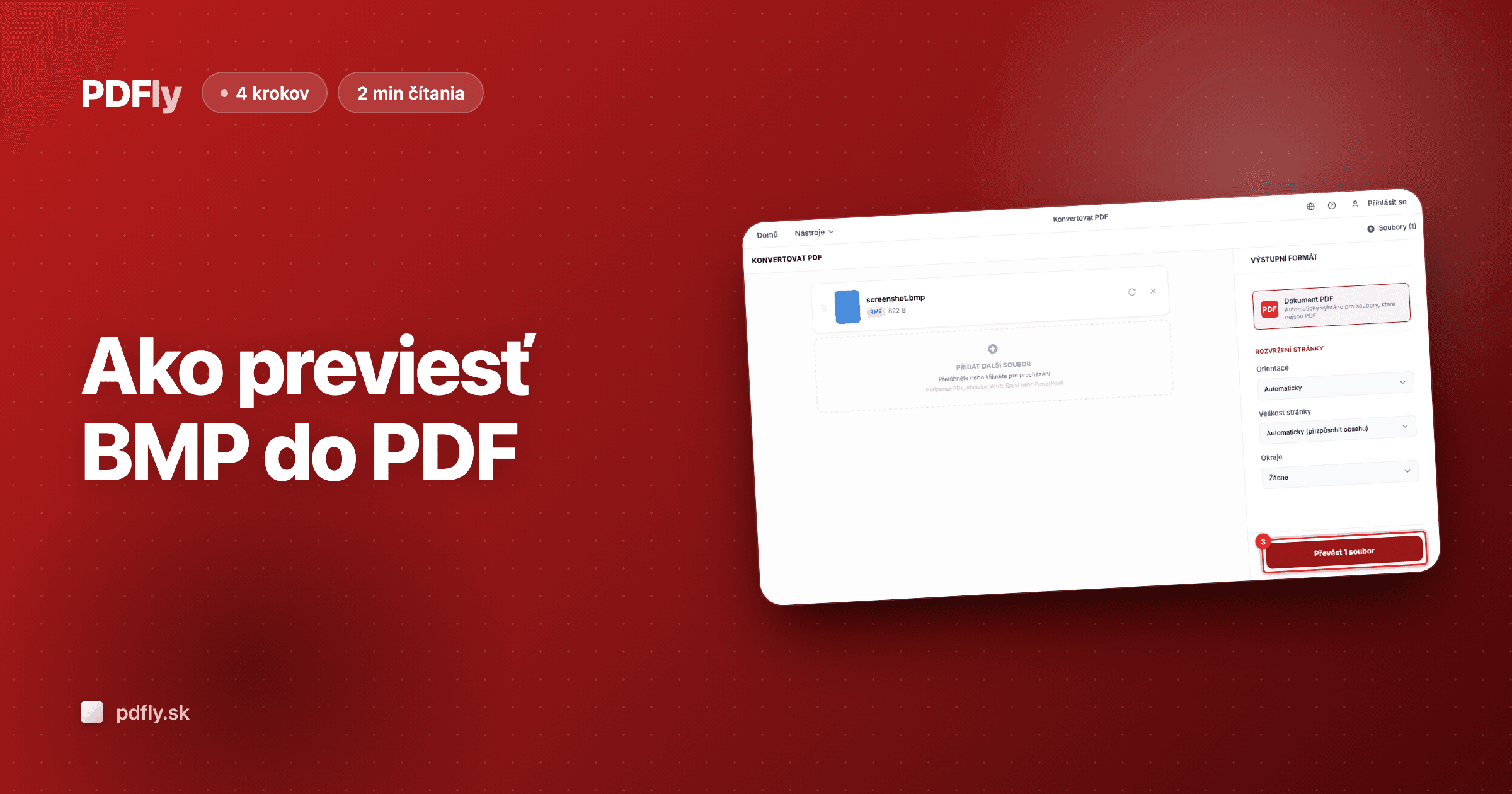
Otvorte nástroj Konvertovať. Zobrazí sa obrazovka na nahranie súborov s nadpisom „Konvertovat PDF".

- 2
Step 2 — Nahrajte svoje JPG fotky
Kliknite na „Vybrat soubory" a vyberte JPG fotky, ktoré chcete ako jedno PDF — alebo ich pretiahnite na stránku. PDFly automaticky rozpozná typ obrázka a predvyberie PDF ako výstupný formát.

- 3
Step 3 — Spustite prevod
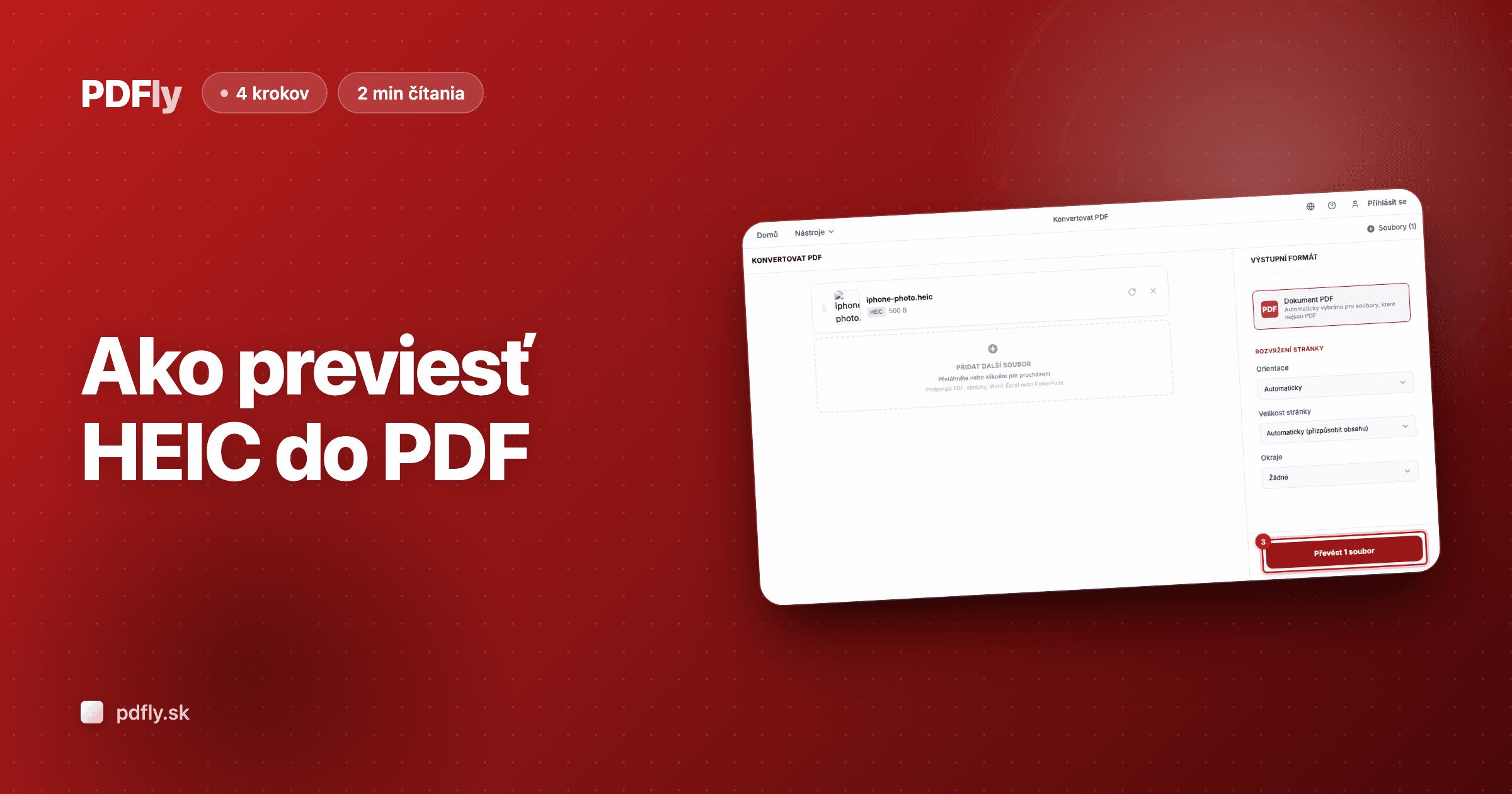
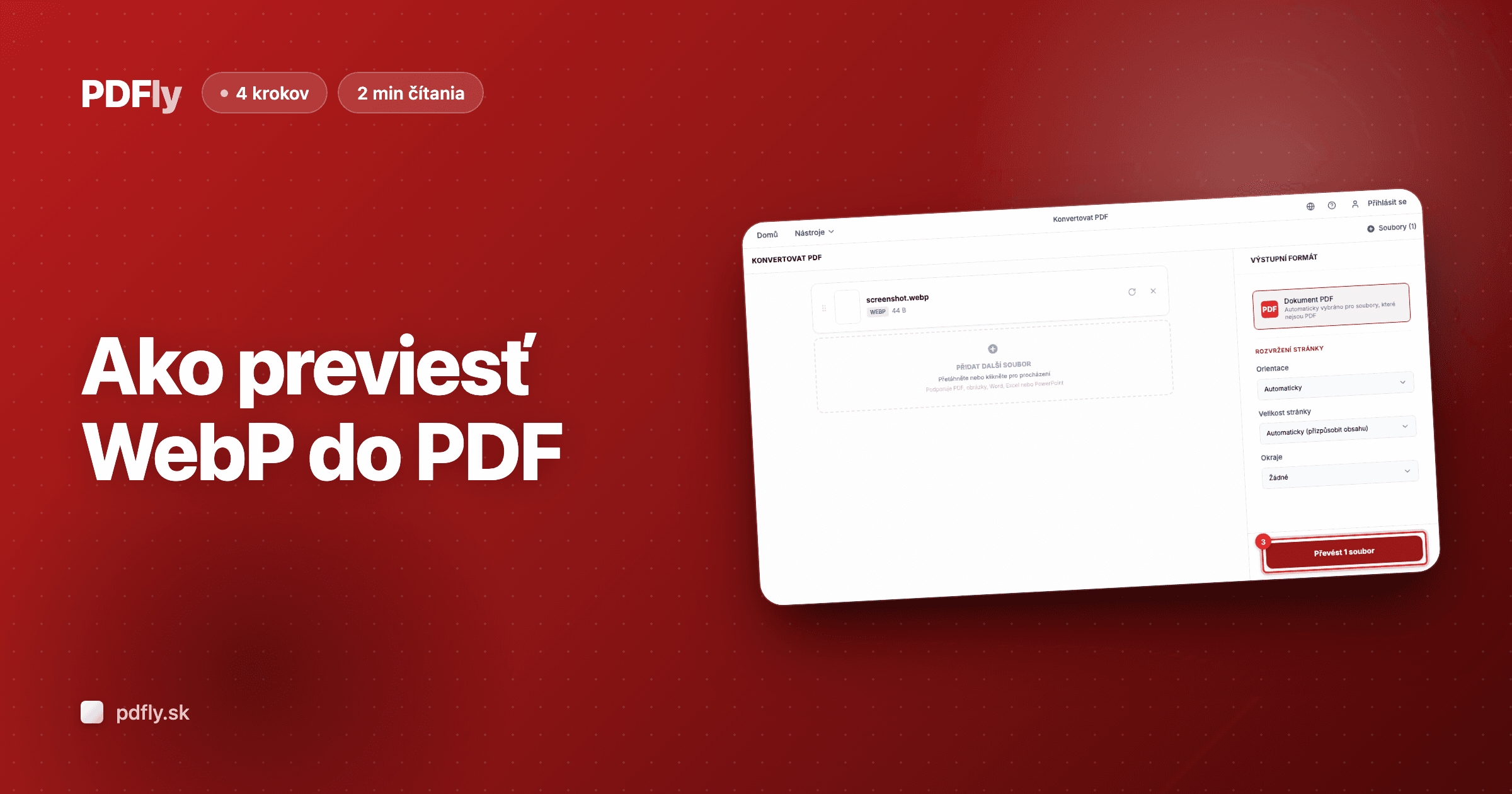
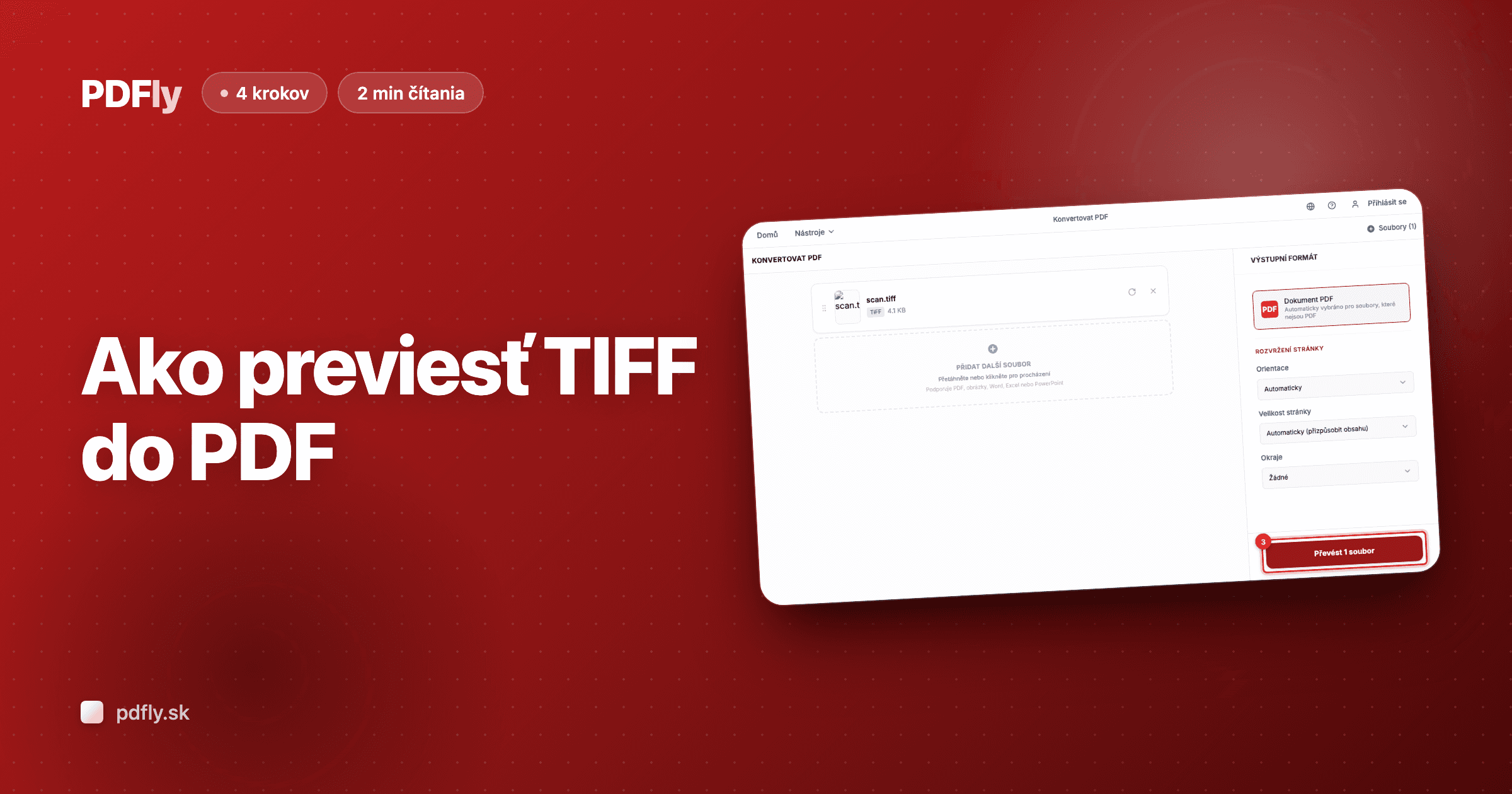
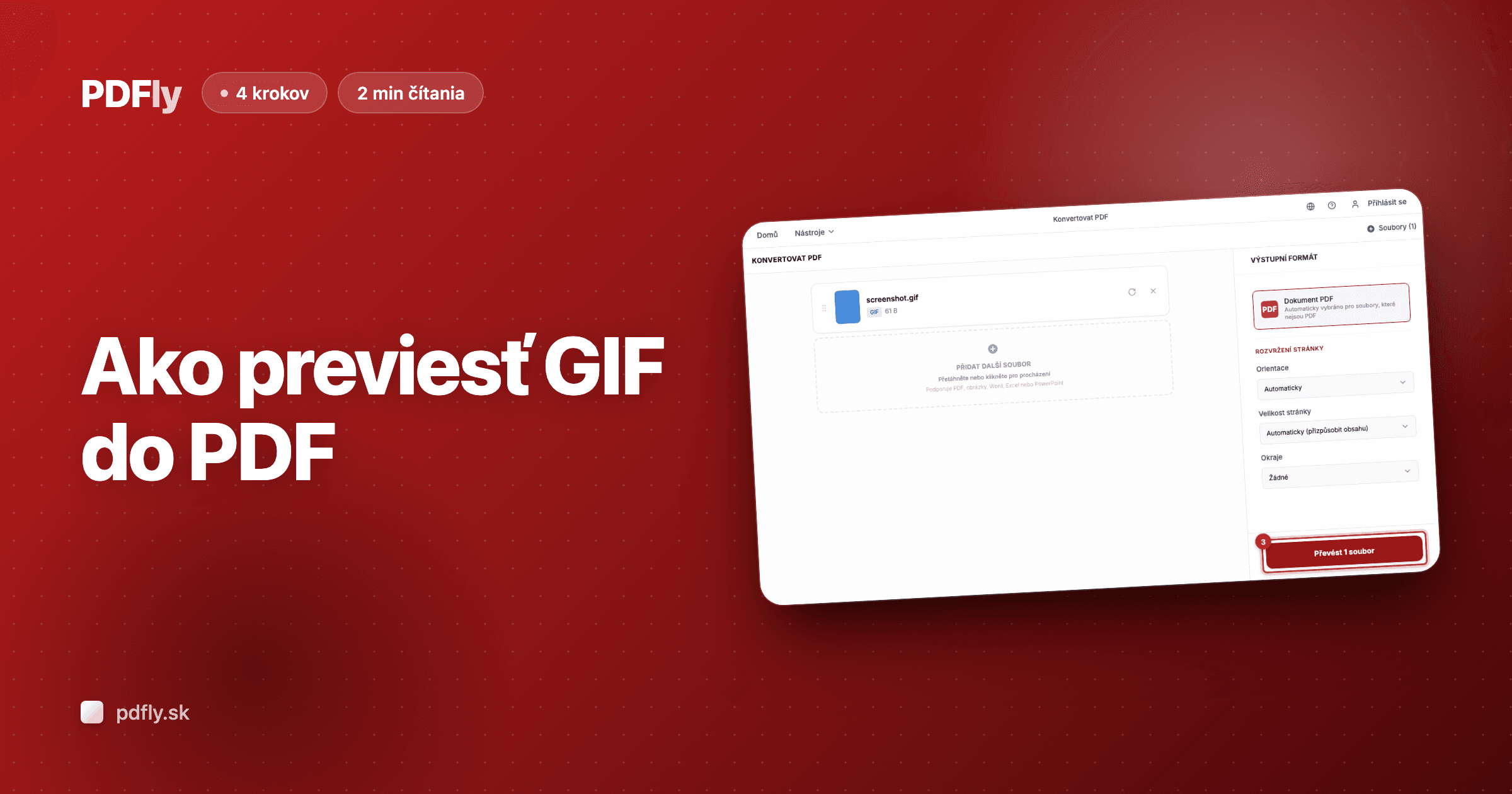
Po nahraní fotiek postranný panel zobrazí PDF ako automaticky vybraný výstupný formát. Kliknite na „Převést 2 souborů" pre ich spojenie. PDFly prispôsobí každú fotku svojej vlastnej PDF stránke, rešpektuje EXIF rotáciu a zošije všetko do jedného dokumentu.

- 4
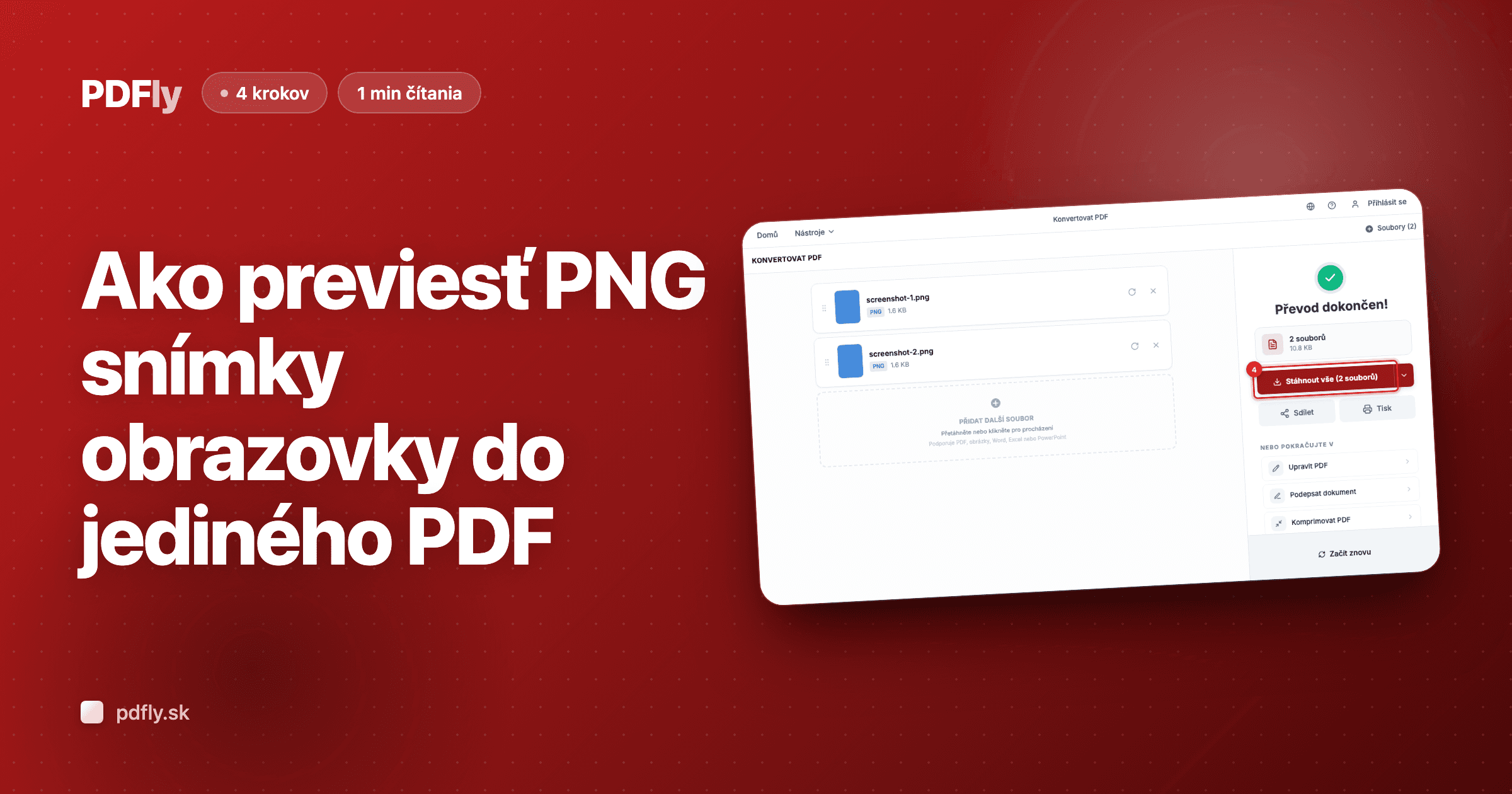
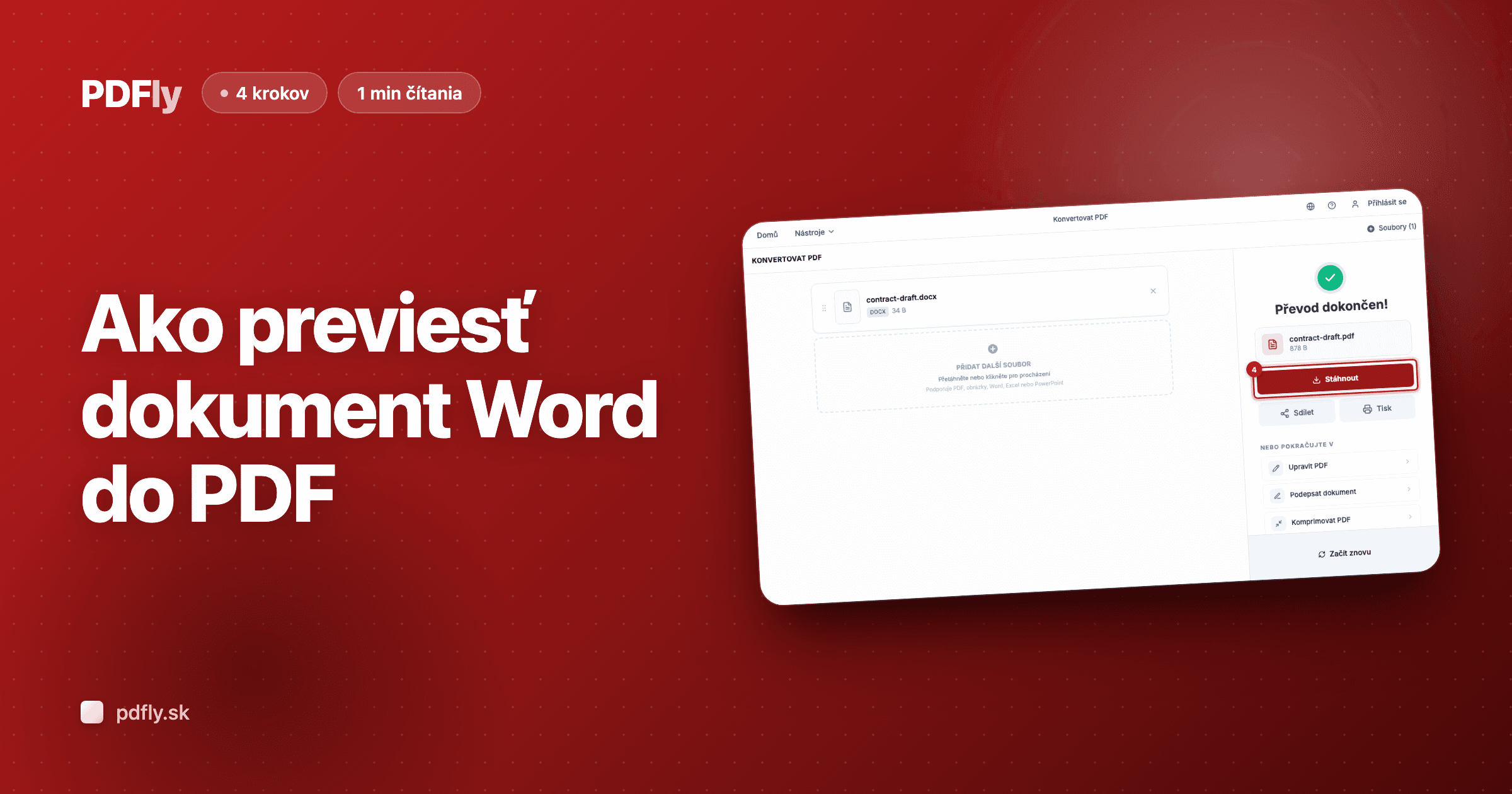
Step 4 — Stiahnite PDF
Keď sa prevod skončí, panel výsledkov zobrazí vaše nové PDF s názvom súboru a veľkosťou. Kliknite na „Stáhnout" pre uloženie do počítača — vaše fotky sú teraz zbalené do jedného zdieľateľného dokumentu.