PDF je univerzálny formát pre odovzdanie. Keď potrebujete poslať zmluvu, ponuku alebo finálny výstup, export z Wordu do PDF zamkne rozloženie a zaistí, že príjemca uvidí presne to, čo ste zamýšľali — bez nutnosti Wordu, bez prekvapení s fontmi.
PDFly prevedie súbor cez svoj serverový engine, ktorý zachováva písma (vrátane tých nesystémových vložených do .docx), tabuľky, hlavičky, päty a pozície obrázkov. Výsledok skončí ako čisté PDF, ktoré môžete podpísať, zdieľať alebo zlúčiť s inými PDF.
Prevod dokumentov Word do PDF vyžaduje predplatné PDFly Premium.
- 1
Step 1 — Otvorte nástroj Konvertovať
Otvorte nástroj Konvertovať. Zobrazí sa obrazovka na nahranie súborov s nadpisom „Konvertovat PDF".

- 2
Step 2 — Nahrajte dokument Word
Kliknite na „Vybrat soubory" a vyberte .doc alebo .docx súbor, ktorý chcete ako PDF — alebo ho pretiahnite na stránku. PDFly automaticky rozpozná typ súboru a predvyberie PDF ako výstupný formát.

- 3
Step 3 — Spustite prevod
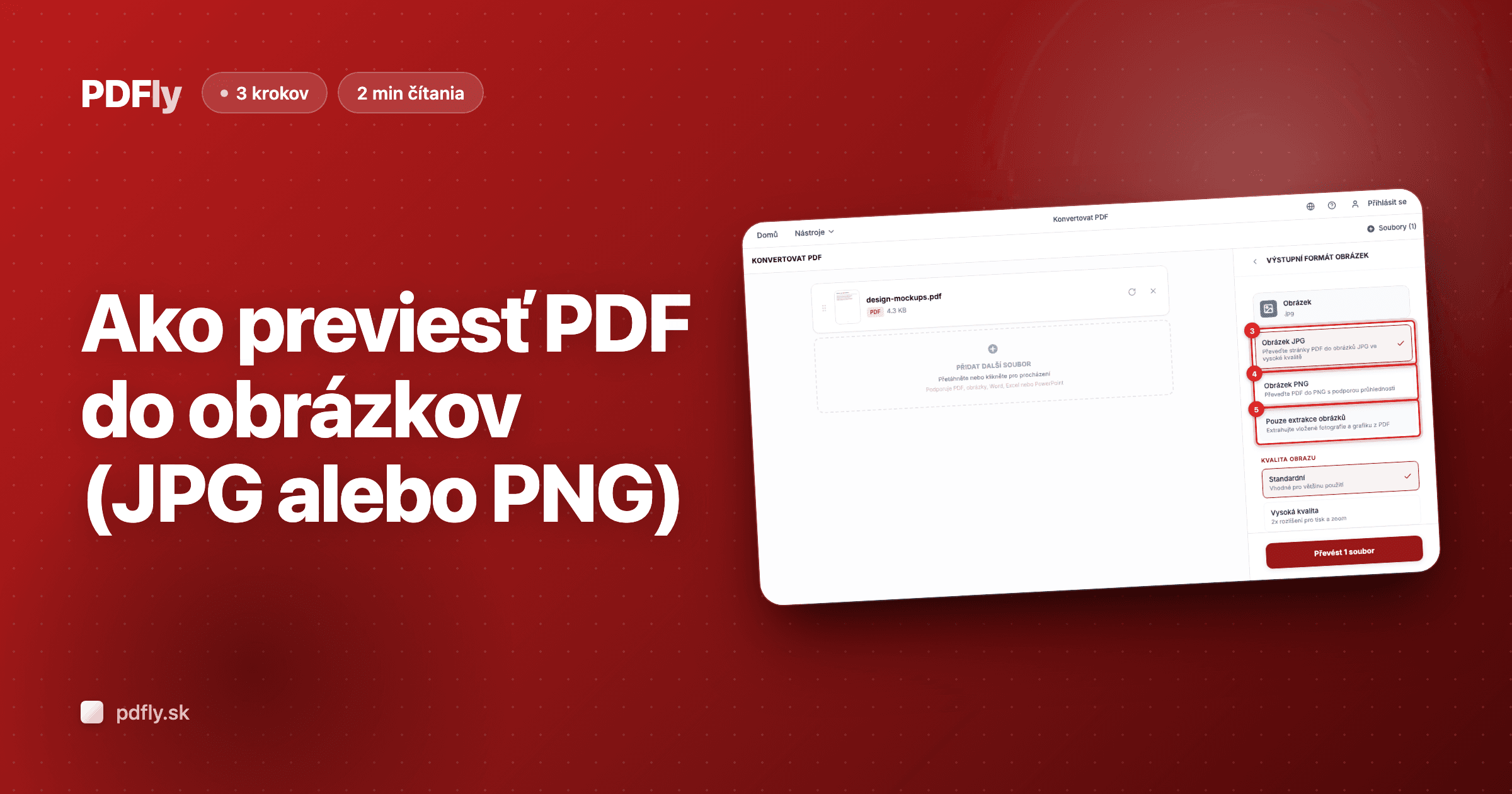
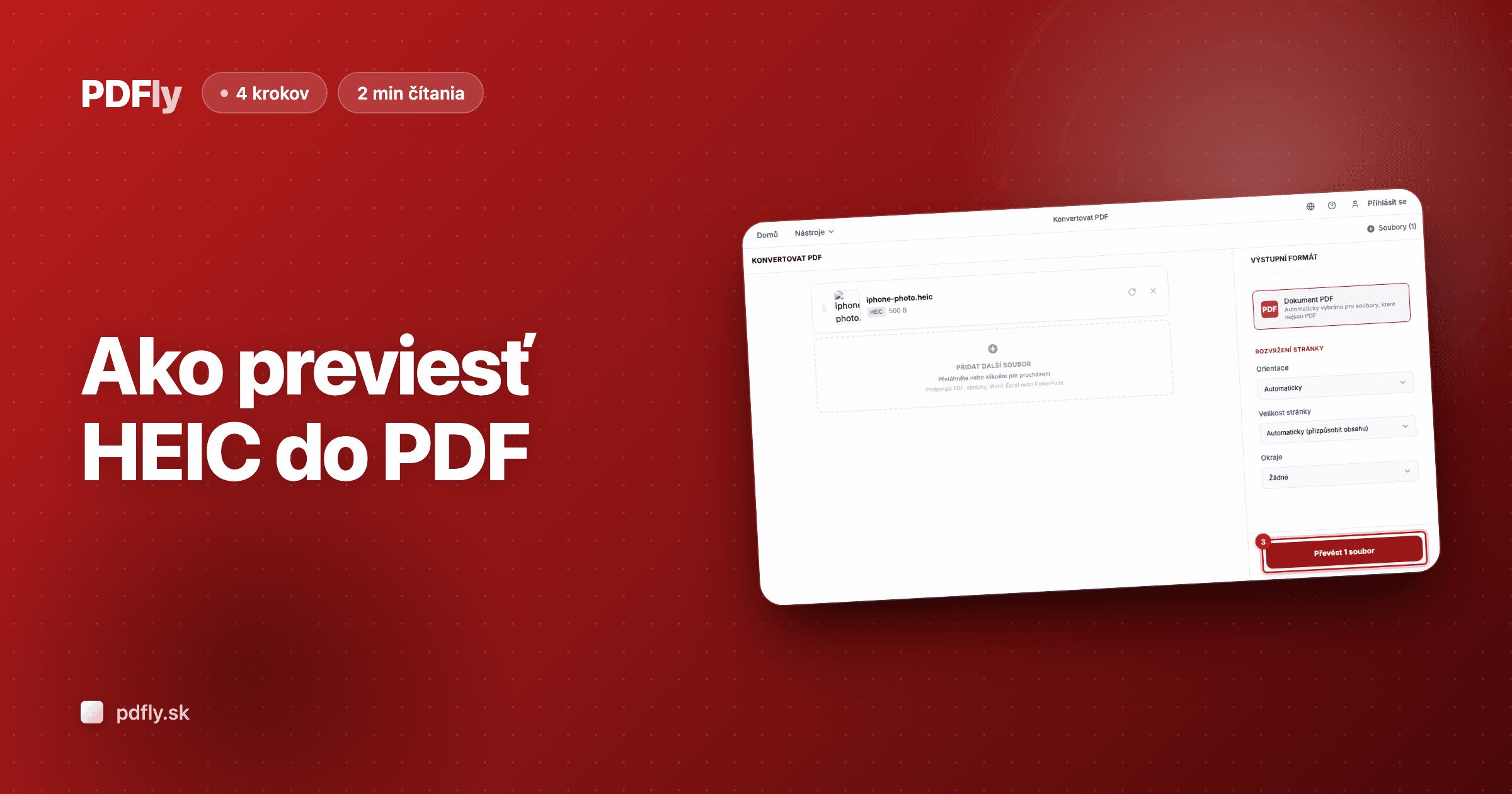
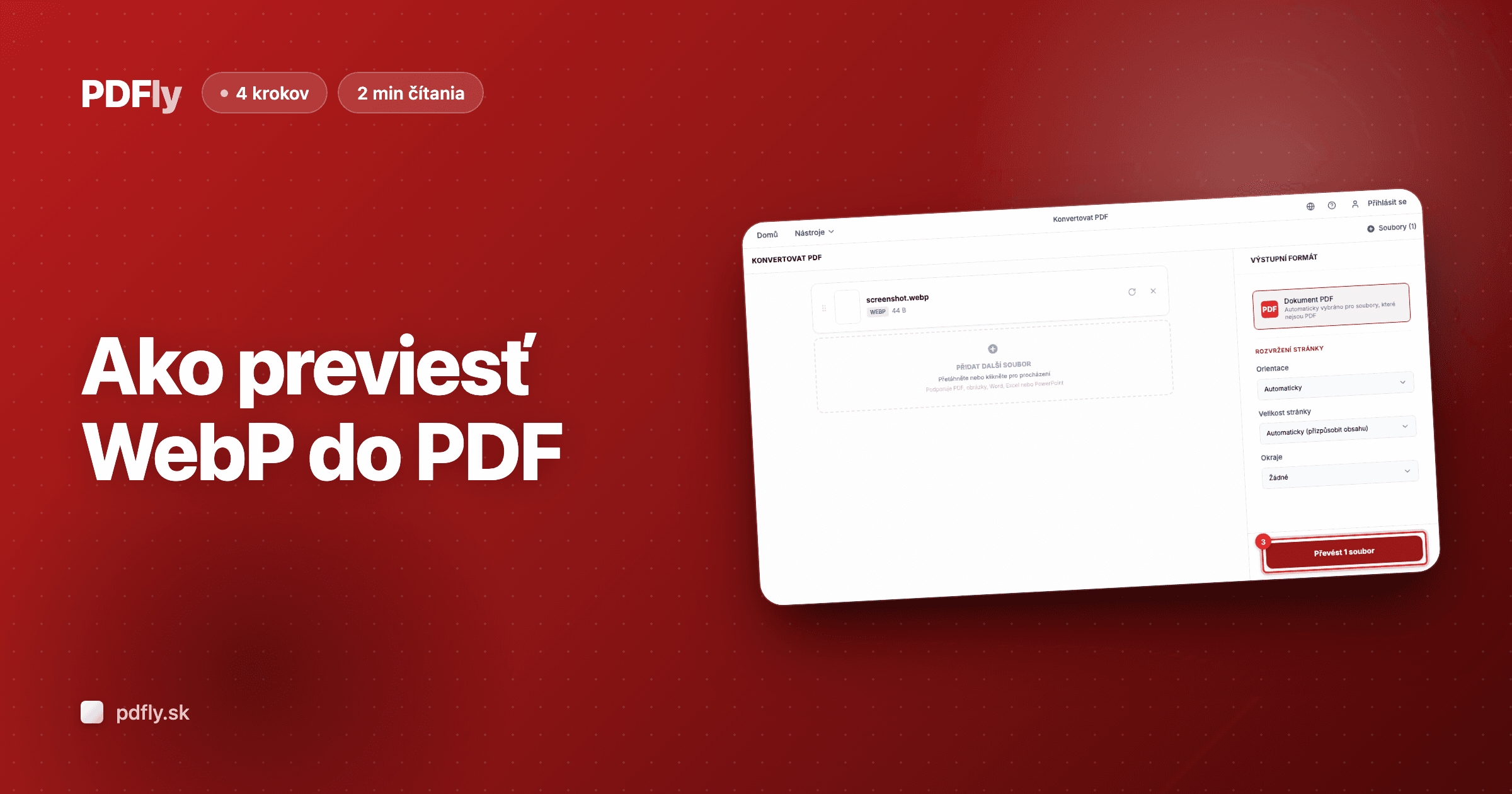
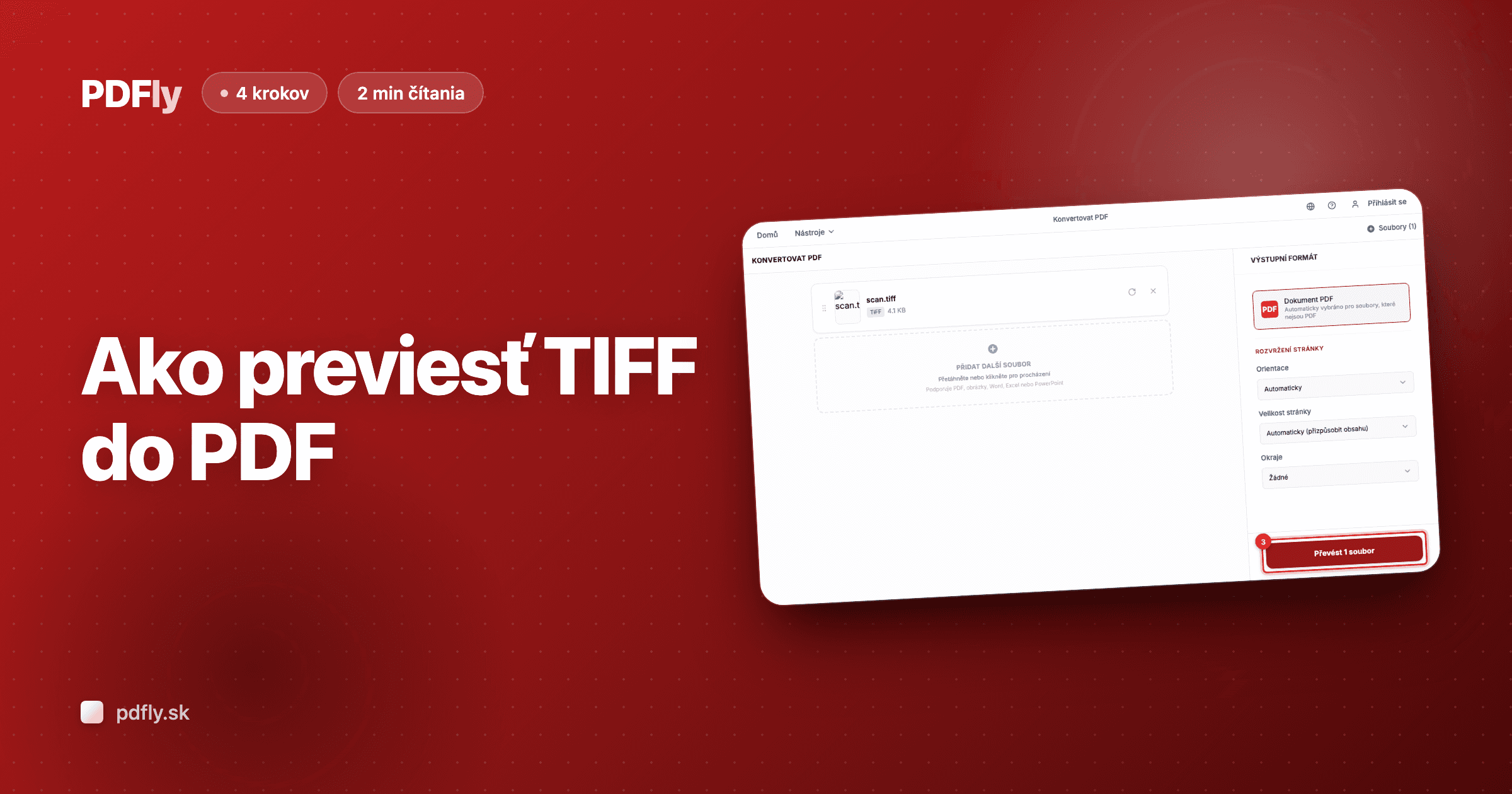
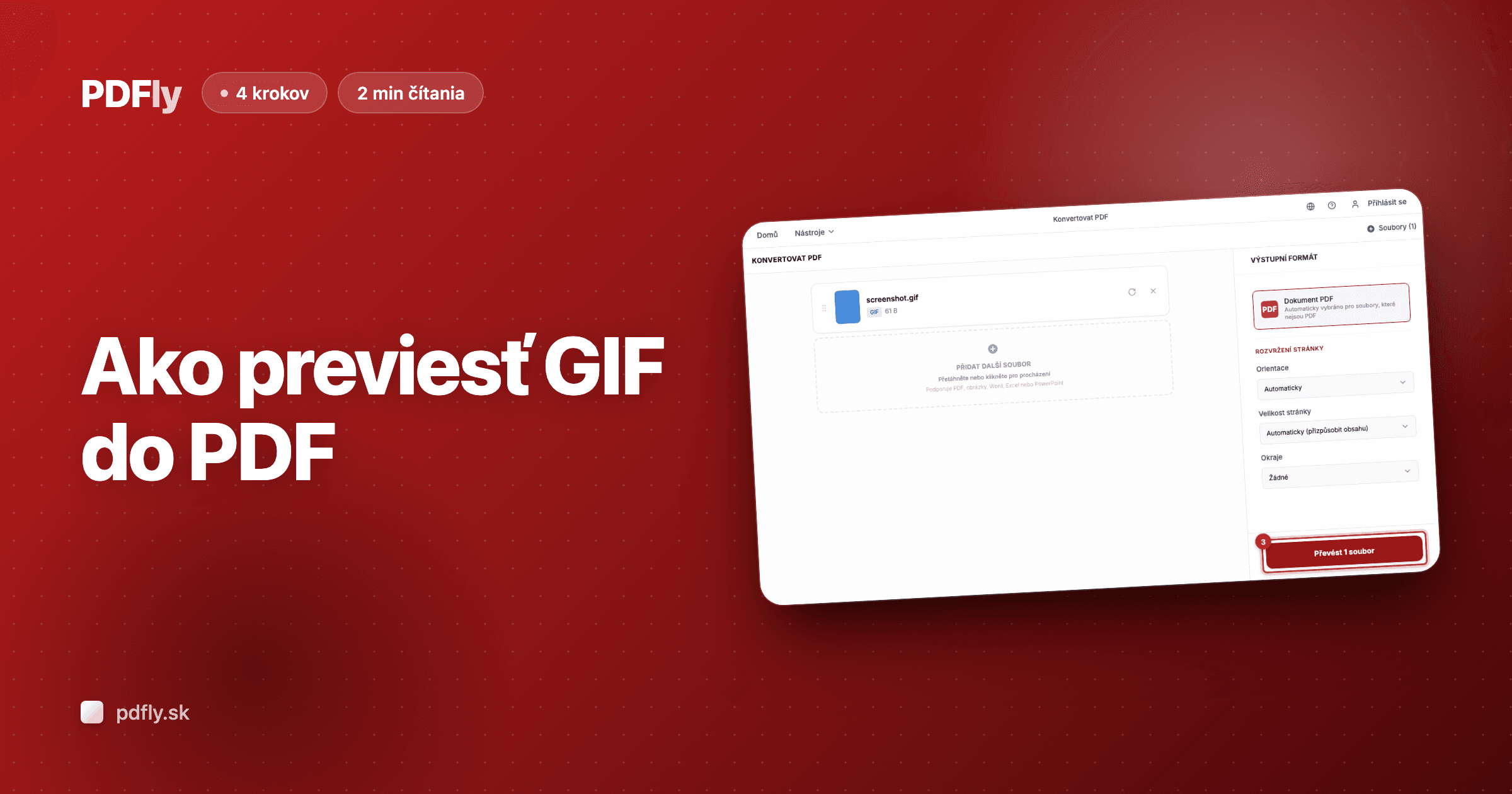
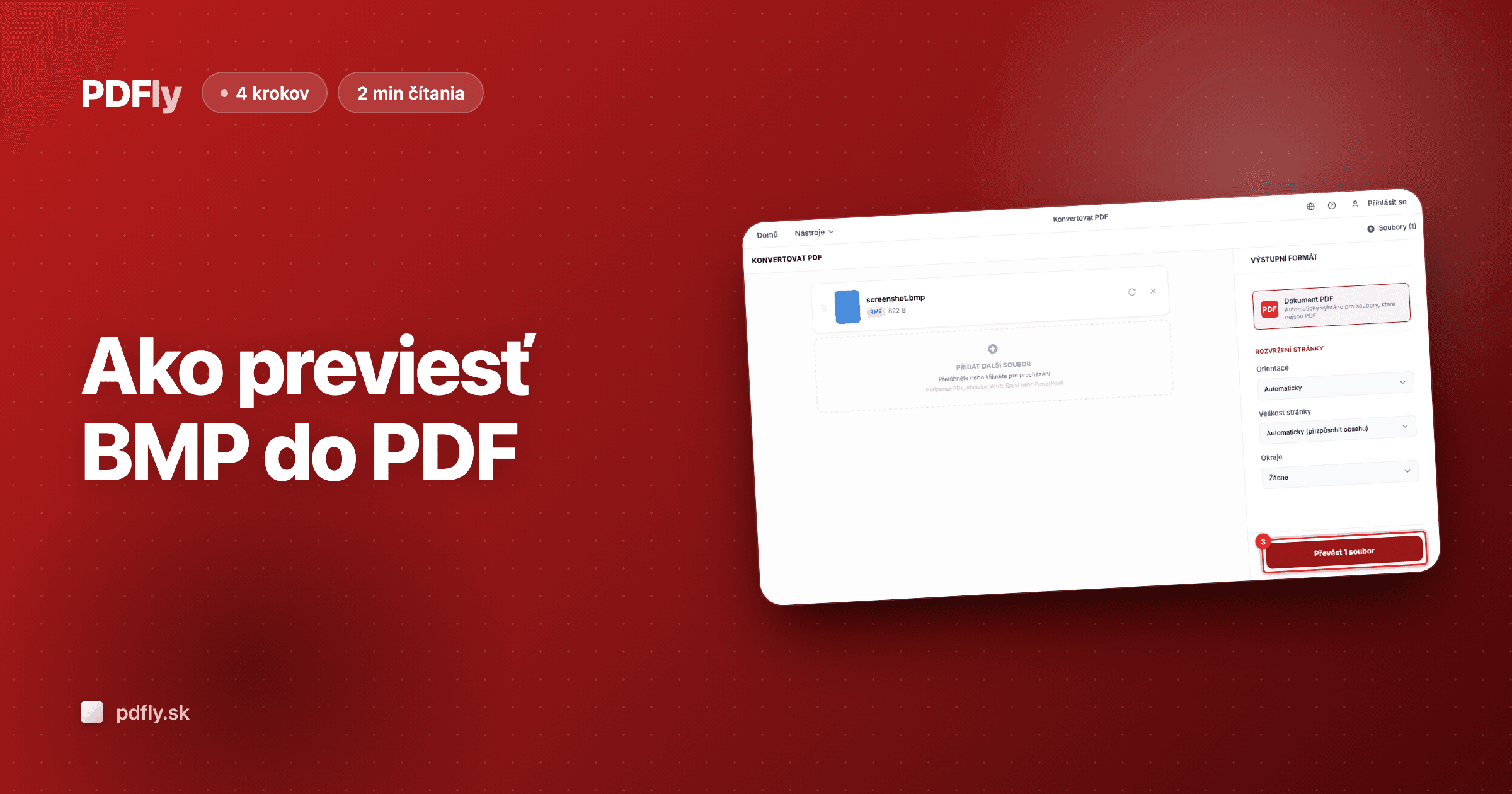
Po nahraní súboru postranný panel zobrazí PDF ako automaticky vybraný výstupný formát. Kliknite na „Převést 1 soubor" pre spustenie prevodu. PDFly odošle súbor svojmu serverovému enginu — pre bežný dokument to obvykle trvá niekoľko sekúnd.

- 4
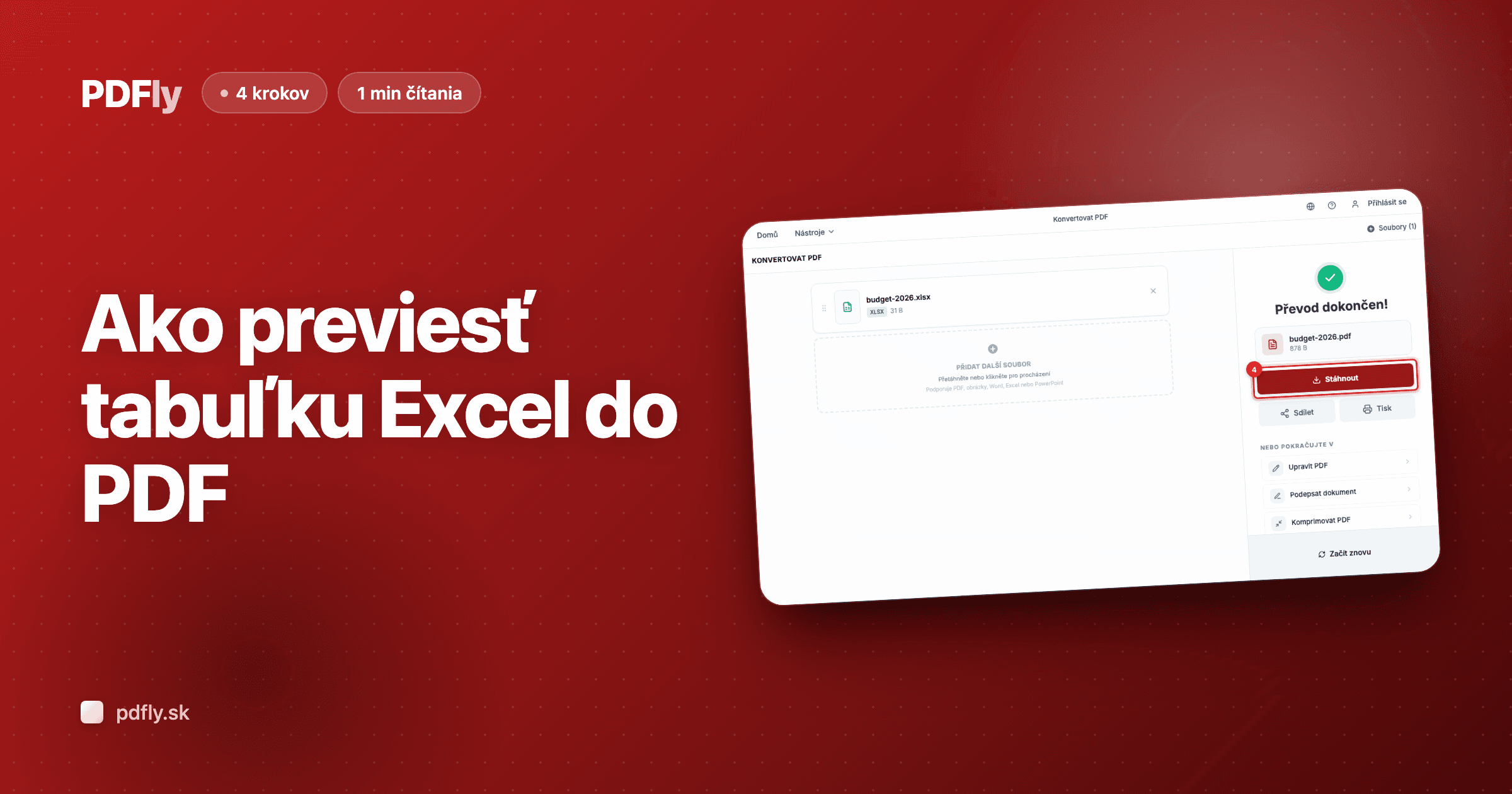
Step 4 — Stiahnite PDF
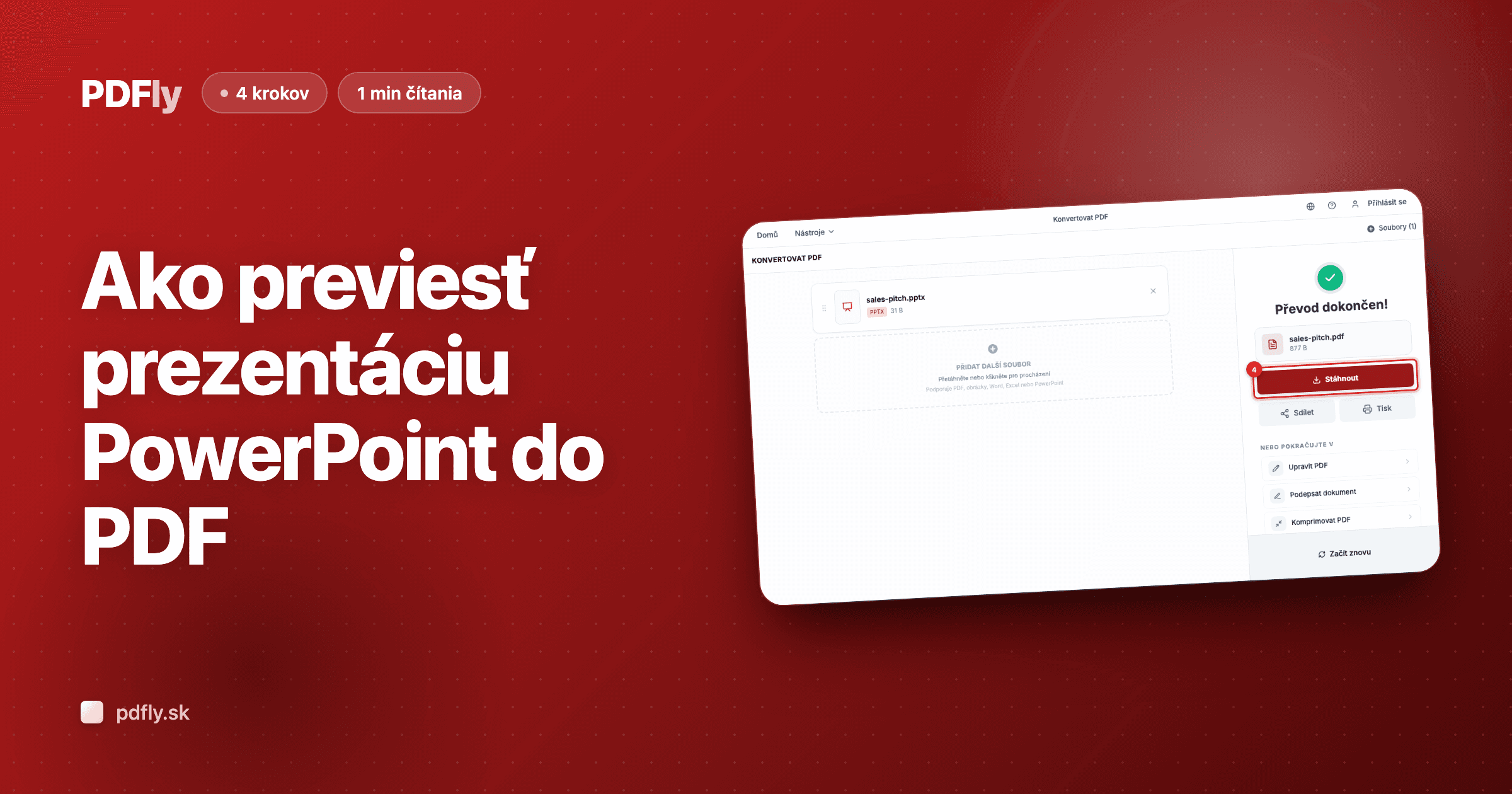
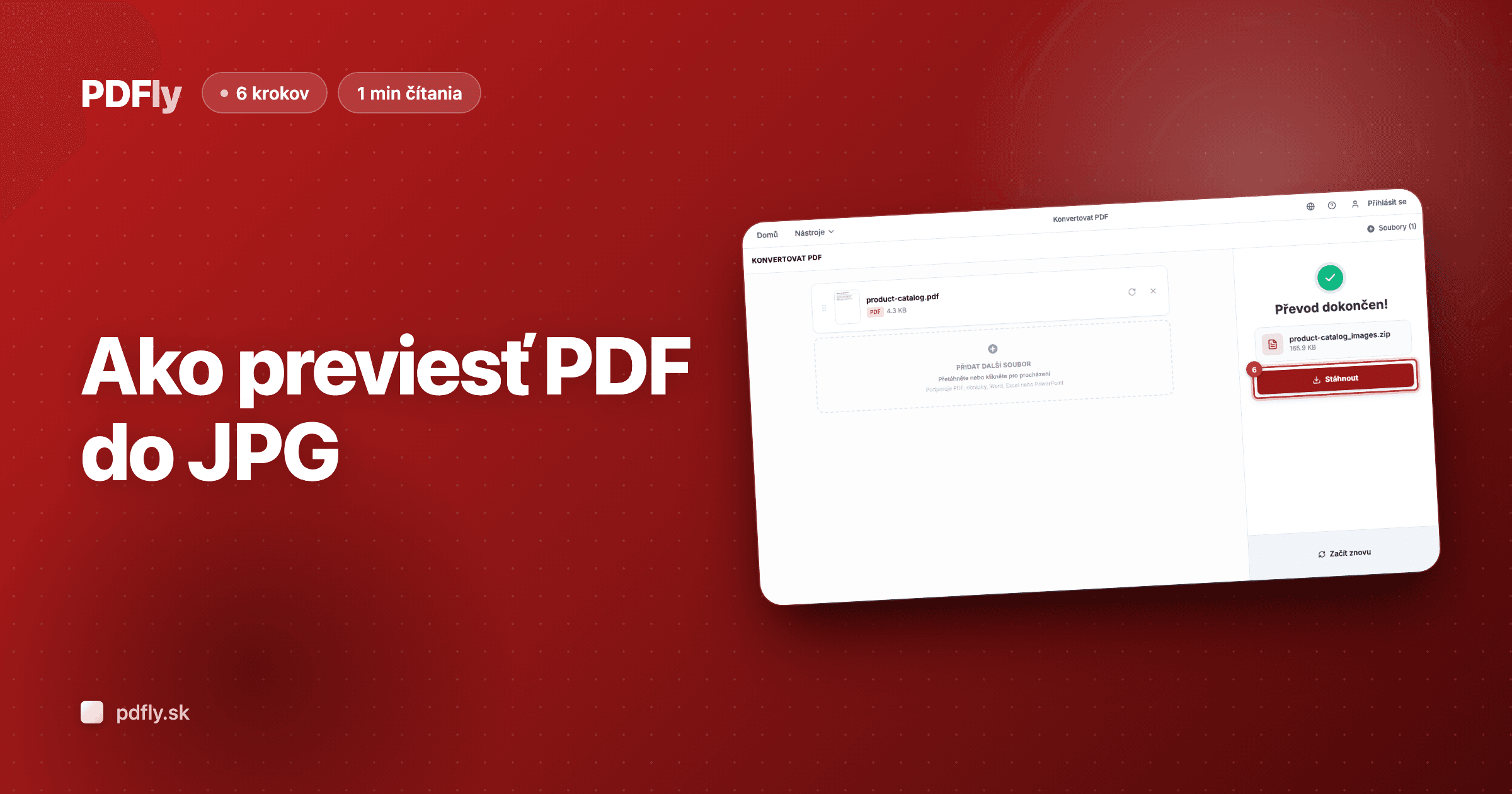
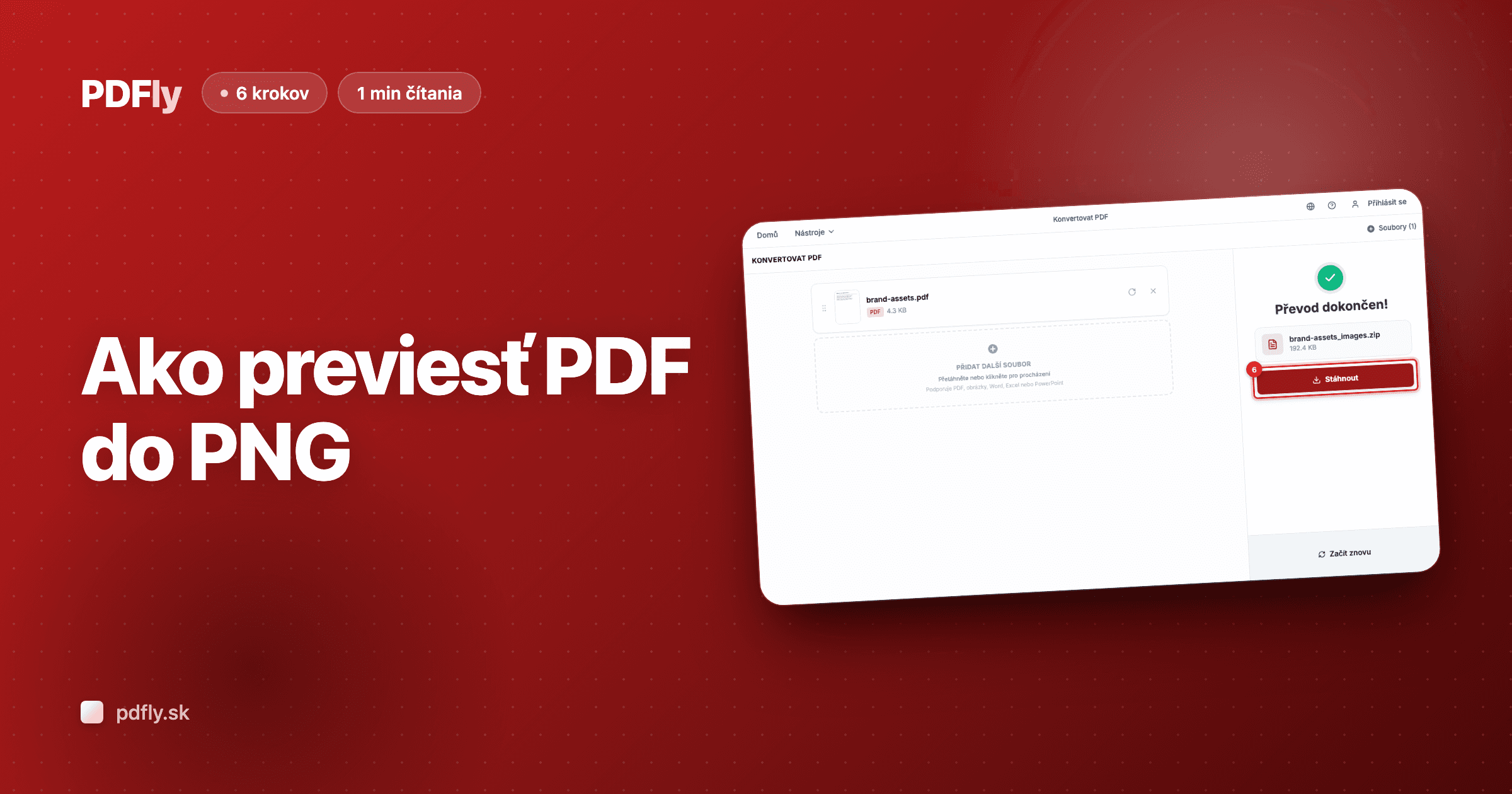
Keď sa prevod skončí, panel výsledkov zobrazí nové .pdf s názvom súboru a veľkosťou. Kliknite na „Stáhnout" pre uloženie do počítača — otvorte ho v akejkoľvek čítačke PDF alebo prehliadači, prípadne podpíšte, zdieľajte alebo zlúčte s inými PDF.