Väčšina ľudí, ktorí chcú PDF v PowerPointe, pracuje s prezentáciou, ktorú niekto exportoval do PDF, s reportom, z ktorého potrebujú prezentovať, alebo s výskumom, ktorý chcú tímu prejsť. Cieľ je vždy rovnaký: .pptx otvoriteľné v PowerPointe alebo Keynote, pripravené premietať, zdieľať alebo prepracovať.
PDFly ponúka dve cesty. Bezplatný režim „Iba obrázky" vykreslí každú stránku ako obrázkový snímok — rýchlo, verne, bez možnosti úprav. Prémiový režim „Upraviteľné snímky" spustí serverový prevod, ktorý vytvorí text, tvary a rozloženie ako natívne PowerPointové prvky, ktoré môžete upravovať. Návod nižšie používa Iba obrázky; sekcia za ním vysvetlí, kedy sa oplatí upgrade.
- 1
Step 1 — Otvorte nástroj Konvertovať
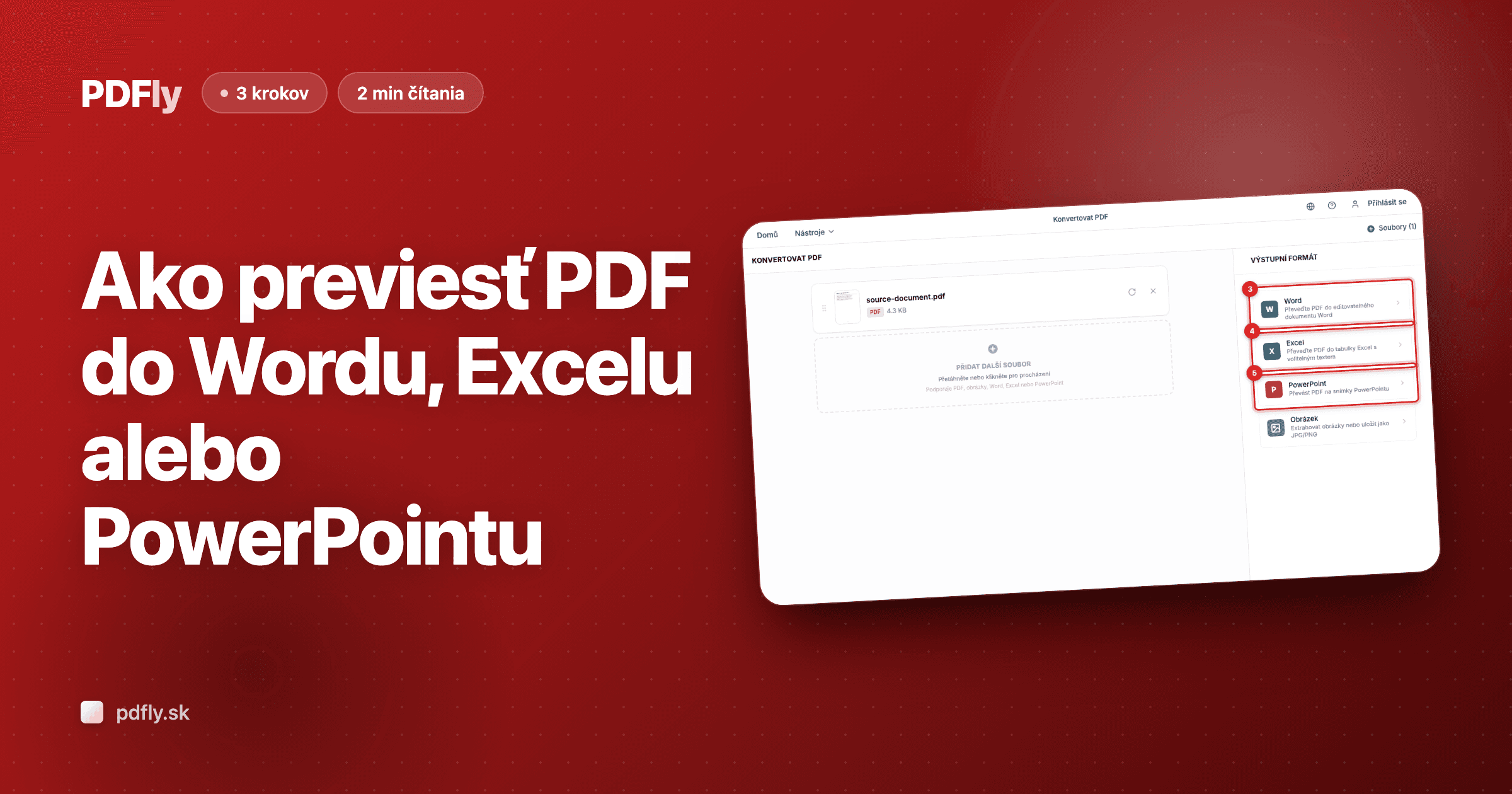
Otvorte nástroj Konvertovať. Zobrazí sa obrazovka na nahranie súborov s nadpisom „Konvertovat PDF".

- 2
Step 2 — Nahrajte svoje PDF
Kliknite na „Vybrat soubory" a vyberte PDF, ktoré chcete ako prezentáciu — alebo ho pretiahnite na stránku. PDFly prijíma akékoľvek PDF: report, existujúcu prezentáciu exportovanú do PDF, whitepaper alebo naskenovaný dokument.

- 3
Step 3 — Vyberte formát PowerPoint
V postrannom paneli kliknite na formát „PowerPoint". PDFly zobrazí dva výstupné režimy: bezplatnú prezentáciu „Iba obrázky" a prémiovú prezentáciu „Upraviteľné slajdy".

- 4
Step 4 — Vyberte režim prevodu
“Pouze obrázky" vykreslí každú stránku PDF ako slajd s obrázkom vo vysokom rozlíšení — rýchla a verná vizualizácia, ale text vnútri slajdu nemožno upraviť. „Upravitelné snímky" spustí prevod na serveri, ktorý znovu vytvorí text, tvary a rozloženie ako natívne PowerPointové prvky, ktoré môžete prepracovať. Vyberte to, čo zodpovedá tomu, čo s prezentáciou plánujete.

- 5
Step 5 — Spustite prevod
Kliknite na tlačidlo prevodu v spodnej časti postranného panela. PDFly prejde každú stránku PDF, vyrenderuje ju do obrázka vo vysokom rozlíšení a zošije slajdy do jedného .pptx — pre bežný dokument to obvykle trvá niekoľko sekúnd.

- 6
Step 6 — Stiahnite PowerPointový súbor
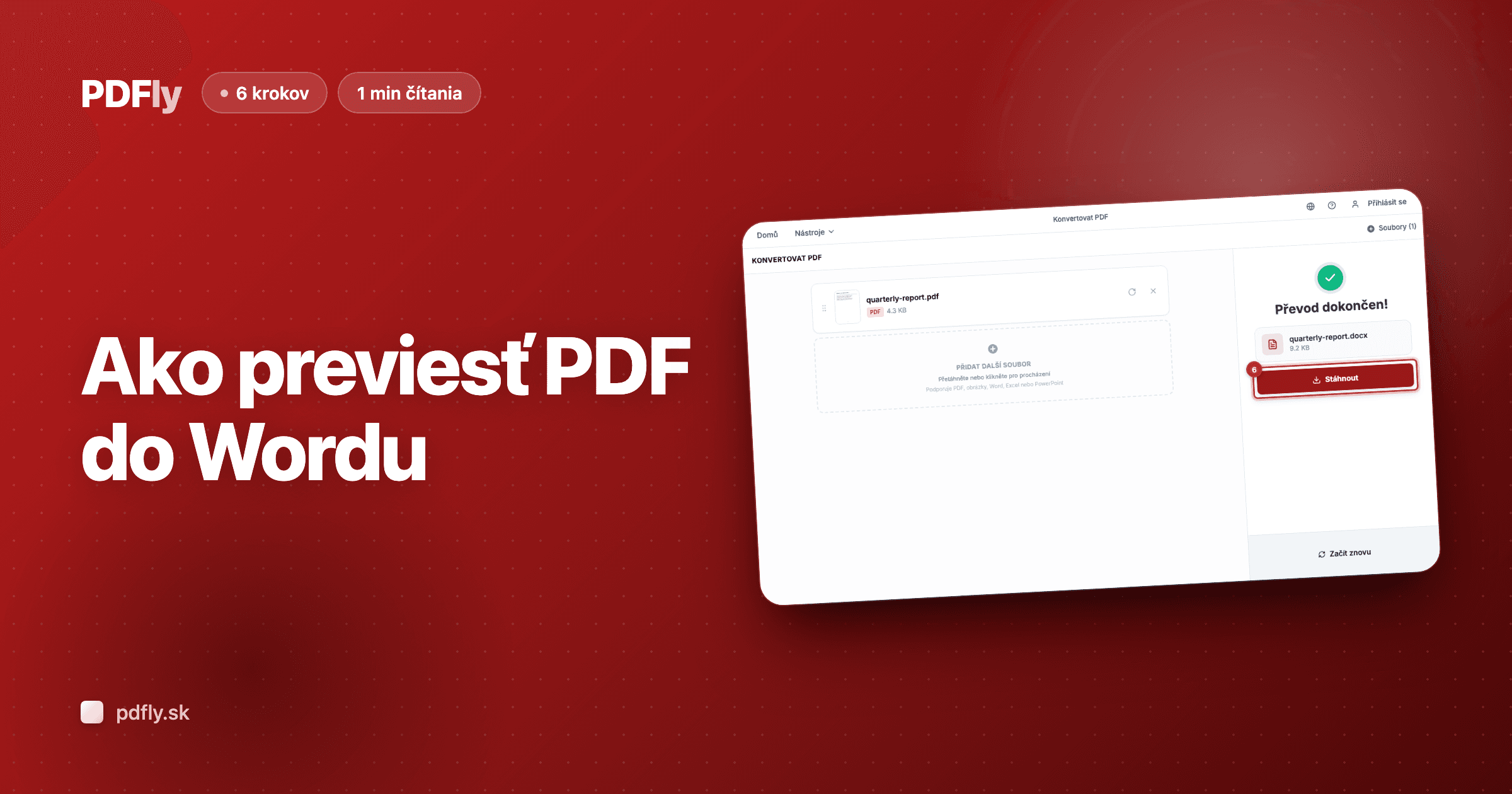
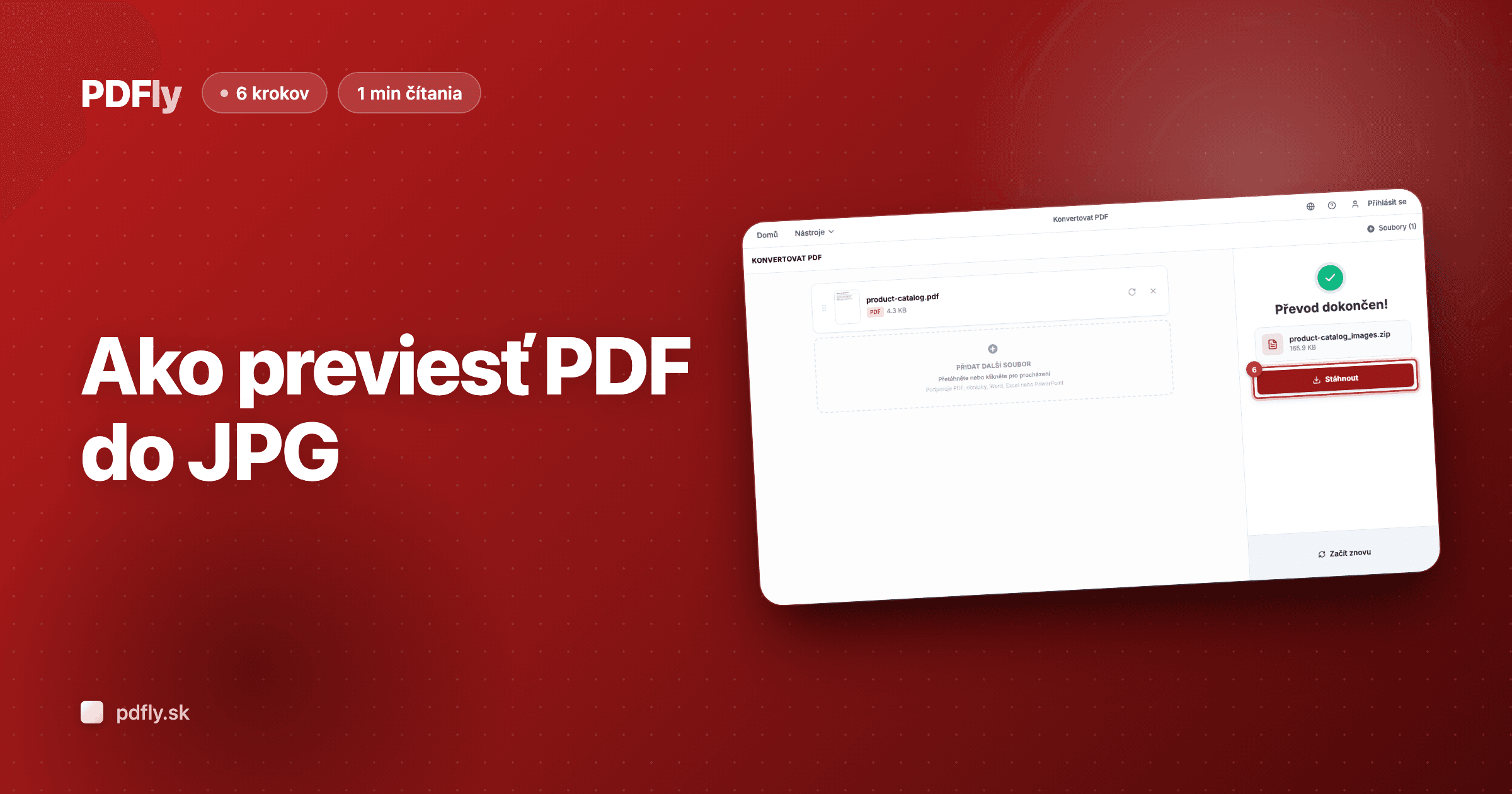
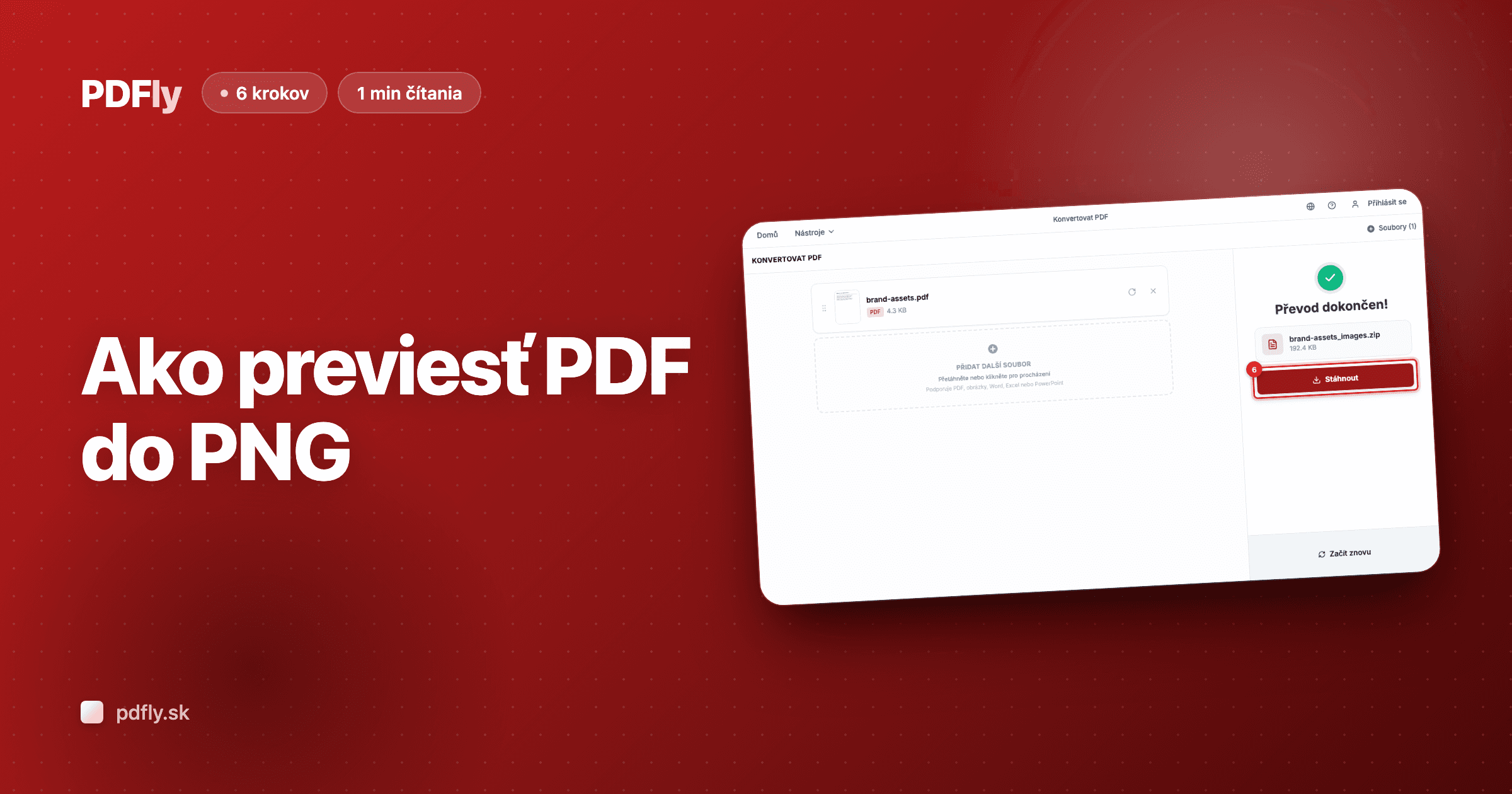
Keď sa prevod skončí, panel výsledkov zobrazí nové .pptx s názvom súboru a veľkosťou. Kliknite na „Stáhnout" pre uloženie do počítača — otvorte ho priamo v PowerPointe, Keynote alebo Google Slides.

Iba obrázky vs. Upraviteľné slajdy — čo vybrať
Iba obrázky je správna voľba, keď potrebujete prezentáciu, z ktorej budete len prezentovať. Každá stránka PDF sa stane snímkou s obrázkom v 2x rozlíšení, takže grafika zostáva ostrá na projektore aj na 4K obrazovke. Prevod beží lokálne vo vašom prehliadači — žiadne nahrávanie, žiadny rad čakania, zadarmo pre ľubovoľný dokument do 100 MB.
Upraviteľné snímky chcete, keď sa prezentácia bude meniť. Prémiový serverový prevod znovu vytvorí textové rámčeky, tvary, nadpisy a rozloženie ako natívne PowerPointové objekty: môžete upraviť znenie, preštýlovať nadpisy, vymeniť farby, nahradiť obrázky — všetko bez opúšťania PowerPointu. Hodí sa, keď vám kolega odovzdá PDF verziu prezentácie a vy potrebujete prepísať čísla na ďalší kvartál, alebo keď konsolidujete dva reporty do jednej prezentácie.
Pravidlo: ak bolo PDF pôvodne prezentáciou, Upraviteľné snímky vás dostanú najbližšie k zdrojovej prezentácii. Ak je PDF report alebo whitepaper, z ktorého jednorazovo prezentujete, Iba obrázky je rýchlejšie, zadarmo a vizuálne zhodné.
Kedy sa to hodí
Najčastejší prípad je prezentácia, ktorú vám zdieľali iba ako PDF — partner vám poslal deck, recruiter preposlal portfolio kandidáta, finančný riaditeľ poslal mailom kvartálny súhrn. Môžete prezentovať aj z PDF, ale .pptx vám umožní prejsť ju v režime prezentácie, pridať poznámky pre rečníka alebo znova použiť jednotlivé snímky vo vlastnom decku.
Marketingové tímy prevádzajú PDF reporty pre klientov do PowerPointu, keď ďalšia iterácia potrebuje znova využiť rozloženie, ale s aktualizovaným textom. Obchodné tímy prevádzajú PDF s case studies zákazníkov do upraviteľných deckov, ktoré si prispôsobia každému pitchu. Učitelia pretvárajú akademické PDF na hotové prezentácie pre výučbu.
Ak potrebujete len vizuál snímok (napr. pre jednorazový pitch), Iba obrázky je najrýchlejšia cesta. Ak bude deck prechádzať viacerými revíziami, Upraviteľné snímky vám ušetria prácu s prepracovávaním.