Zlučovanie je najbežnejší úkon s PDF — spojenie podpísanej zmluvy s dodatkami, zošitie faktúr do jedného mesačného reportu alebo reťazenie kapitol do jedného PDF knihy pred tlačou. Akcia znie jednoducho, ale dobre ju urobiť znamená mať kontrolu nad poradím stránok naprieč súbormi a zachovať originály neporušené.
PDFly zvláda zlúčenie kompletne vo vašom prehliadači pomocou knižnice pdf-lib. Súbory sa čítajú v pamäti, poradie stránok rešpektuje vaše usporiadanie ťahaním a výstup je čisté PDF s rovnakými fontmi a obrázkami ako zdrojové dokumenty. Nič sa neodosiela — vstupné PDF ani zlúčený výstup neopustia váš počítač.
- 1
Step 1 — Otvorte nástroj Zlúčiť
Otvorte nástroj Zlúčiť. Úvodná obrazovka s nadpisom „Sloučit PDF" vám umožňuje vložiť ľubovoľný počet PDF naraz.

- 2
Step 2 — Nahrajte svoje PDF
Kliknite na „Vybrat soubory" a vyberte dve alebo viac PDF — alebo ich pretiahnite priamo na stránku. PDFly prijme toľko súborov, koľko potrebujete; mriežka stránok sa rozbalí, aby zobrazila každú stránku zo všetkých PDF.

- 3
Step 3 — Zoraďte stránky
Po nahraní sa vaše súbory zobrazia ako karty s farebne označenými štítkami (#1, #2, #3) a úchytmi na ťahanie vľavo. Ťahaním ľubovoľnej karty súbory preusporiadajte; zlúčený výstup rešpektuje poradie zhora nadol. Prepnite na záložku Stránky, ak potrebujete preusporiadať jednotlivé stránky naprieč súbormi.

- 4
Step 4 — Zlúčte a stiahnite
Nastavte v bočnom paneli názov výstupného súboru (predvolený je „merged.pdf") a kliknite na „Sloučit PDF". Zlúčené PDF sa zostaví vo vašom prehliadači a sťahovanie sa spustí automaticky — zvyčajne do sekundy či dvoch pri bežných veľkostiach dokumentov.

Súvisiace návody
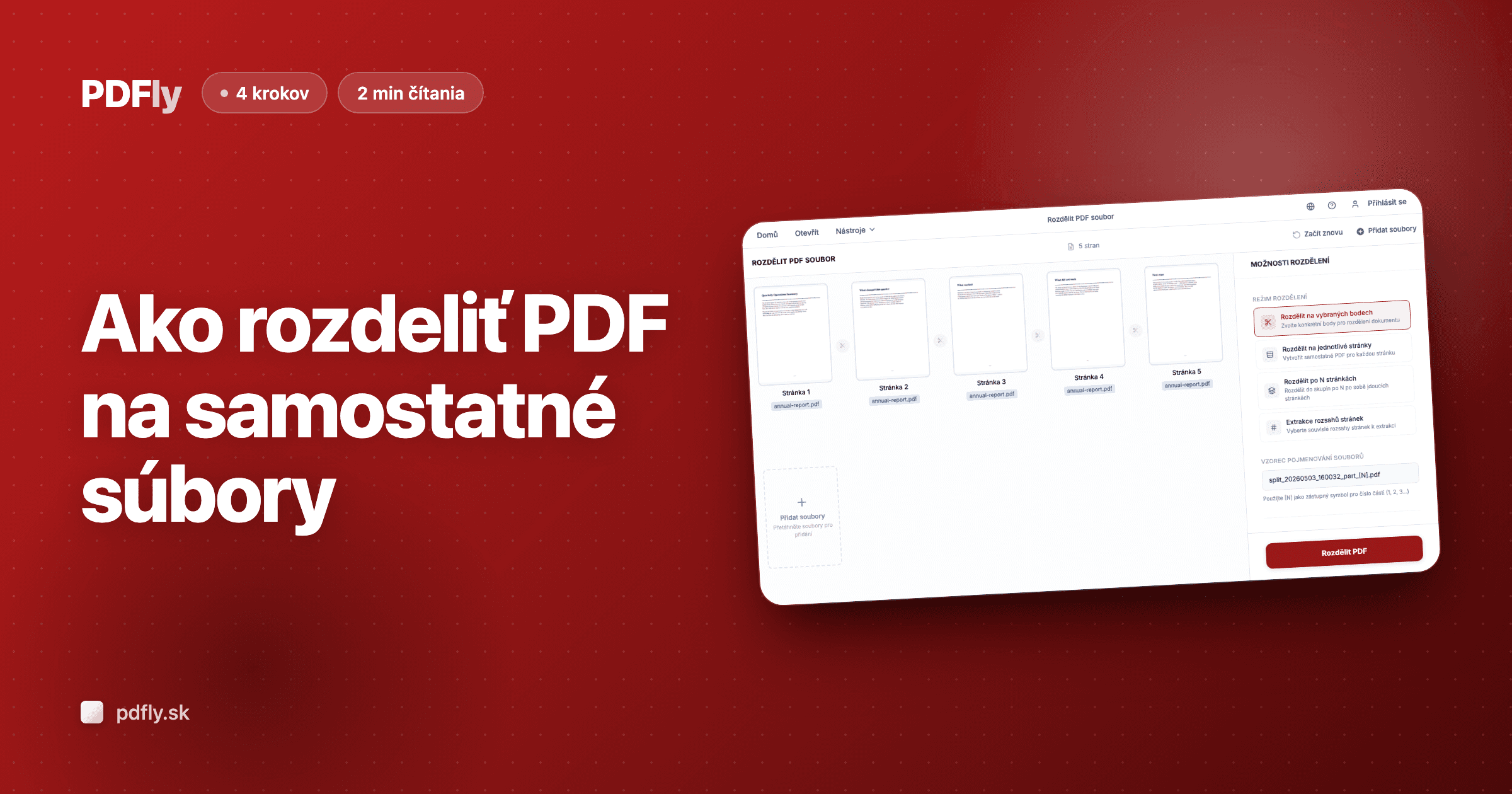
- Potrebujete naopak rozdeliť? Rozdeľte PDF na samostatné súboryOpačná operácia — rozdeľte dlhé PDF podľa rozsahov alebo deliacich bodov.
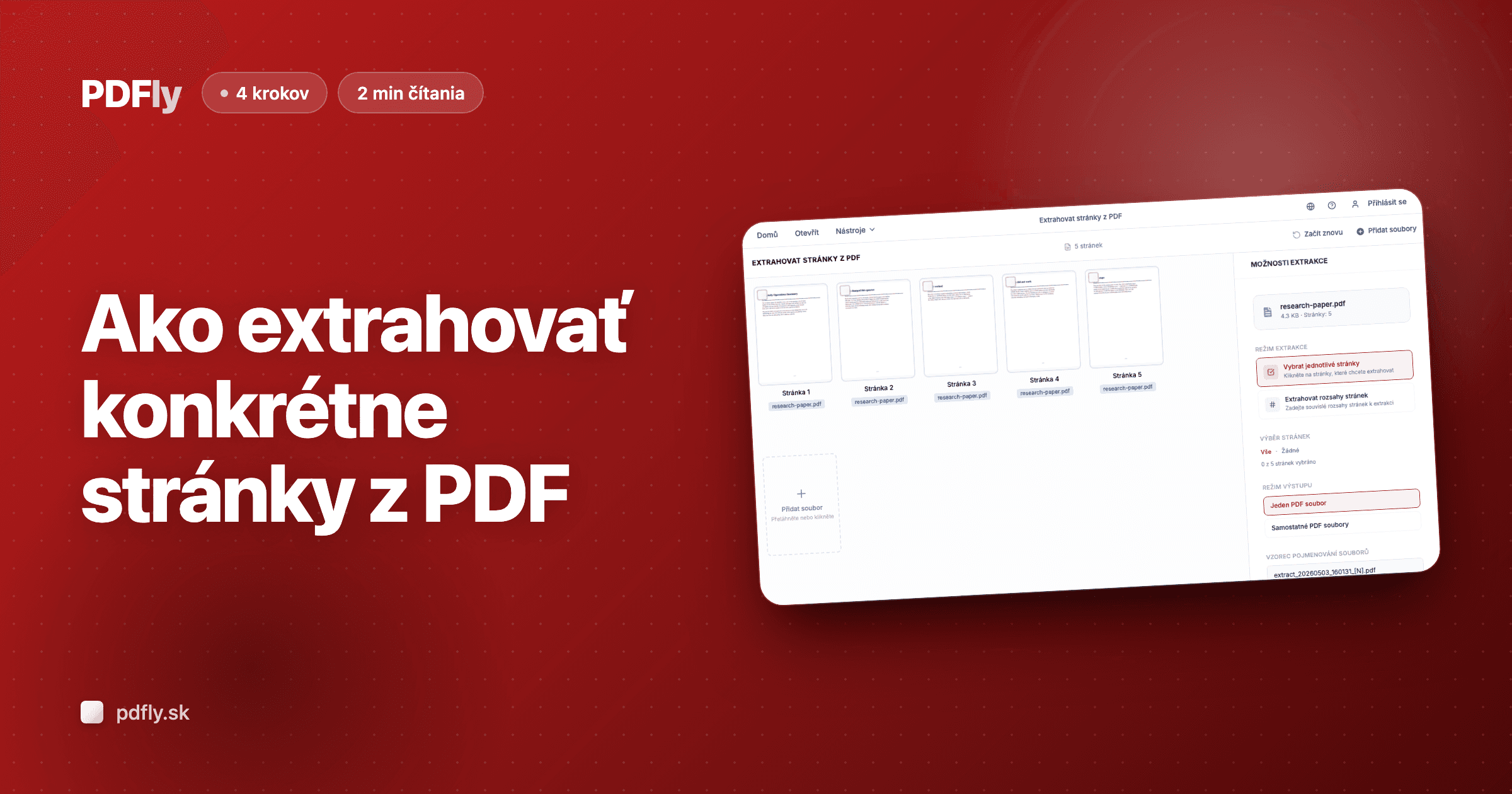
- Vyťahujete konkrétne stránky? Extrahujte stránky z PDFVyberte z PDF stránky, ktoré potrebujete, a uložte ich ako jediný výstupný súbor.
- Zlúčený súbor je príliš veľký? Skomprimujte výsledokZmenšite zlúčené PDF pre ľahšie e-mailovanie alebo nahrávanie — pôvodná kvalita zostáva zachovaná.