GIF je najstarší z moderných obrazových formátov — narodený v roku 1987 a stále silný pre statické snímky obrazovky, jednoduché ikony a občasné reakčné obrázky. Väčšina profesionálnych dokumentov preferuje PDF ako obal pre vložené obrázky: zachováva rozlíšenie presne, čisto sa škáluje pri tlači a vyhýba sa odmietnutiu „nepodporovaný typ obrázka", ktoré GIF občas dostane na vládnych portáloch alebo starších firemných príjmových systémoch.
PDFly používa natívny dekodér GIF vášho prehliadača (rovnaký, ktorý zobrazuje GIF na webových stránkach) a vloží prvý snímok do PDF stránky. Animované GIF sa stanú jednostránkovými PDF prvého snímku — PDF animáciu natívne nepodporuje. Prevod beží úplne vo vašom prehliadači.
- 1
Step 1 — Otvorte nástroj Konvertovať
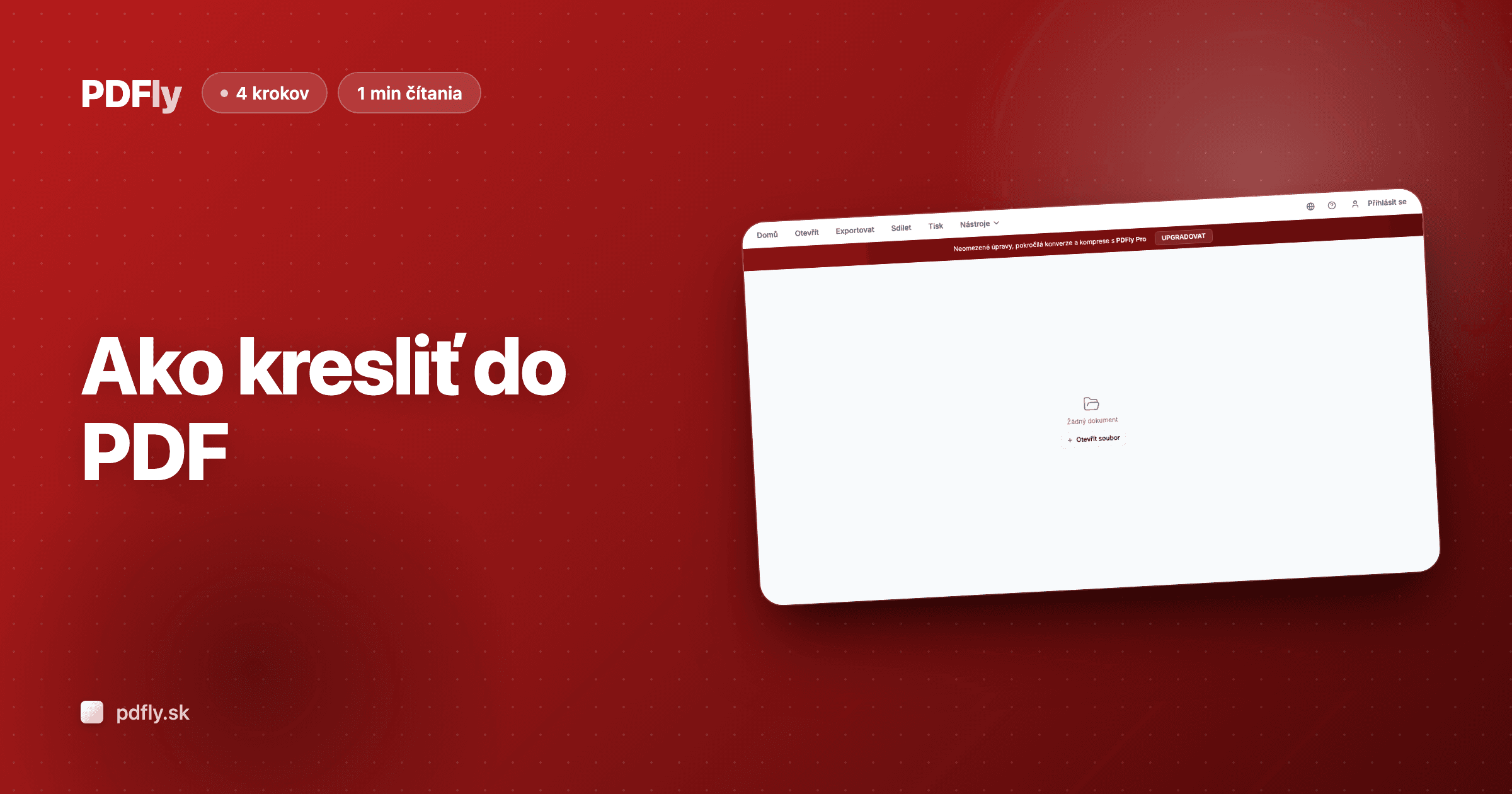
Otvorte nástroj Konvertovať. Úvodná obrazovka s nadpisom „Konvertovat PDF" je miestom, kde vložíte GIF súbor, ktorý chcete zabaliť do PDF.

- 2
Step 2 — Nahrajte svoj GIF súbor
Kliknite na „Vybrat soubory" a vyberte GIF súbor, ktorý chcete previesť — alebo ho pretiahnite na stránku. Nahrajte viac než jeden, aby ste ich všetky zbalili do jedného PDF.

- 3
Step 3 — Spustite prevod
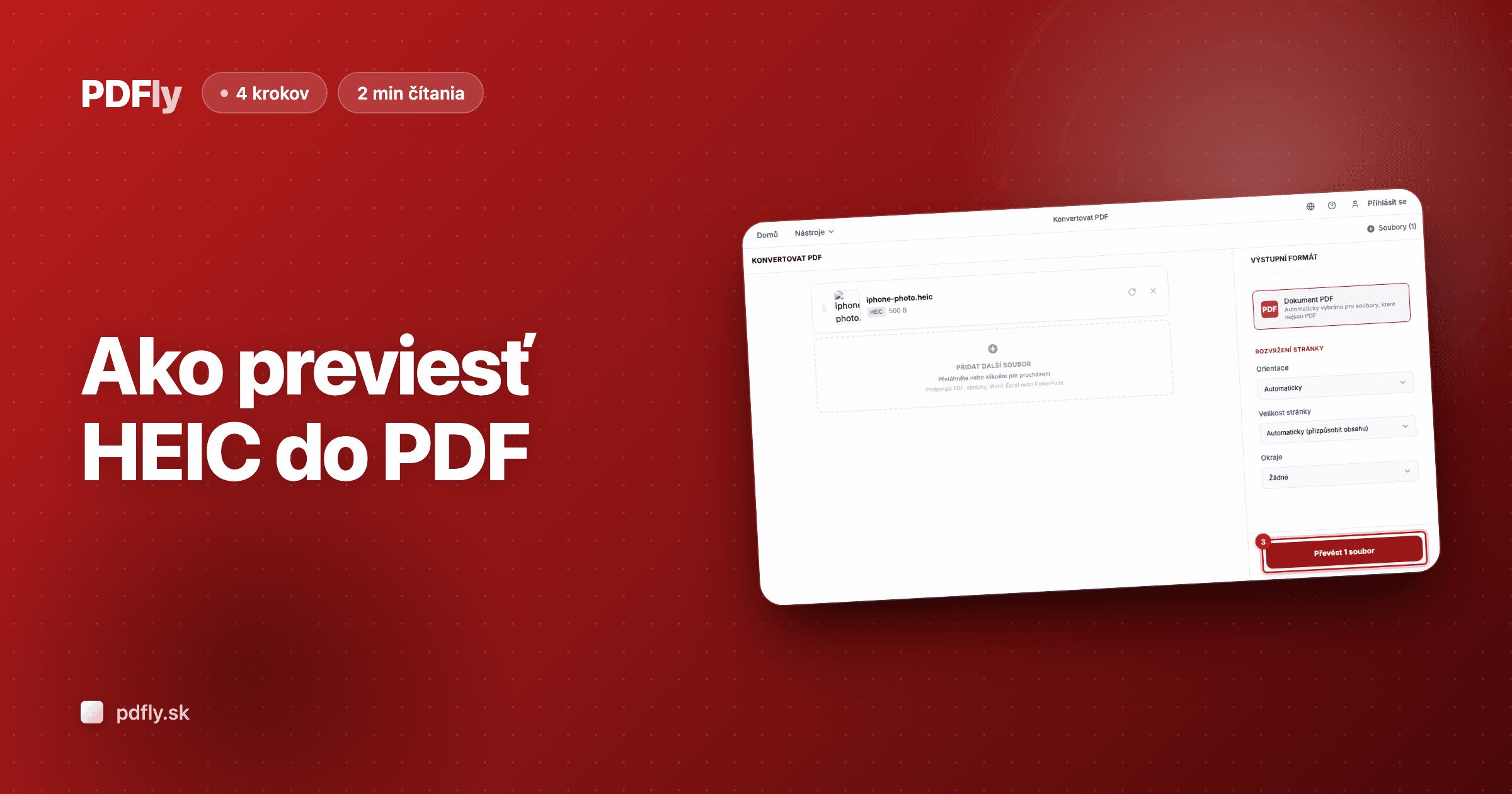
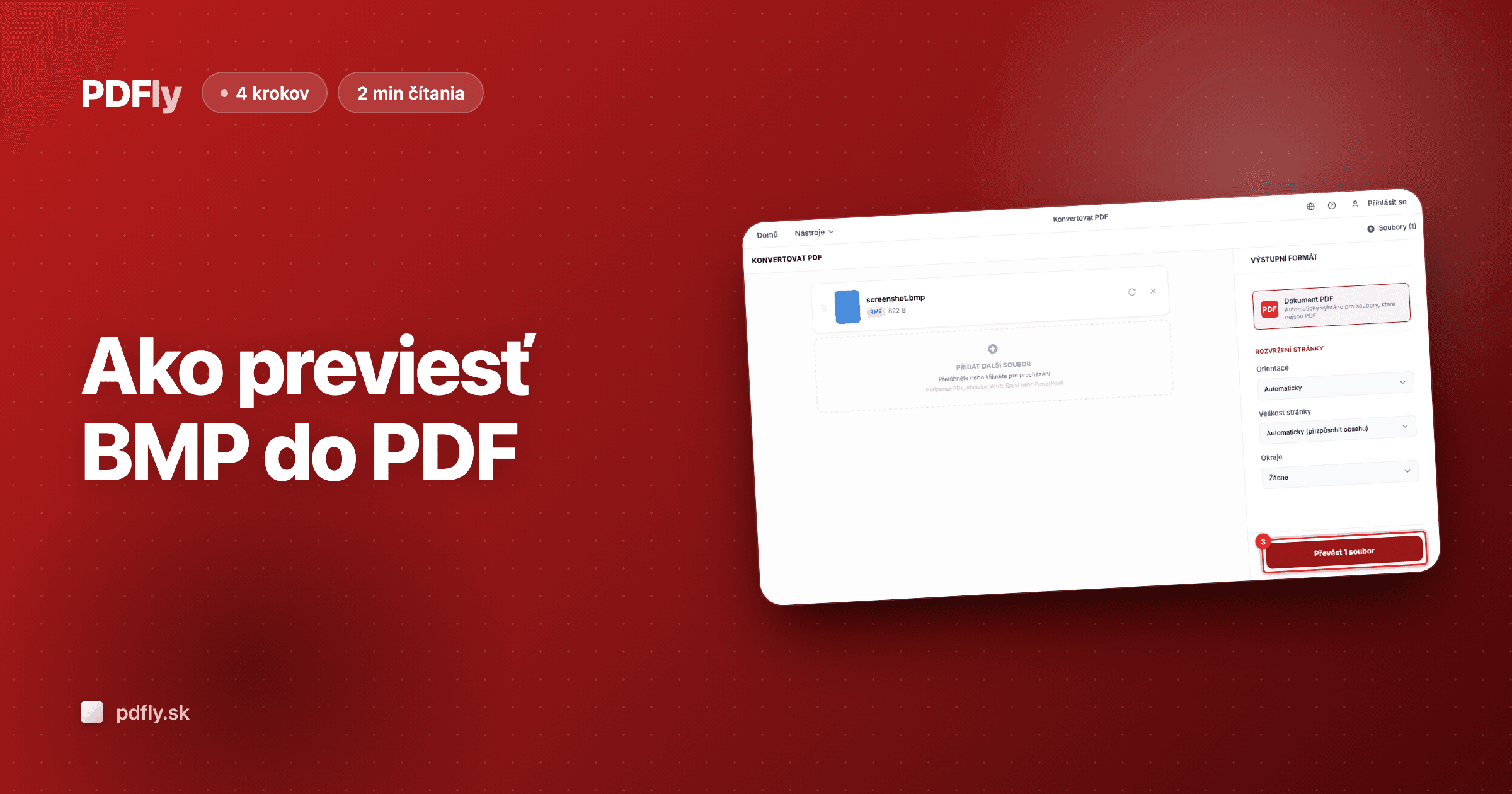
Po nahraní GIF súboru postranný panel zobrazí PDF ako automaticky vybraný výstupný formát. Kliknite na „Převést 1 soubor" pre zabalenie do PDF stránky veľkosti zodpovedajúcej pôvodnému obrázku.

- 4
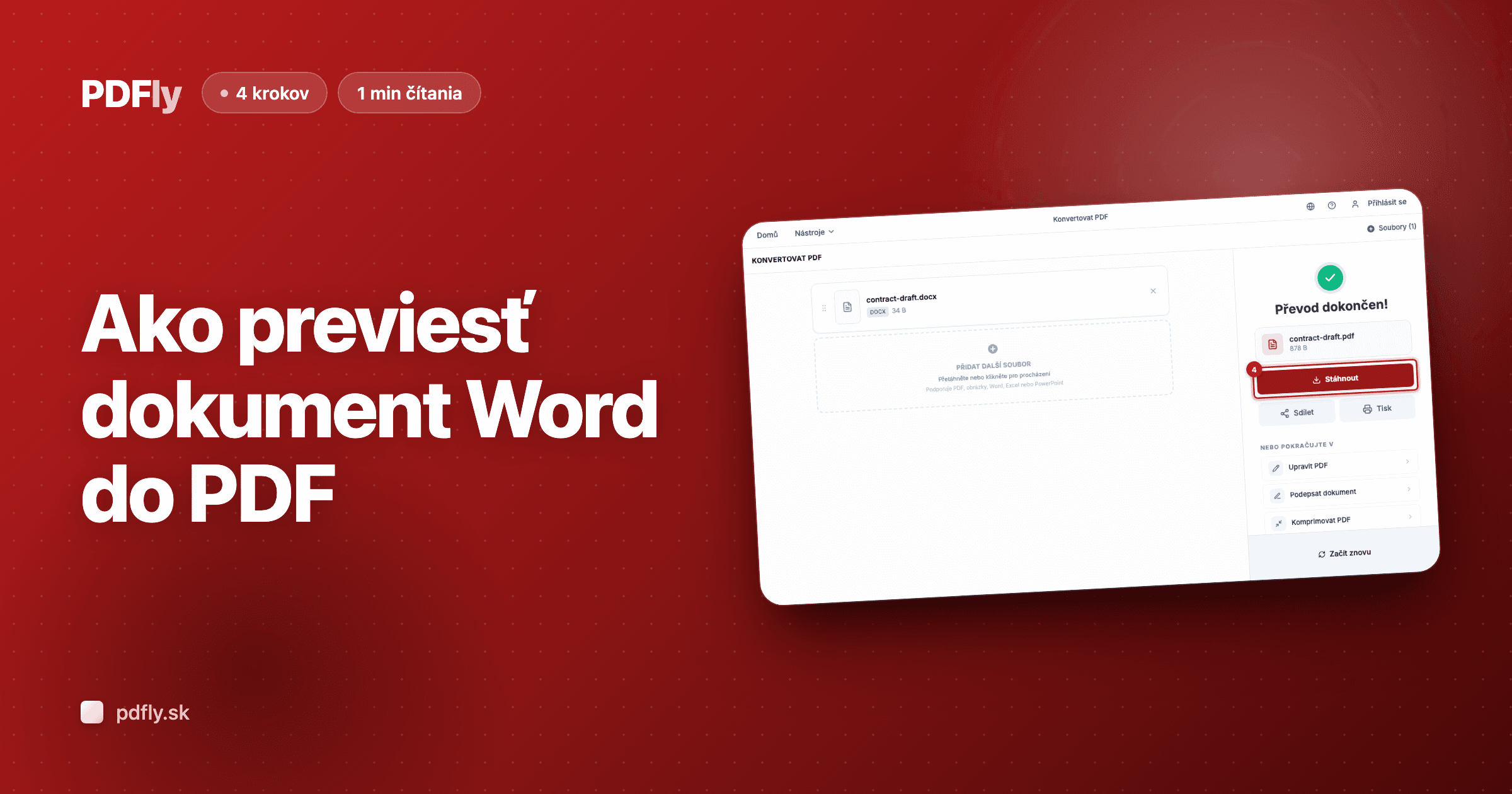
Step 4 — Stiahnite PDF
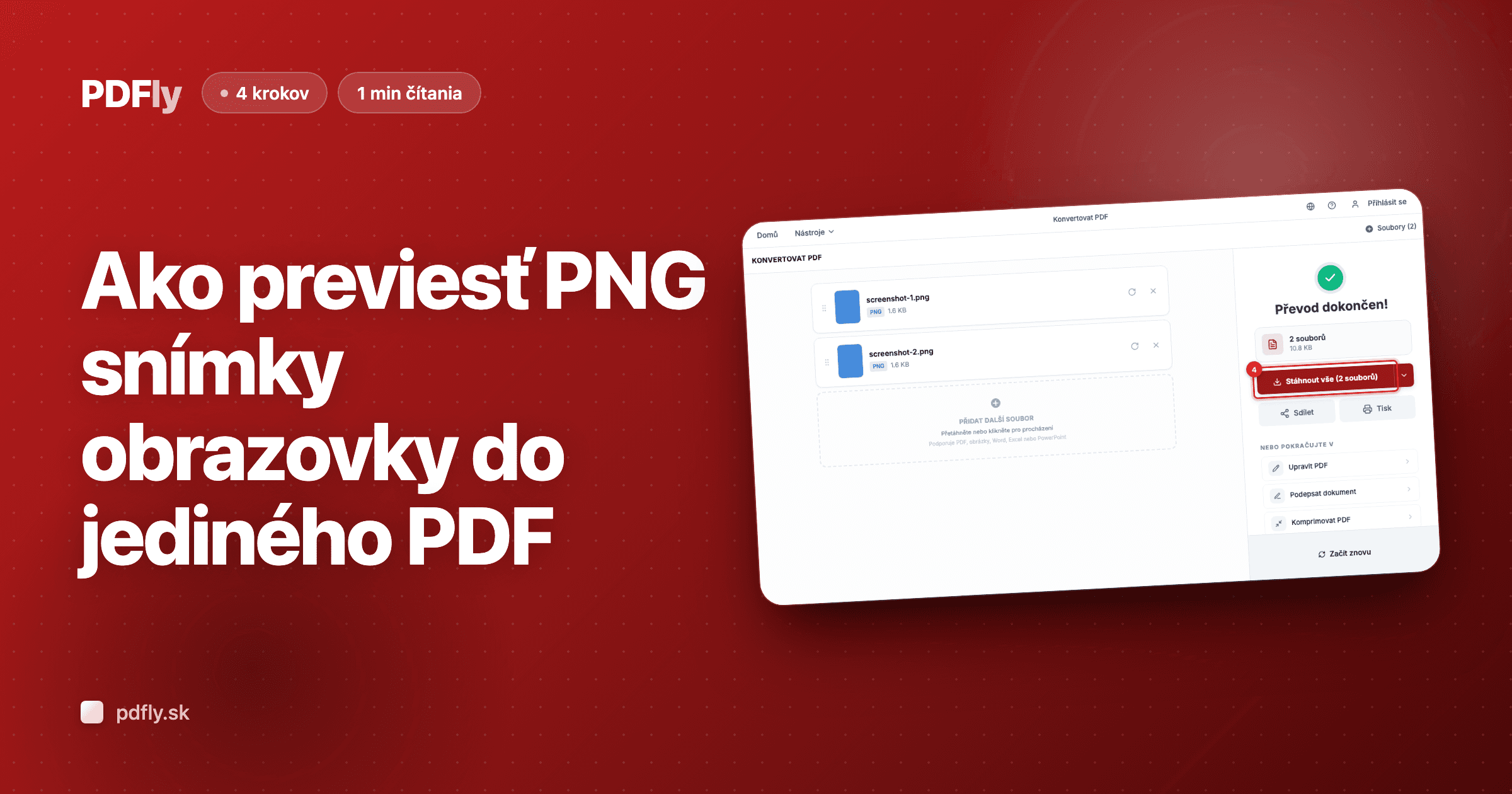
Keď sa prevod skončí, panel výsledkov zobrazí vaše nové PDF s názvom súboru a veľkosťou. Kliknite na „Stáhnout" pre uloženie do počítača — váš GIF obrázok je teraz zabalený do univerzálne čitateľného dokumentu.