PDF je univerzálny spôsob odovzdania snímok. Keď dokončíte deck a potrebujete ho poslať klientovi, zverejniť ako stiahnutie po webinári alebo archivovať pre projektovú dokumentáciu, PDF zamkne rozloženie a zaistí, že príjemca uvidí presne to, čo ste prezentovali — rovnaké písma, rovnaké farby, žiadne chýbajúce fonty.
PDFly prevedie váš deck cez svoj serverový engine, ktorý každý snímok vykreslí ako vektorovú PDF stránku (text zostane vyberateľný a ostrý pri ľubovoľnom priblížení). Animácie a prechody sa vykreslia ako ich posledné snímky; poznámky pre rečníka sa zo štandardného PDF výstupu vypúšťajú. Výsledok je čisté PDF v štýle handoutu, ktoré môžete priložiť, podpísať alebo zlúčiť s úvodnými dokumentmi.
Prevod prezentácií PowerPoint do PDF vyžaduje predplatné PDFly Premium.
- 1
Step 1 — Otvorte nástroj Konvertovať
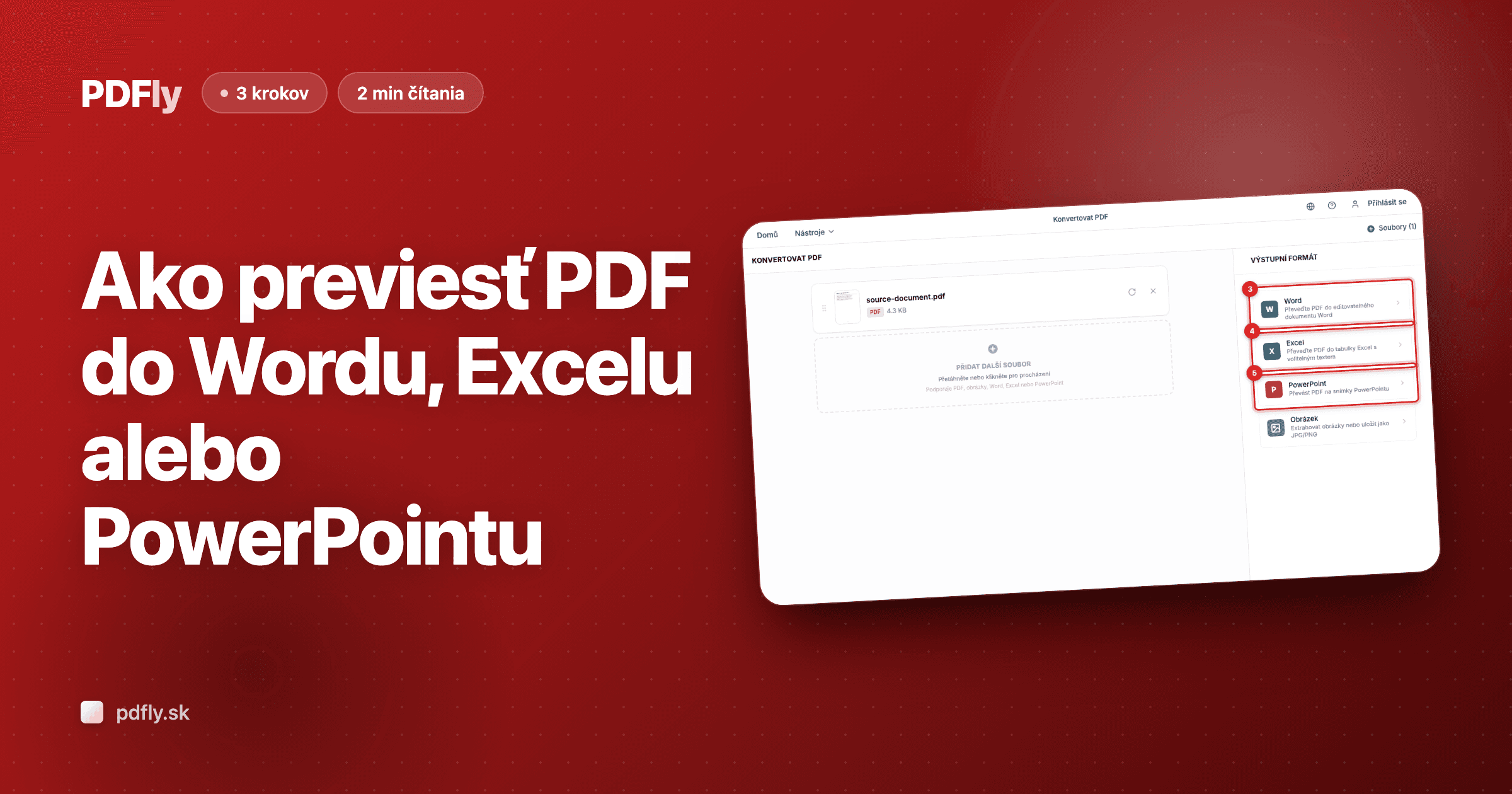
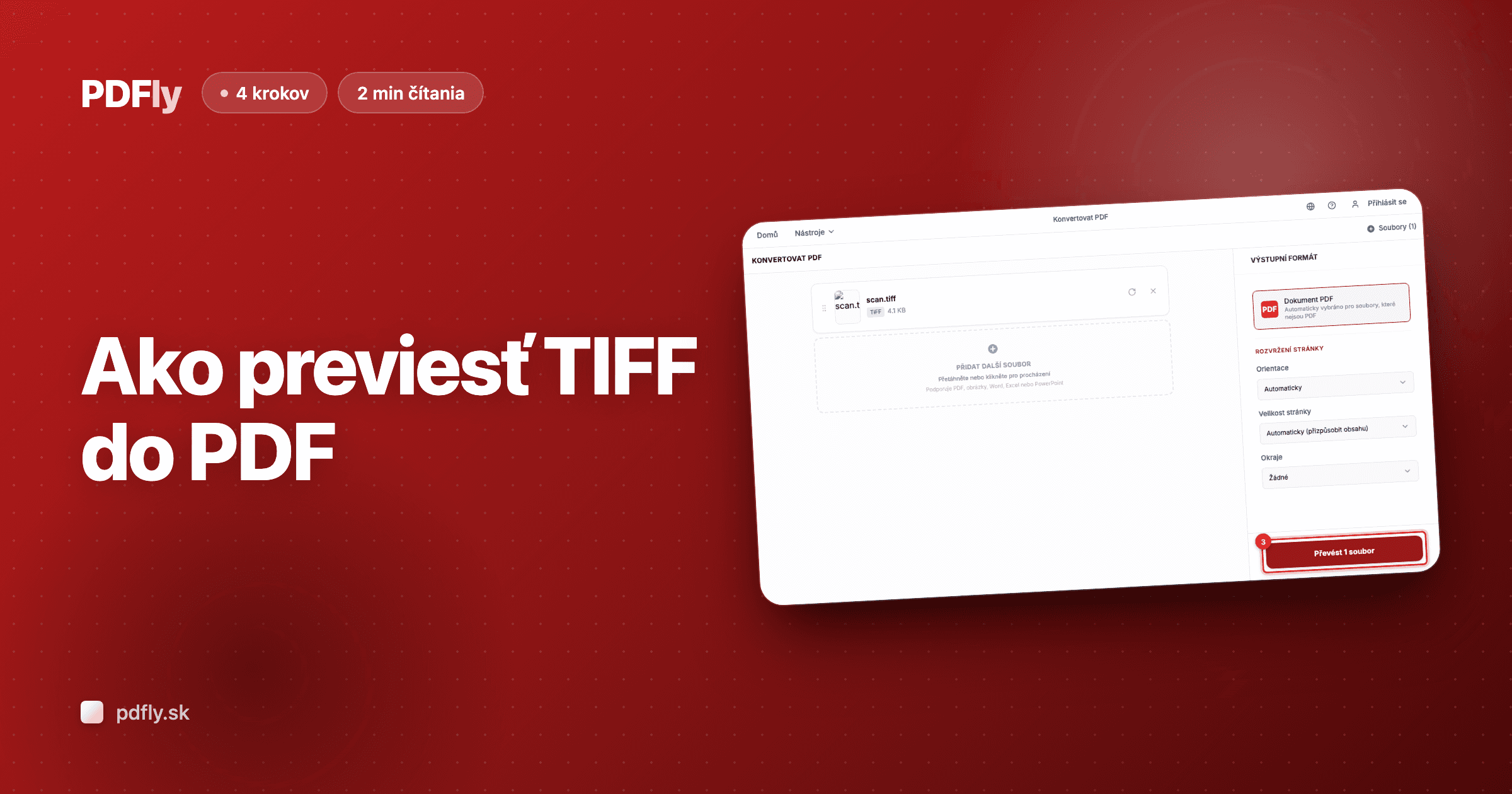
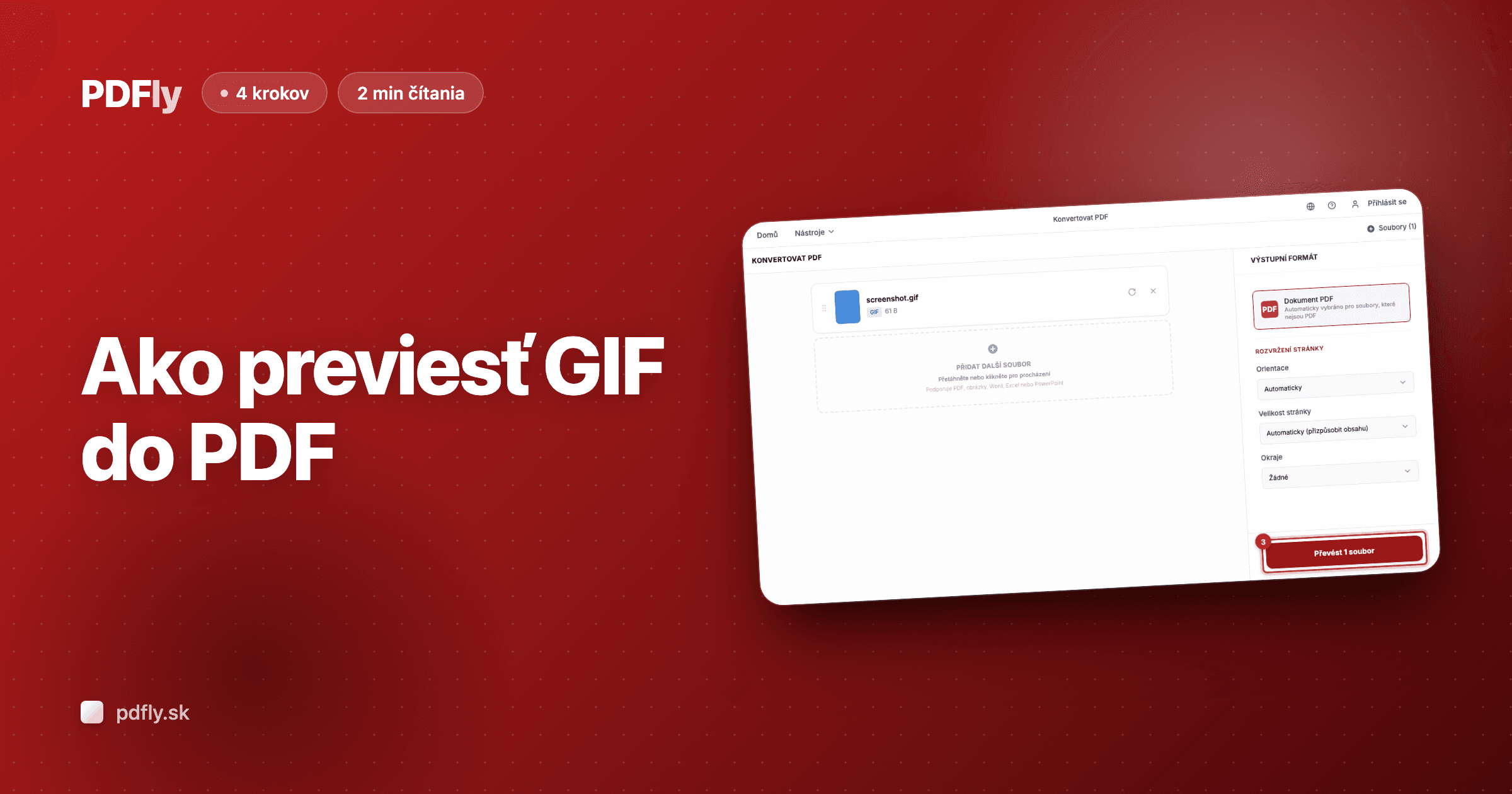
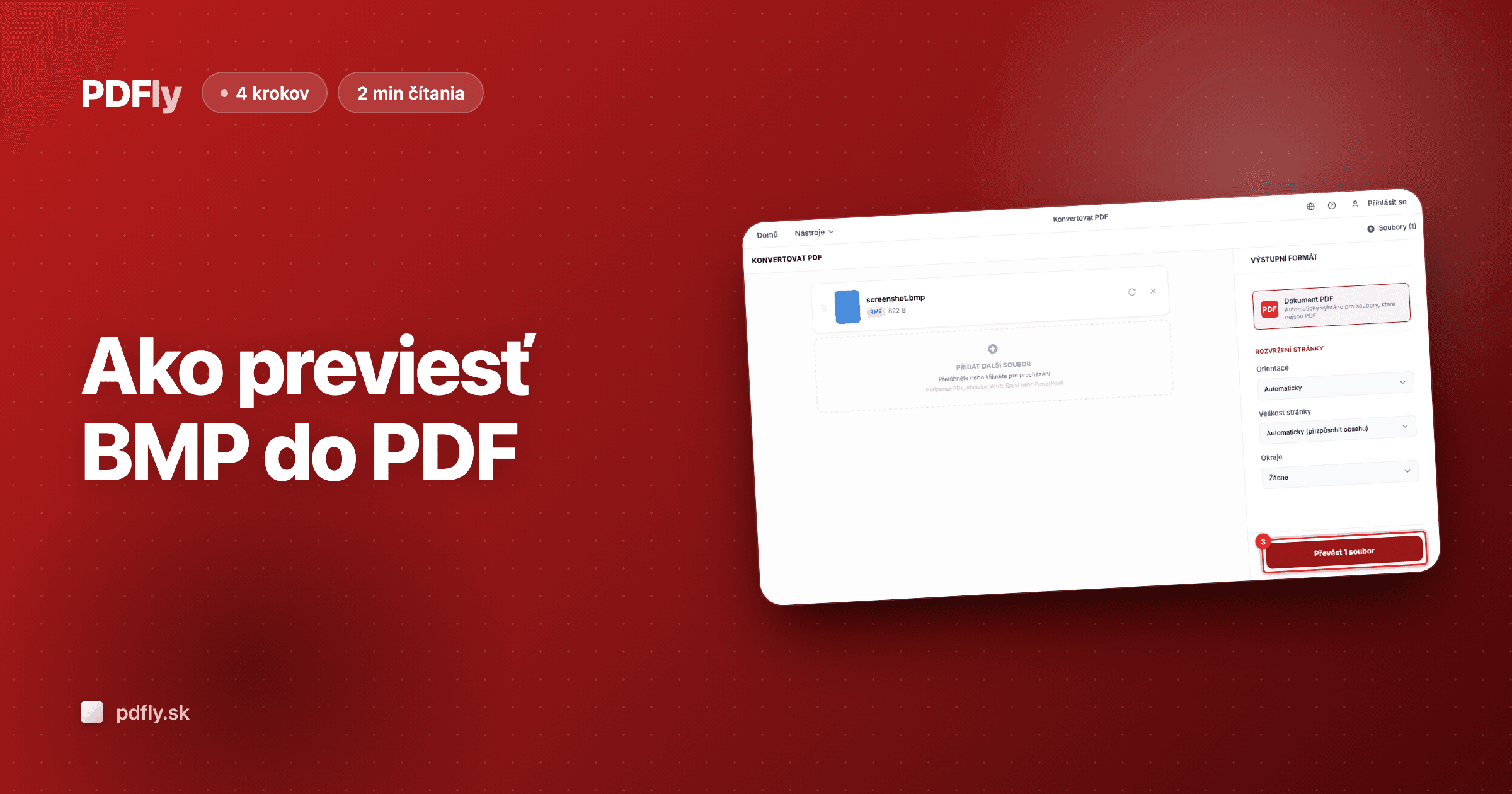
Otvorte nástroj Konvertovať. Zobrazí sa obrazovka na nahranie súborov s nadpisom „Konvertovat PDF".

- 2
Step 2 — Nahrajte svoj PowerPoint deck
Kliknite na „Vybrat soubory" a vyberte .ppt alebo .pptx deck, ktorý chcete ako PDF — alebo ho pretiahnite na stránku. PDFly automaticky rozpozná typ súboru a predvyberie PDF ako výstupný formát.

- 3
Step 3 — Spustite prevod
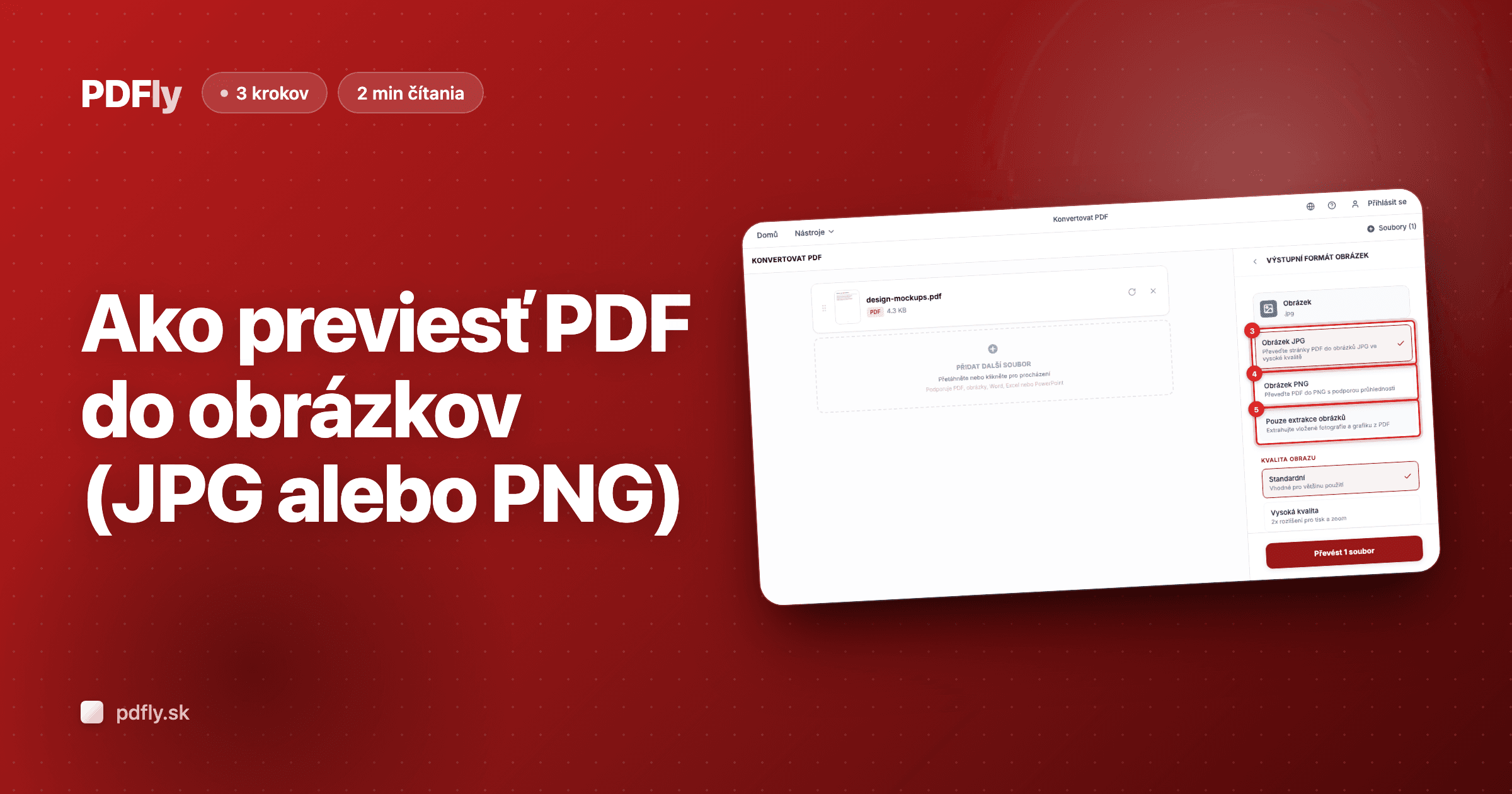
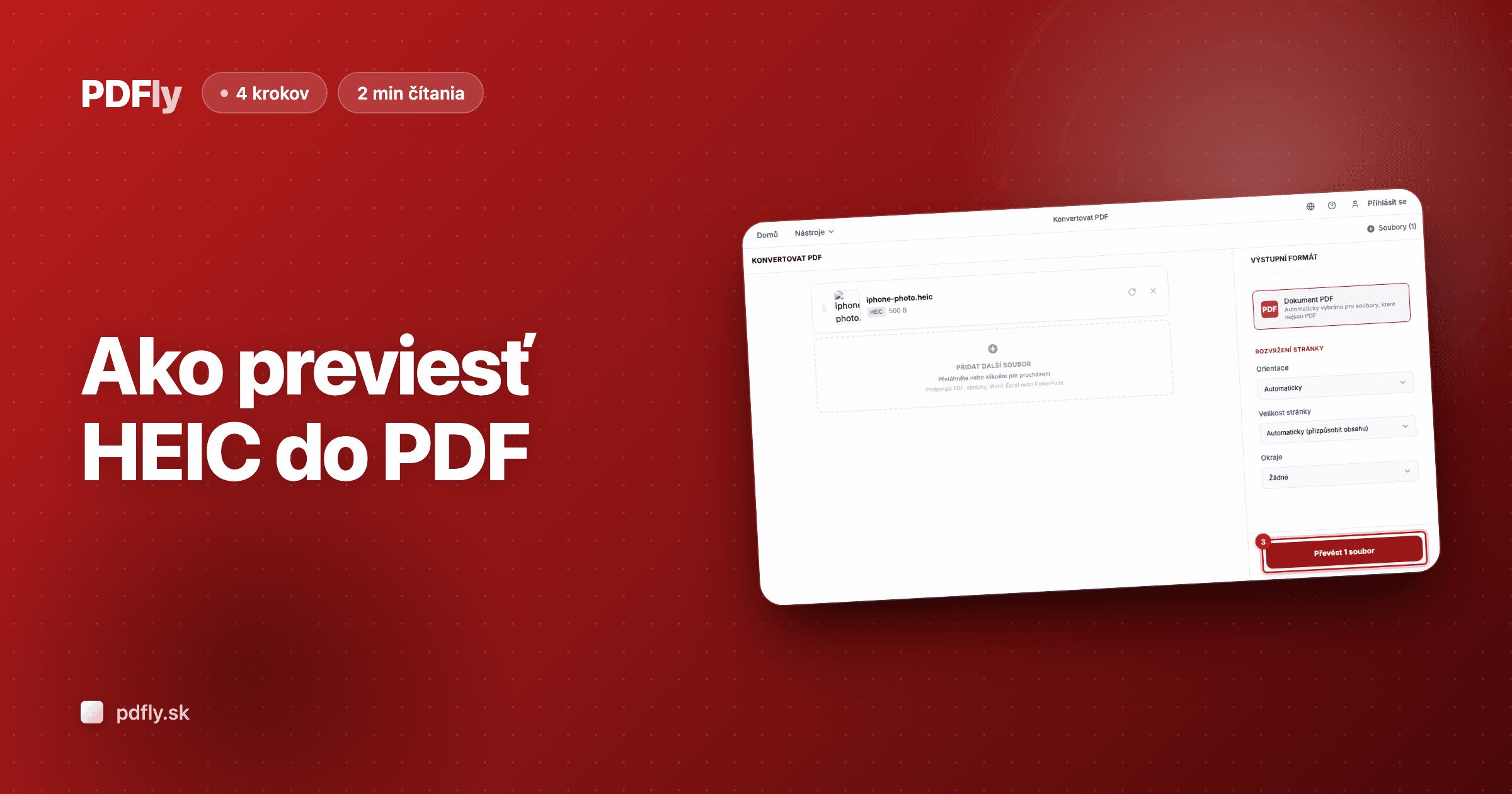
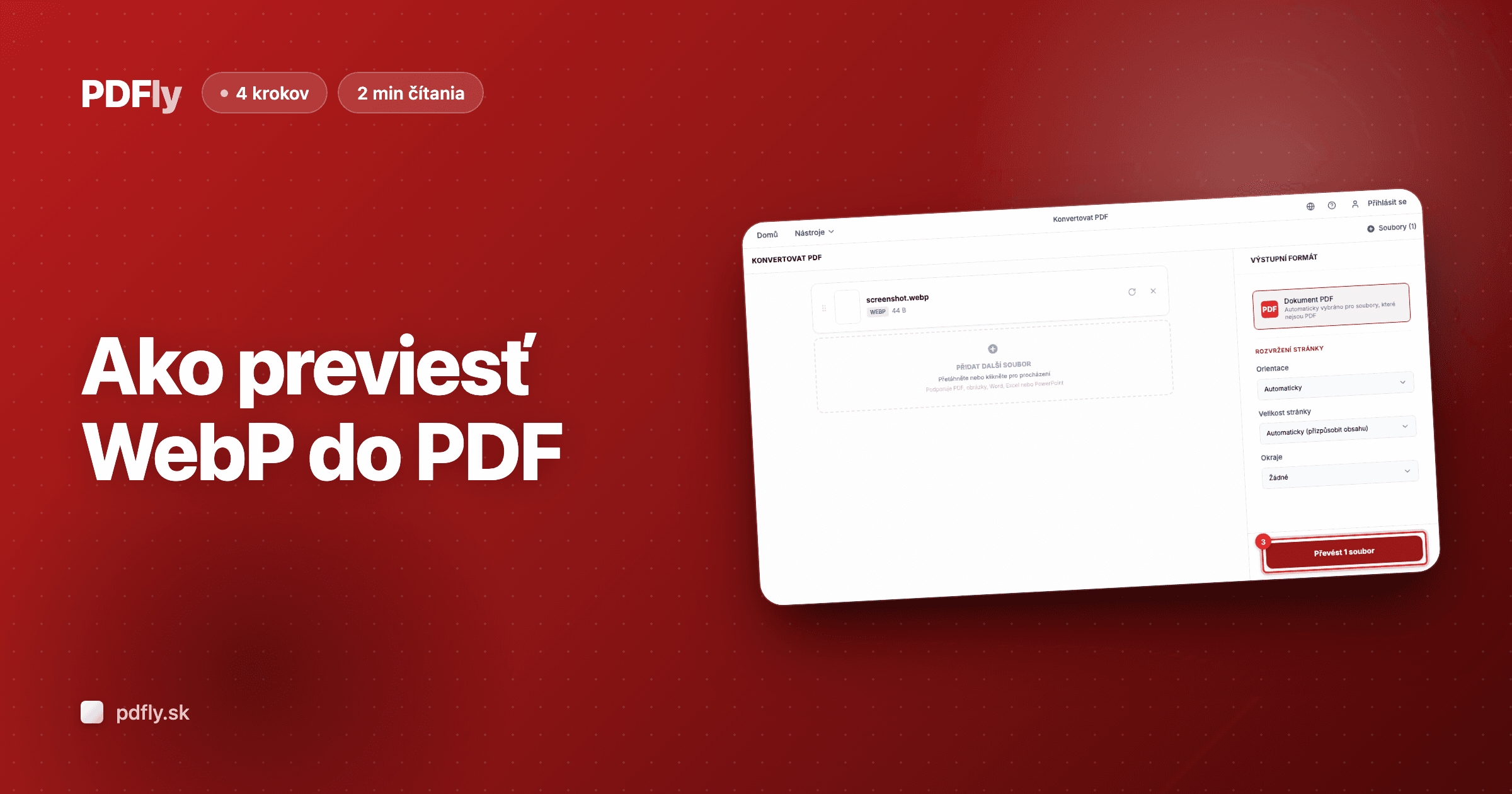
Po nahraní súboru postranný panel zobrazí PDF ako automaticky vybraný výstupný formát. Kliknite na „Převést 1 soubor" pre spustenie prevodu. PDFly odošle deck svojmu serverovému enginu, ktorý každý snímok vykreslí ako vlastnú PDF stránku.

- 4
Step 4 — Stiahnite PDF
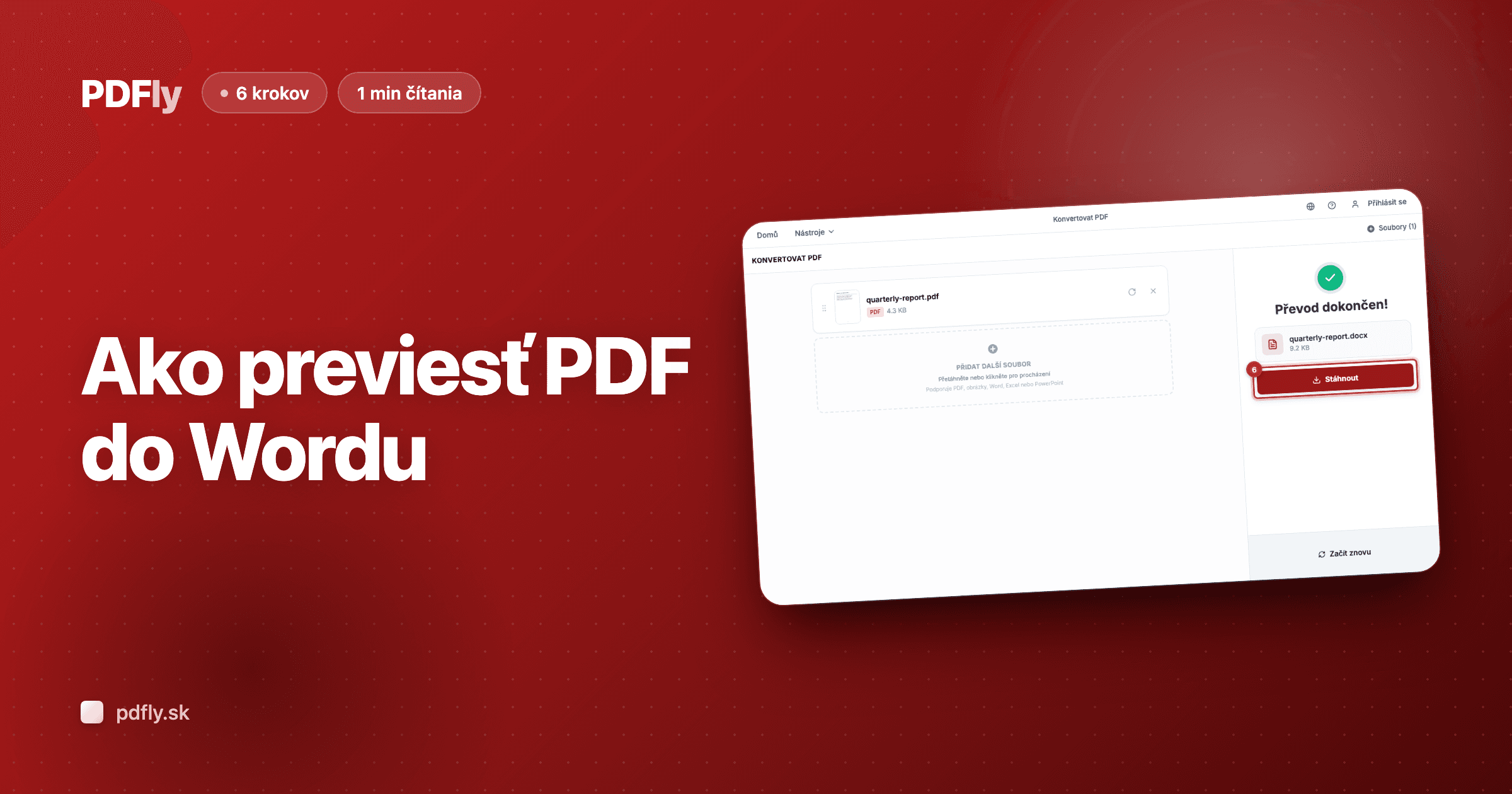
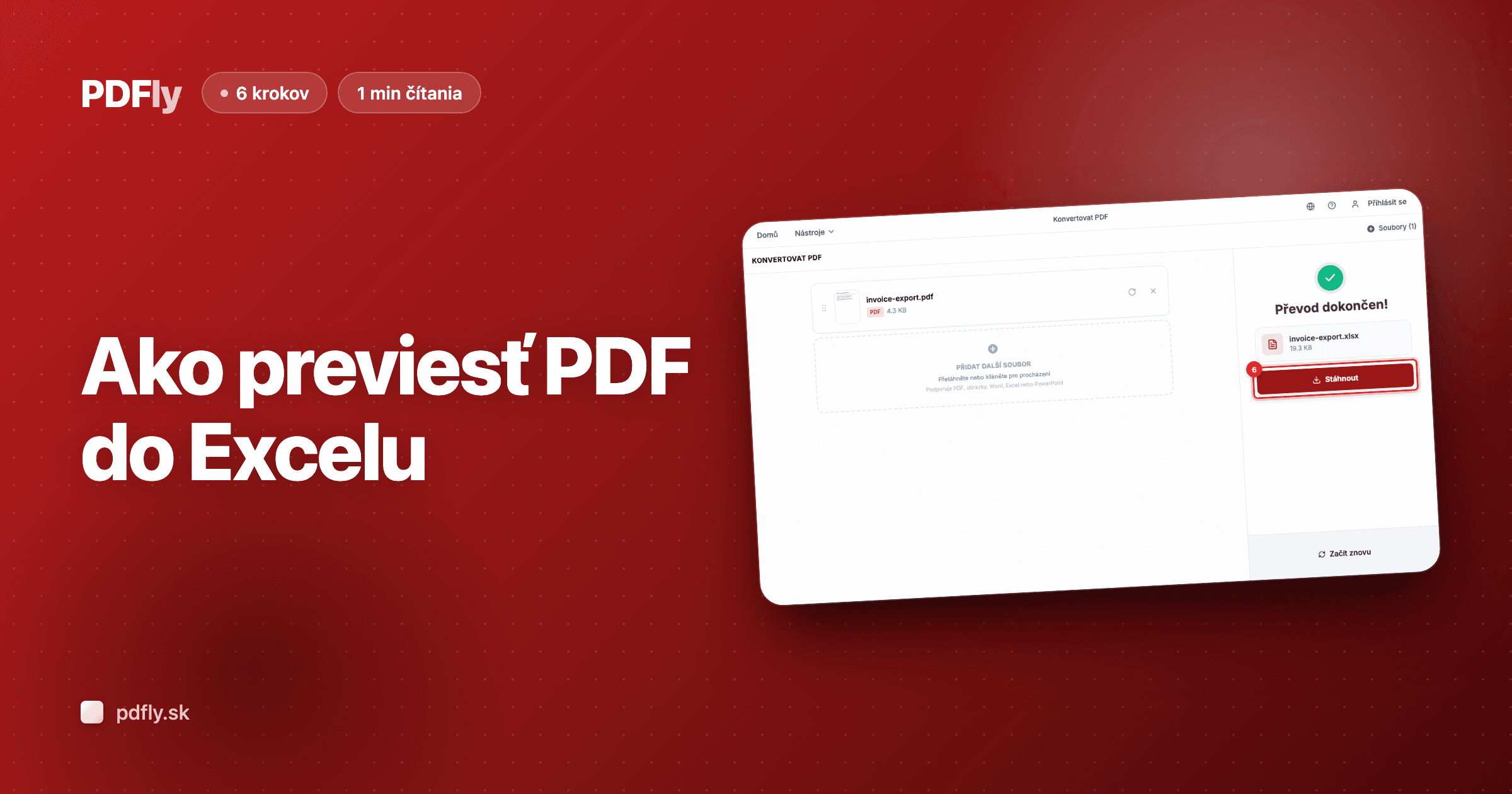
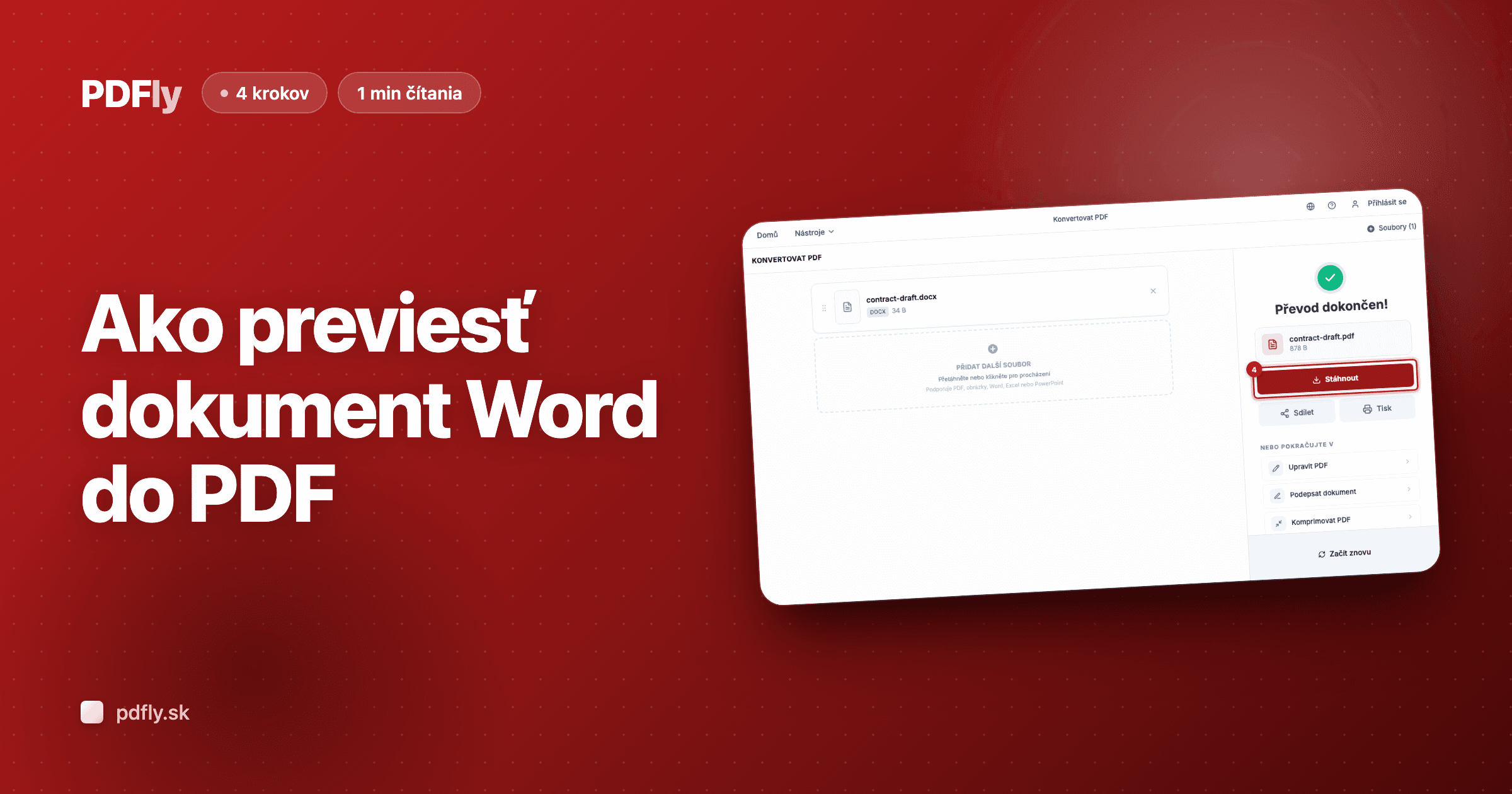
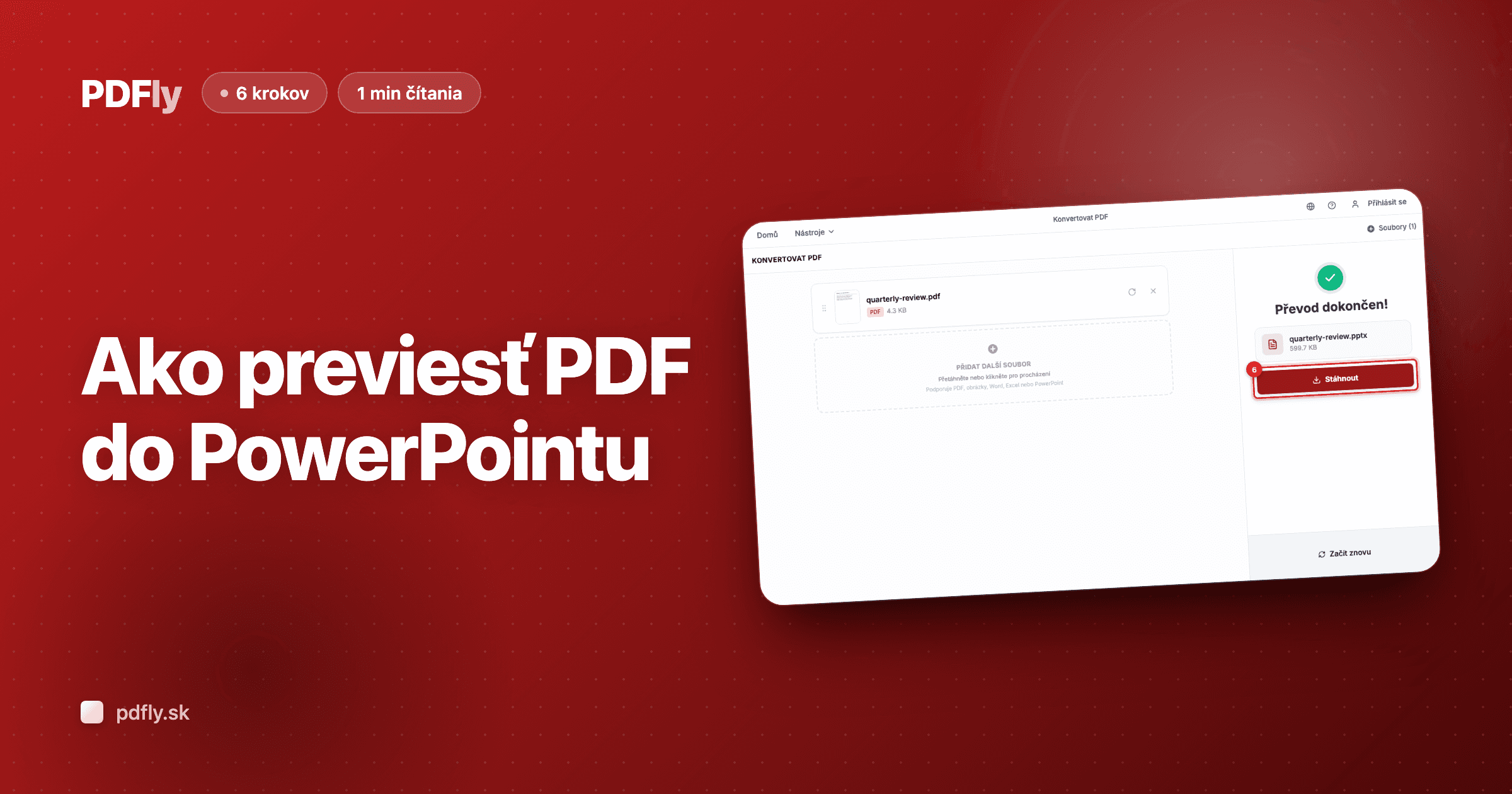
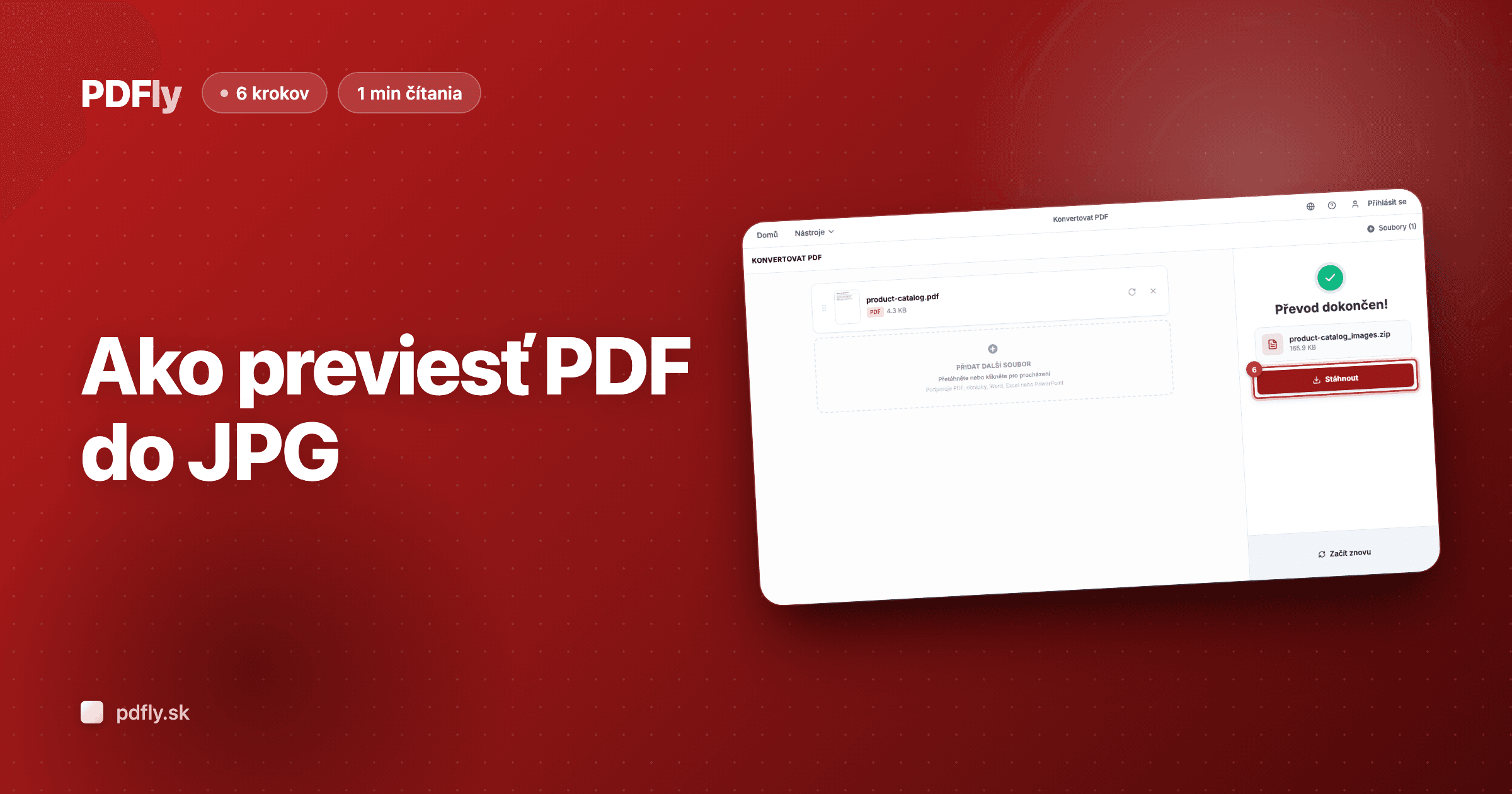
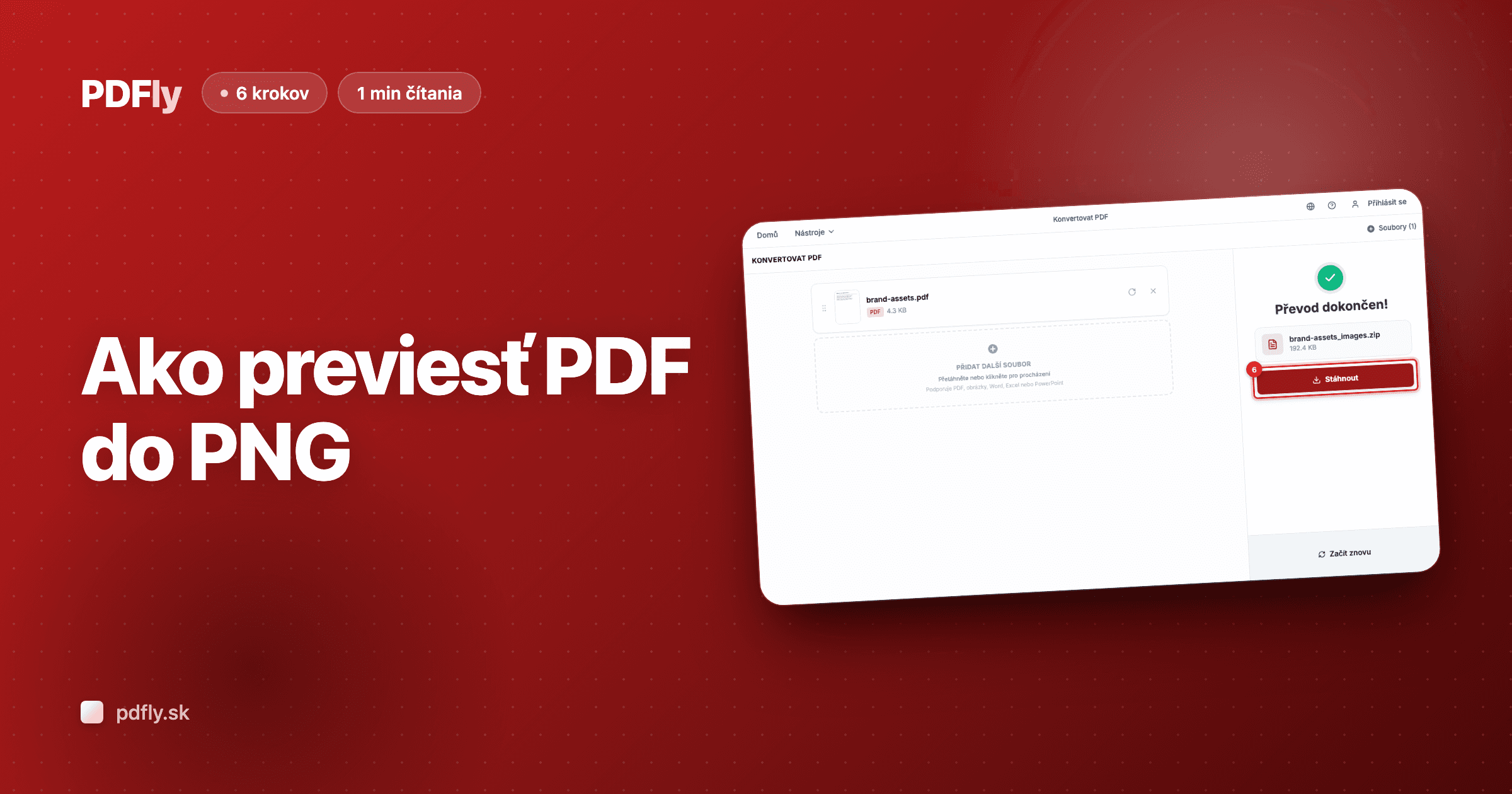
Keď sa prevod skončí, panel výsledkov zobrazí nové .pdf s názvom súboru a veľkosťou. Kliknite na „Stáhnout" pre uloženie do počítača — otvorte ho v akejkoľvek čítačke PDF, priložte k e-mailu, zdieľajte ako stiahnutie po webinári alebo zlúčte s handoutovými stránkami.