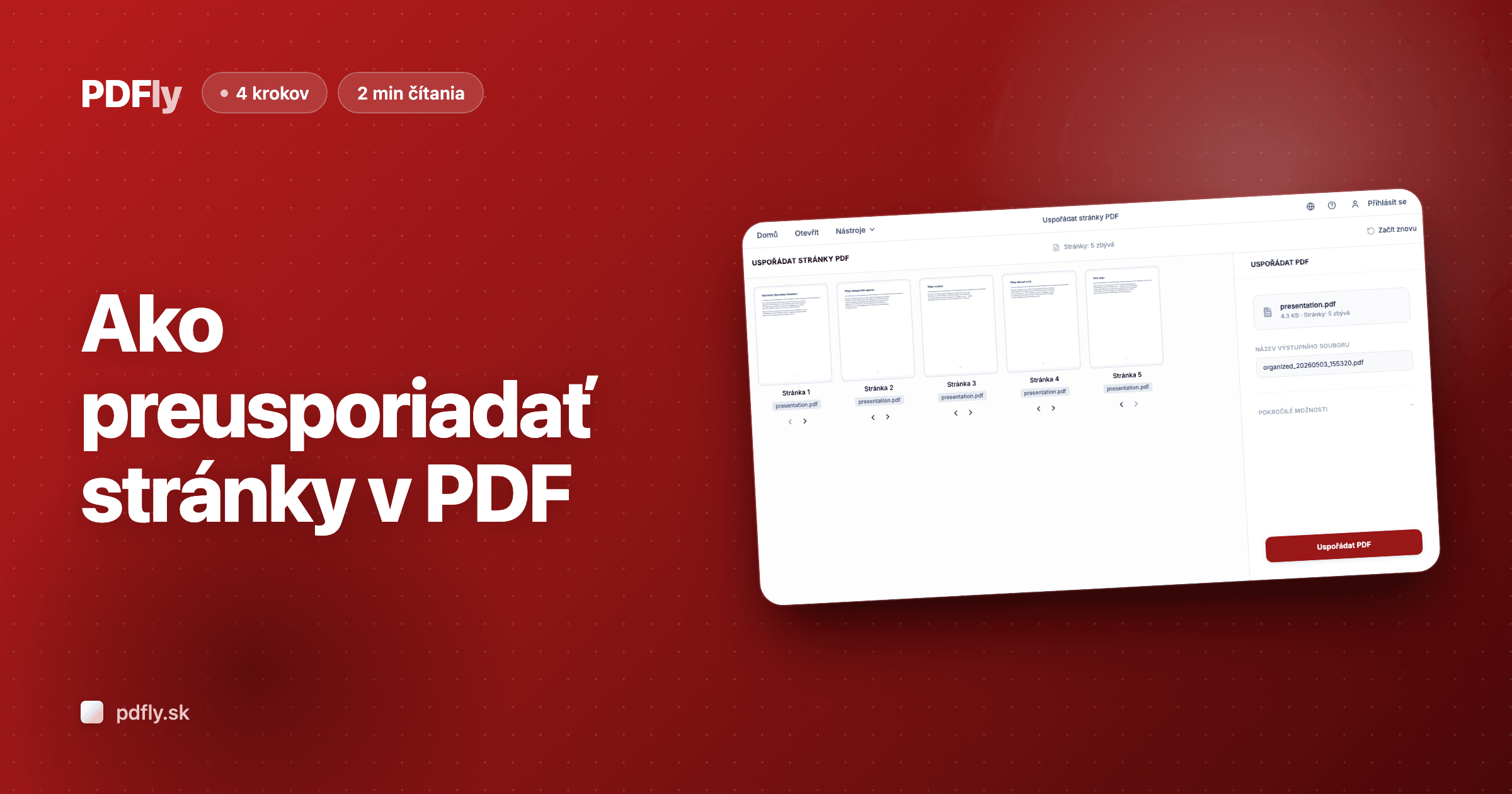
Mazanie stránok je správny krok, keď je väčšina PDF v poriadku, ale niekoľko stránok musí zmiznúť — úvodný list, ktorý vložil váš skener, prázdna zadná strana z obojstranenj tlače, koncepčné úpravy pred odoslaním finálnej verzie klientovi. Nástroj Usporiadať vám dá mriežku náhľadov, kde má každá stránka pri prejdení ikonu koša.
PDFly vykonáva mazanie pomocou pdf-lib vo vašom prehliadači, takže pôvodný súbor zostane na vašom disku bezo zmeny. Výstup je nové PDF bez vymazaných stránok — obsah, fonty a zostávajúce záložky zostávajú nedotknuté. Ak si to v polovici toku rozmyslíte, stránku možno zo zdrojového PDF ľahko obnoviť, než kliknete na finálne uloženie.
- 1
Step 1 — Otvorte nástroj Usporiadať
Otvorte nástroj Usporiadať. Úvodná obrazovka s nadpisom „Uspořádat stránky PDF" je vstupný bod — Usporiadať zvláda mazanie, otáčanie aj preusporiadanie v rovnakom zobrazení.

- 2
Step 2 — Nahrajte svoje PDF
Kliknite na „Vybrat PDF soubor" a vyberte PDF — alebo ho pretiahnite na stránku. Každá stránka sa vykreslí ako náhľad v mriežke, pripravená na akciu.

- 3
Step 3 — Vymažte stránky, ktoré nechcete
Prejdite myšou nad ľubovoľný náhľad stránky a odhalíte ikonu koša („Smazat stránku"). Kliknite na ňu a stránku odstránite z výstupu. Počet stránok v bočnom paneli sa okamžite aktualizuje. Opakujte pre každú stránku, ktorú chcete odstrániť — prázdne stránky, interné úvodné listy, koncepty.

- 4
Step 4 — Uložte orezané PDF
Nastavte v bočnom paneli názov výstupného súboru a kliknite na „Uspořádat PDF". PDFly zostaví nové PDF bez vymazaných stránok a sťahovanie sa spustí automaticky — zvyčajne do sekundy.

Súvisiace návody
- Zle otočené stránky? Otočte ich tiežRovnaký nástroj Usporiadať, rovnaké nahranie — tlačidlá otáčania sídlia vedľa ikony koša.
- Chcete ponechať len pár? Namiesto toho stránky extrahujteRýchlejšie než mazať veľa stránok — vyberte tých pár, ktoré chcete, a zvyšok vynechajte.
- Potrebujete ich ako samostatné súbory? PDF rozdeľteRozdelenie vytvorí viac súborov; Mazanie zachová všetko v jednom orezanom PDF.