Tabuľky sú pracovné dokumenty — plné vzorcov, podmieneného formátovania a živých dát. PDF z nich urobí snímok: zamrznutý pohľad, ktorý ktokoľvek otvorí bez Excelu a ktorý sa nedá omylom upraviť po ceste.
PDFly prevedie váš zošit cez svoj serverový engine, ktorý zachováva ohraničenia buniek, zlúčené bunky, podmienené formátovanie, formáty mien, grafy a hlavičky/päty naprieč viacerými hárkami. Výsledok je čisté PDF, ktoré môžete priložiť, podpísať alebo zlúčiť s inými PDF bez akéhokoľvek posunu rozloženia.
Prevod tabuliek Excel do PDF vyžaduje predplatné PDFly Premium.
- 1
Step 1 — Otvorte nástroj Konvertovať
Otvorte nástroj Konvertovať. Zobrazí sa obrazovka na nahranie súborov s nadpisom „Konvertovat PDF".

- 2
Step 2 — Nahrajte svoj Excel súbor
Kliknite na „Vybrat soubory" a vyberte .xls alebo .xlsx súbor, ktorý chcete ako PDF — alebo ho pretiahnite na stránku. PDFly automaticky rozpozná typ súboru a predvyberie PDF ako výstupný formát.

- 3
Step 3 — Spustite prevod
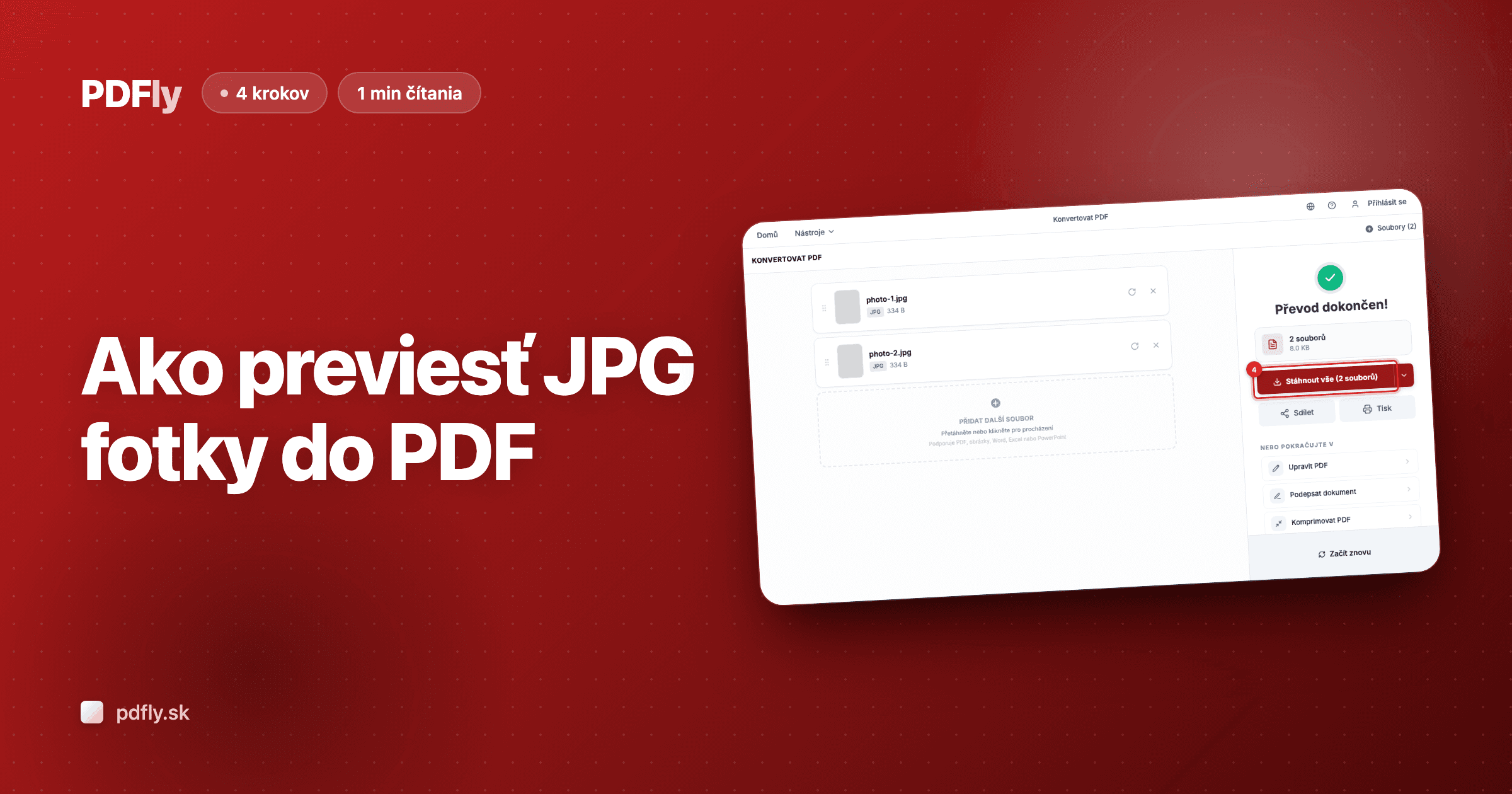
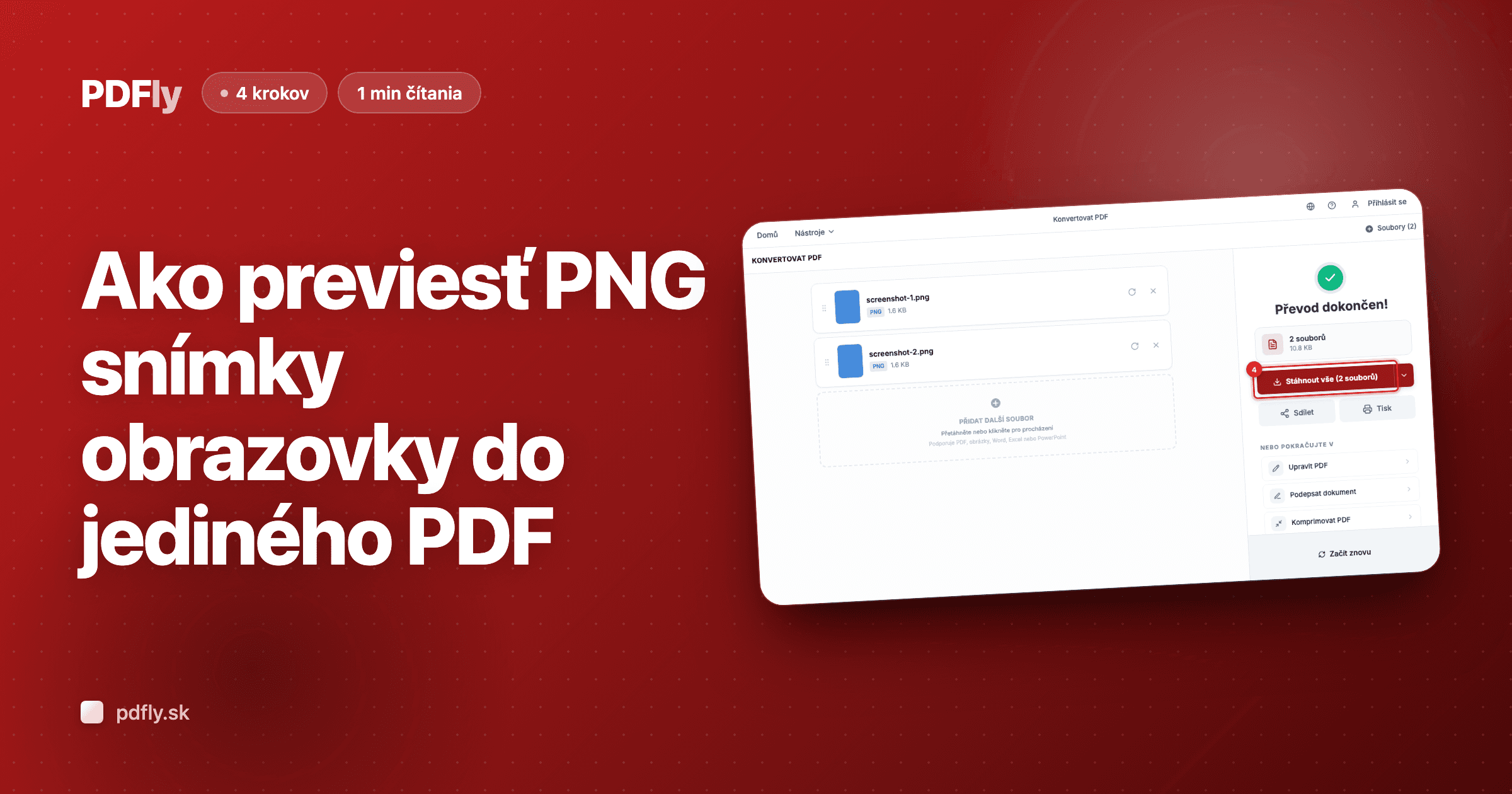
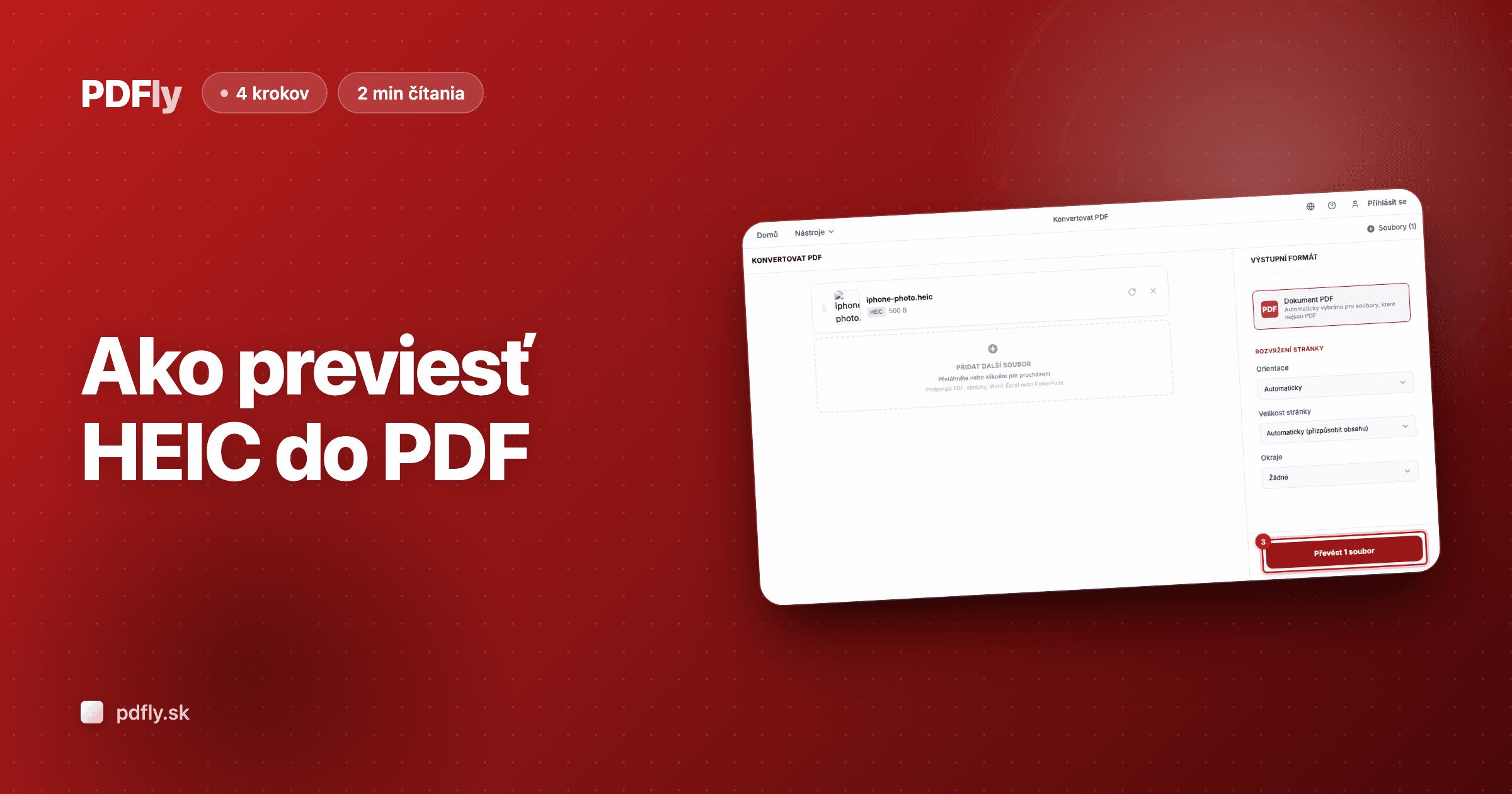
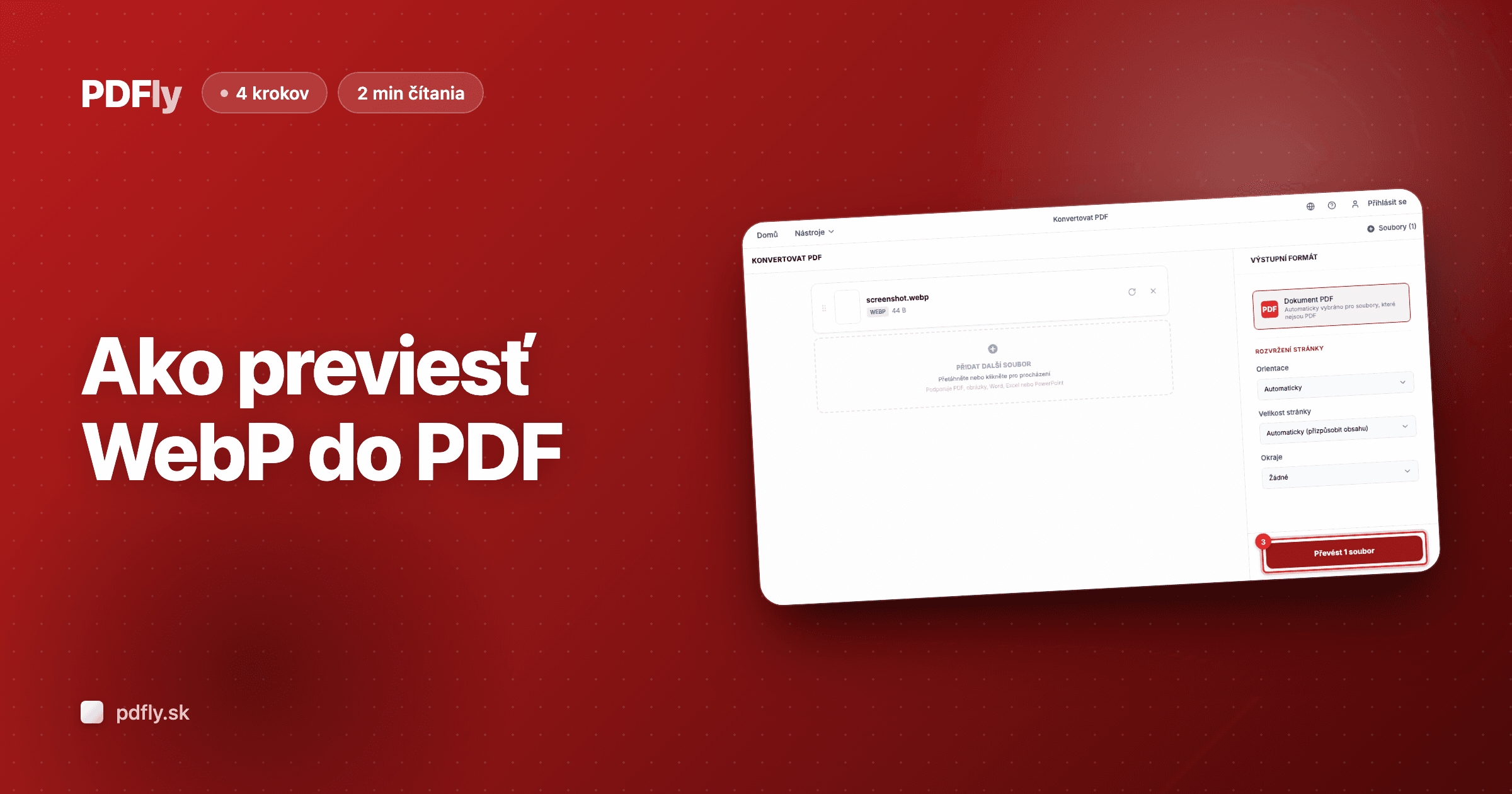
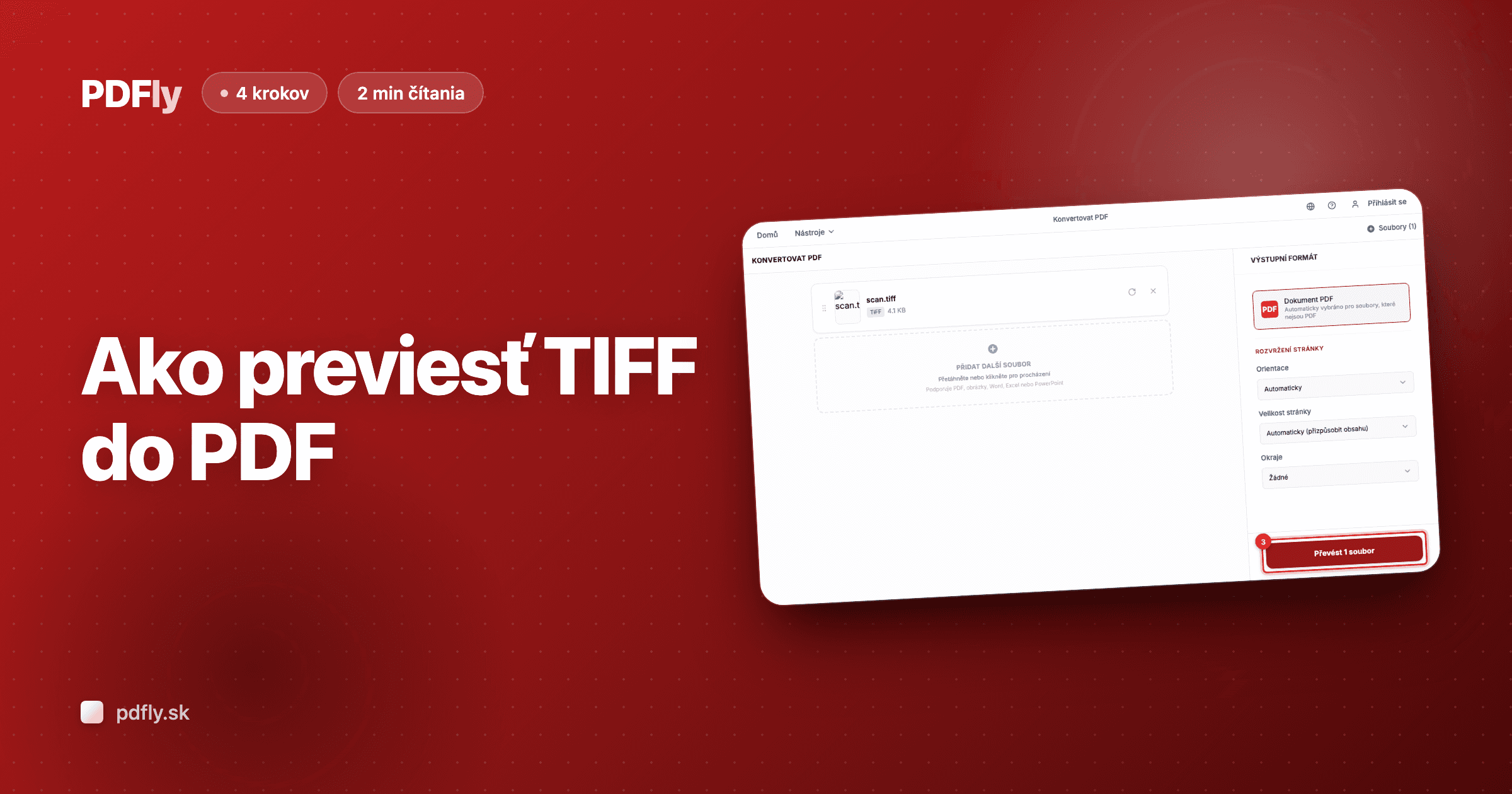
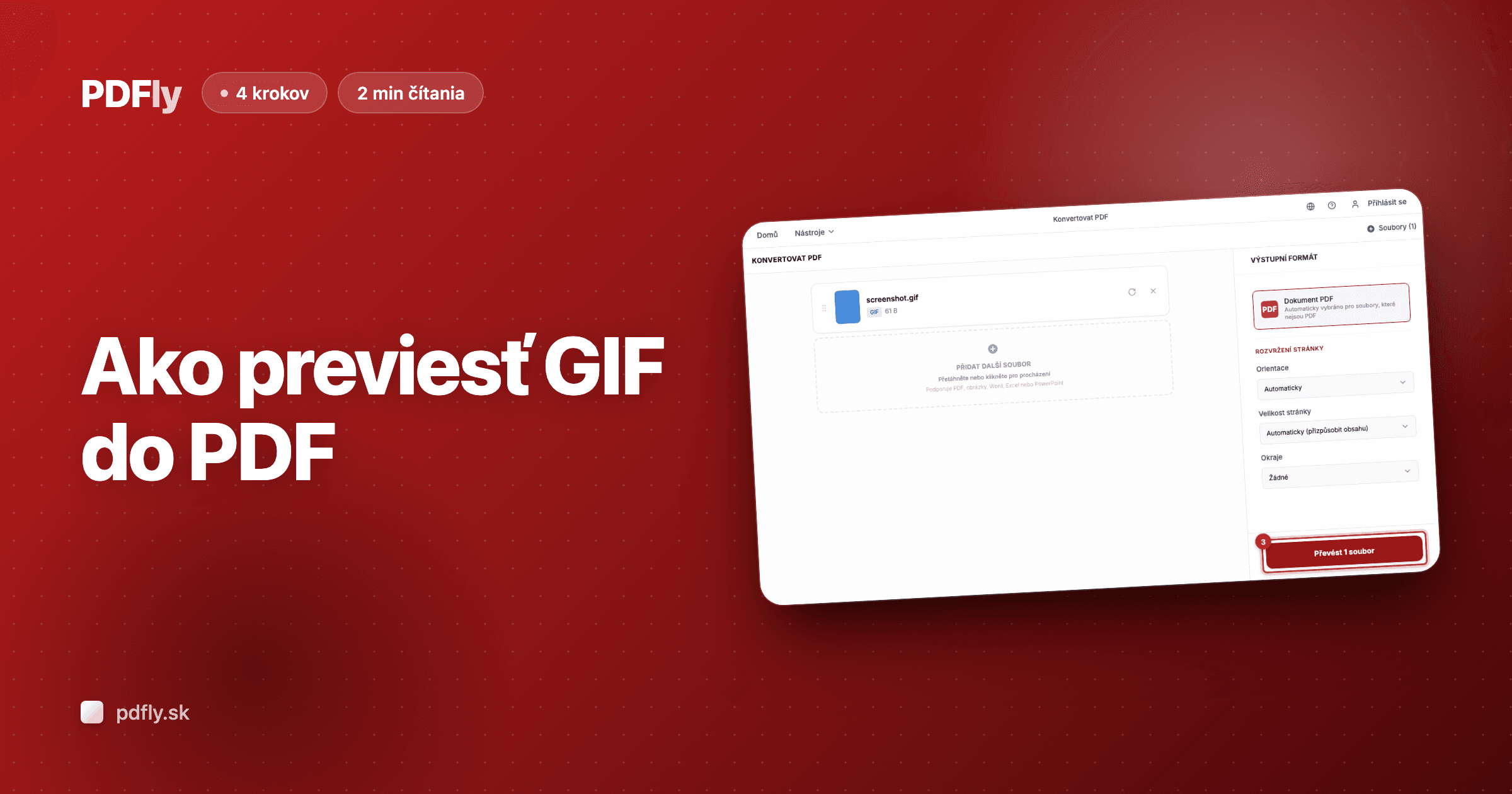
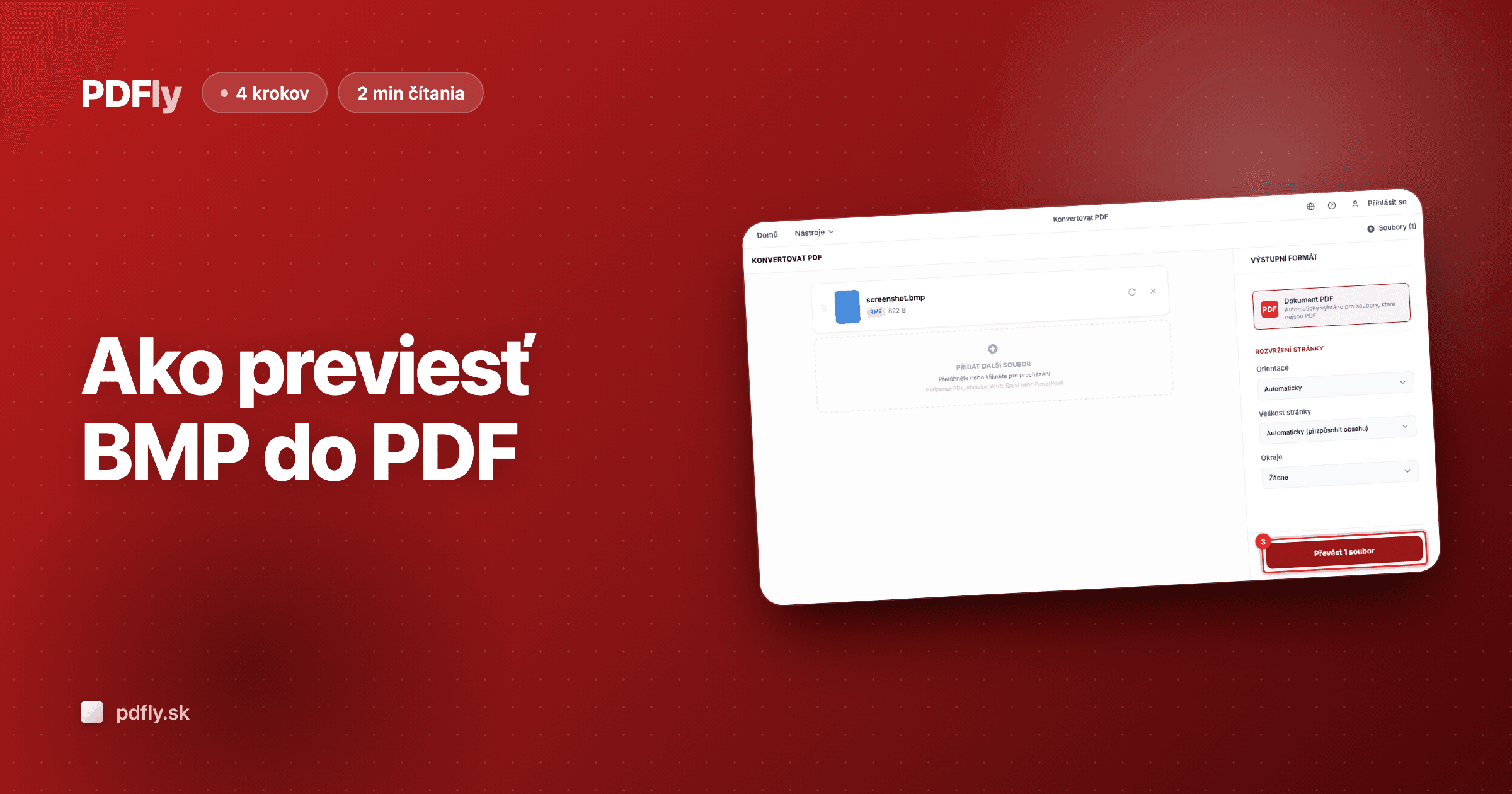
Po nahraní súboru postranný panel zobrazí PDF ako automaticky vybraný výstupný formát. Kliknite na „Převést 1 soubor" pre spustenie prevodu. PDFly odošle tabuľku svojmu serverovému enginu, ktorý každý hárok vykreslí na vlastné PDF stránky.

- 4
Step 4 — Stiahnite PDF
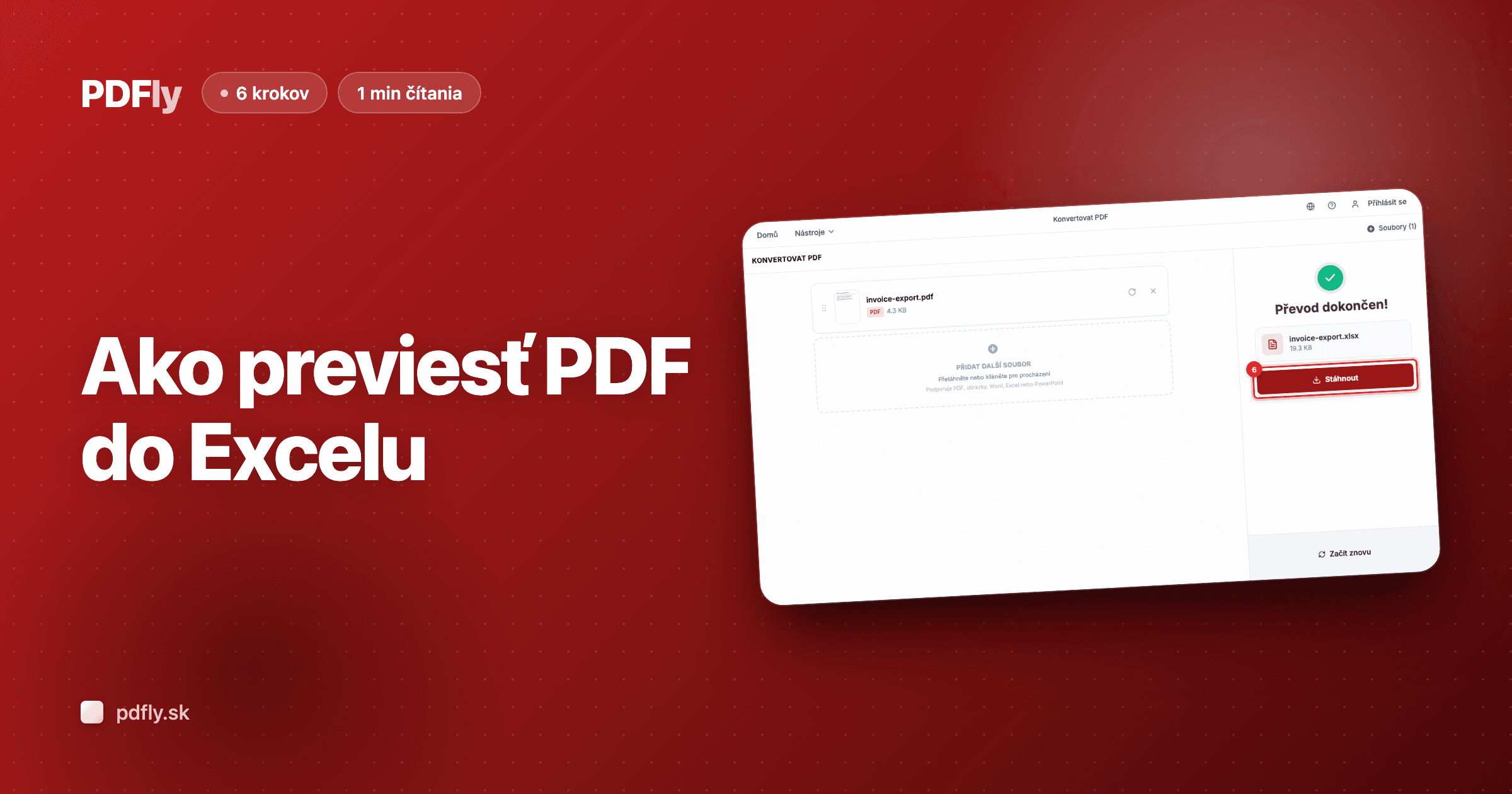
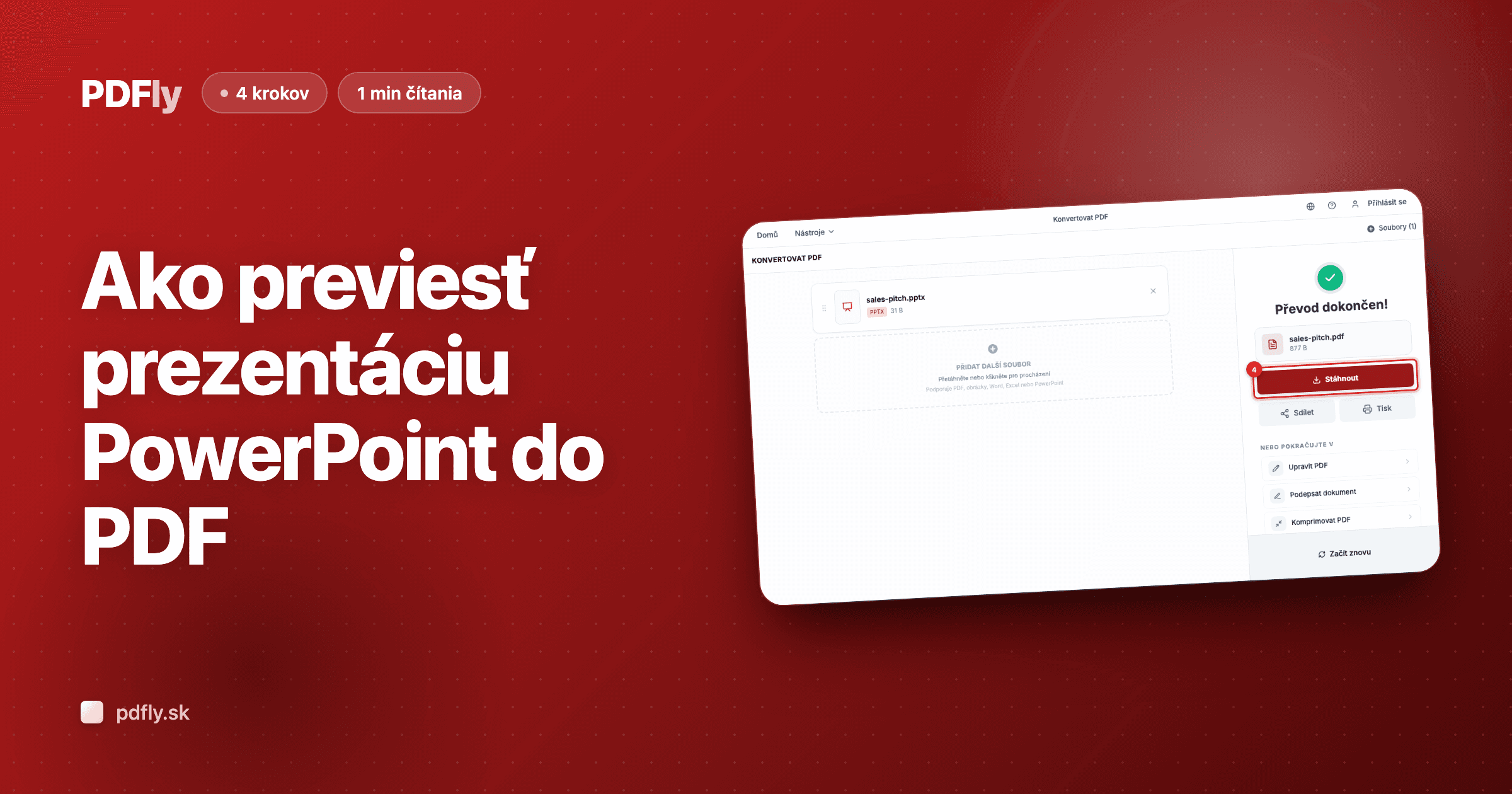
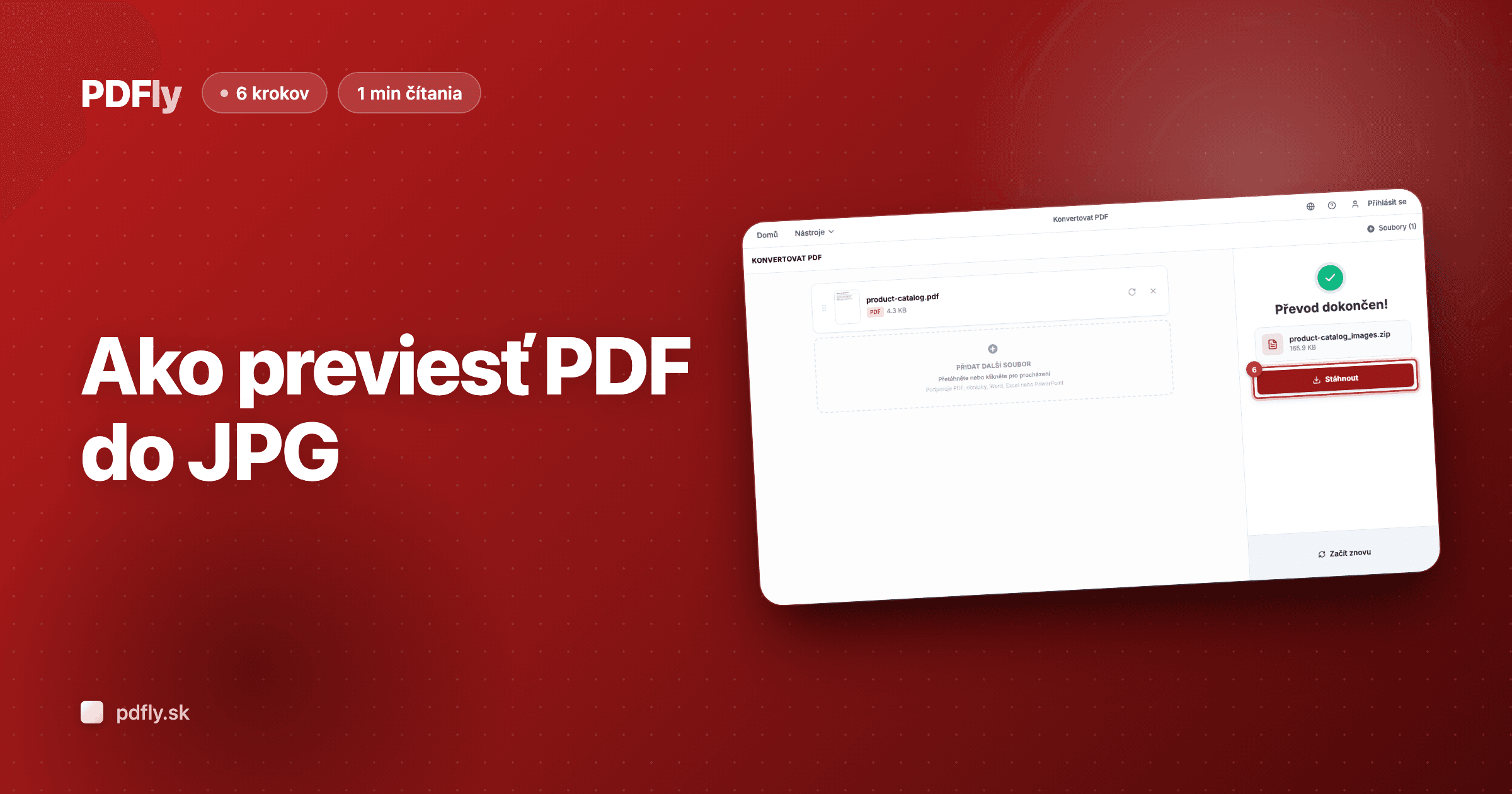
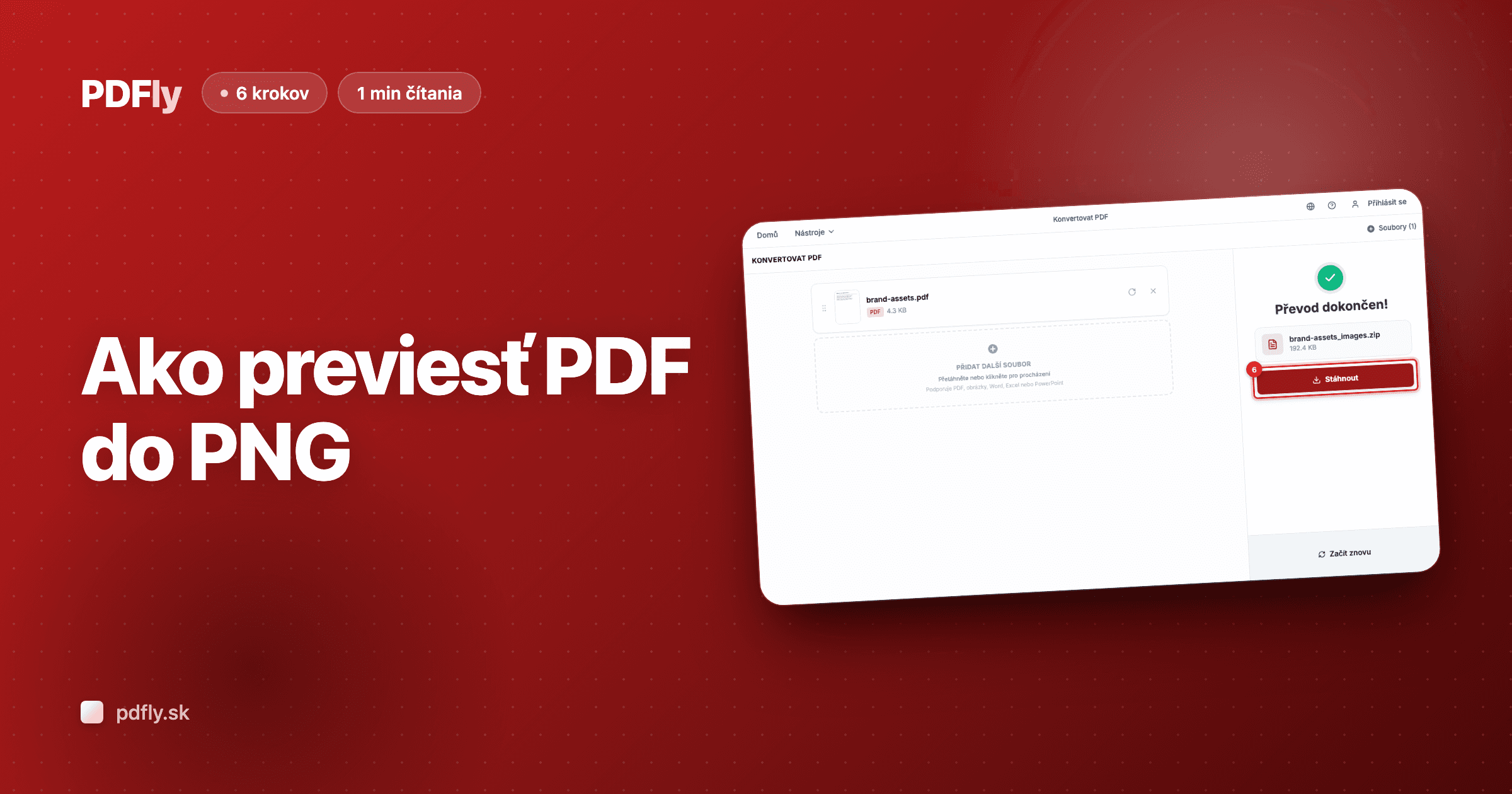
Keď sa prevod skončí, panel výsledkov zobrazí nové .pdf s názvom súboru a veľkosťou. Kliknite na „Stáhnout" pre uloženie do počítača — otvorte ho v akejkoľvek čítačke PDF, priložte k e-mailu alebo zlúčte s úvodnými stránkami a podpornými dokumentmi.