Preusporiadanie sa uplatní, kedykoľvek logická štruktúra PDF nezodpovedá jeho fyzickému poradiu stránok — zmluva, ktorej prílohy dorazili pred telom dokumentu, export prezentácie, kde úvodná snímka skončila na konci, alebo naskenovaný balík, ktorého stránky boli podané v opačnom poradí. Oprava je rovnaká: pretiahnite stránky do poradia, v ktorom by sa mali objaviť pri finálnom čítaní.
Nástroj Usporiadať v PDFly vám dá mriežku náhľadov, kde je každá stránka ťahateľná. Na desktope kliknite a pretiahnite ľubovoľnú stránku, aby ste ju umiestnili na novú pozíciu; okolité stránky sa automaticky posunú. Na mobile použite tlačidlá šípok hore/dole na každej karte pre posun stránok po jednej pozícii. Oba postupy vytvoria rovnaké preusporiadané PDF.
- 1
Step 1 — Otvorte nástroj Usporiadať
Otvorte nástroj Usporiadať. Úvodná obrazovka s nadpisom „Uspořádat stránky PDF" vám umožňuje vložiť PDF, ktorého poradie stránok potrebuje opraviť.

- 2
Step 2 — Nahrajte svoje PDF
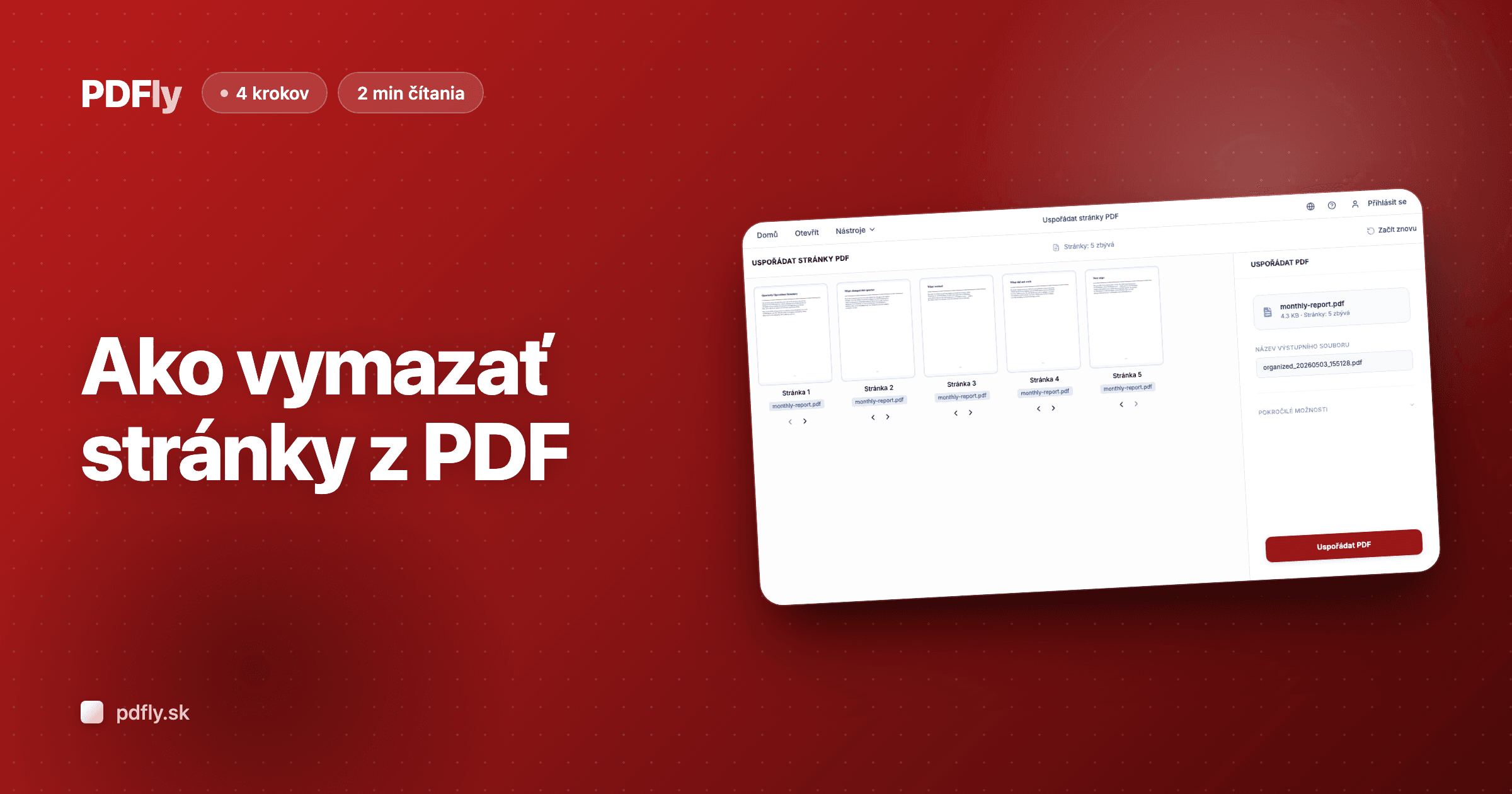
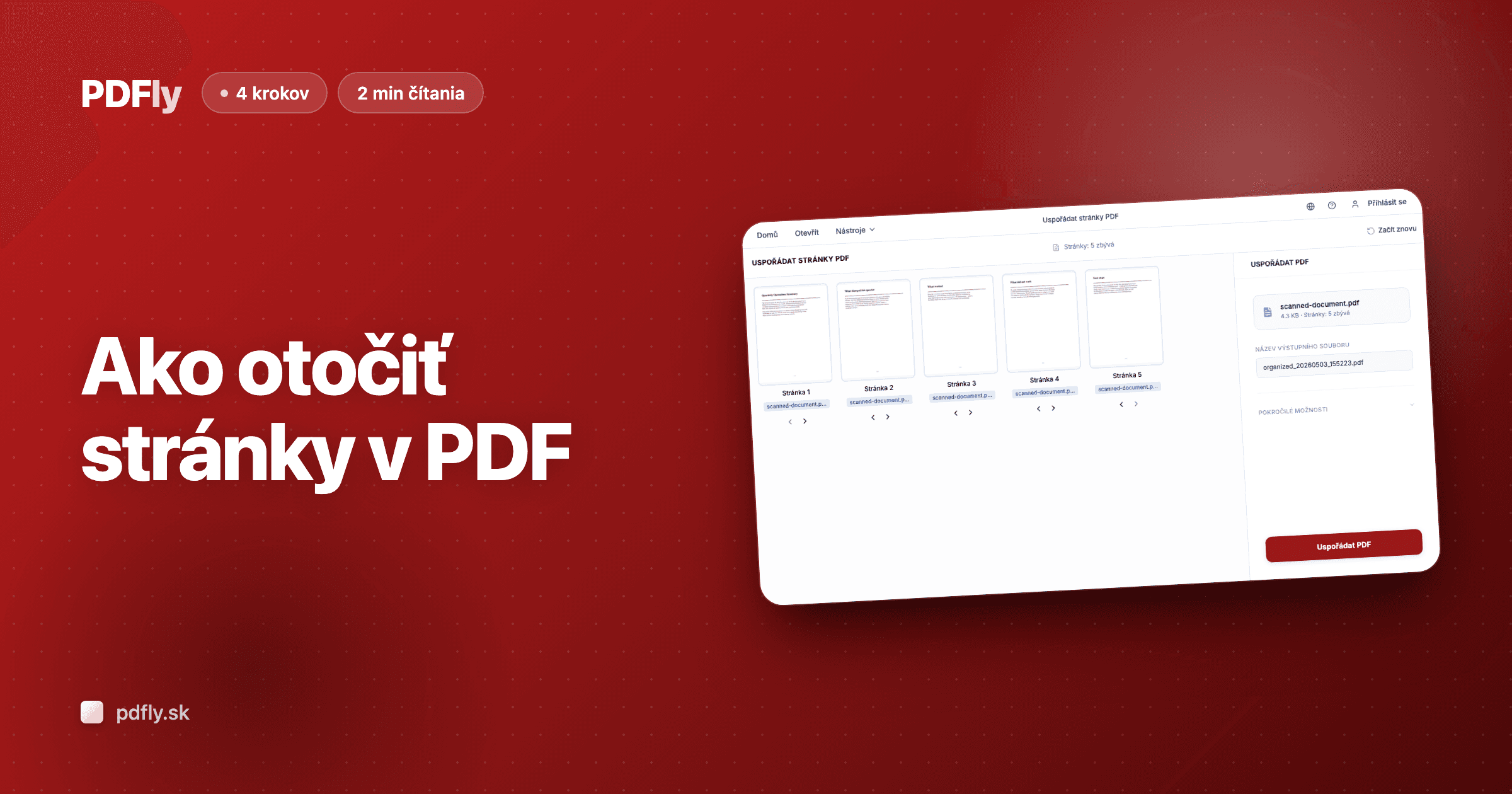
Kliknite na „Vybrat PDF soubor" a vyberte PDF — alebo ho pretiahnite na stránku. Každá stránka sa vykreslí ako ťahateľný náhľad v mriežke.

- 3
Step 3 — Pretiahnite stránky do správneho poradia
Kliknite a podržte náhľad stránky, potom ho pretiahnite na novú pozíciu — okolité stránky sa posúvajú naživo, ako sa pohybujete. Čísla stránok pod každým náhľadom sa aktualizujú podľa nového poradia. Na mobile použite tlačidlá šípok hore/dole na každej karte pre posun stránok po jednej pozícii.

- 4
Step 4 — Uložte preusporiadané PDF
Nastavte v bočnom paneli názov výstupného súboru a kliknite na „Uspořádat PDF". PDFly zostaví nové PDF v poradí, ktoré ste usporiadali, a sťahovanie sa spustí automaticky — zvyčajne do sekundy.

Súvisiace návody
- Preusporiadanie naprieč súbormi? Zlúčiť PDF vám umožňuje miešať stránkyKeď preusporiadanie zasahuje viac PDF, pretiahnite ich všetky do Zlúčiť a usporiadajte naprieč súbormi.
- Odstraňujete tiež stránky? Vymažte v rovnakom tokuIkona koša sedí vedľa každého náhľadu — preusporiadajte a vymažte pred uložením.
- Zle otočené stránky? Otočte ich v rovnakom tokuTlačidlá otáčania sídlia priamo pod každým náhľadom — opravte orientáciu pri preusporiadaní.