HEIC (High Efficiency Image Container) je formát, do ktorého sa v predvolenom nastavení ukladá každá fotka z iPhonu — súbory sú asi polovičnej veľkosti oproti ekvivalentným JPEG pri rovnakej kvalite. Krásny v iCloud, nepríjemný všade inde: Windows Mail, väčšina desktopových verzií Slacku, vládne portály na nahrávanie a mnoho ovládačov tlačiarní odmieta HEIC zobraziť. Zabalenie fotky do PDF to všetko obíde — každá PDF čítačka na každom operačnom systéme ju zobrazí.
PDFly dekóduje HEIC vo vašom prehliadači pomocou libheif (rovnaký engine, aký používa Apple), potom vloží obrázok do PDF stránky zodpovedajúcej veľkosti. Pôvodný HEIC a výsledné PDF nikdy neopustia vaše zariadenie.
- 1
Step 1 — Otvorte nástroj Konvertovať
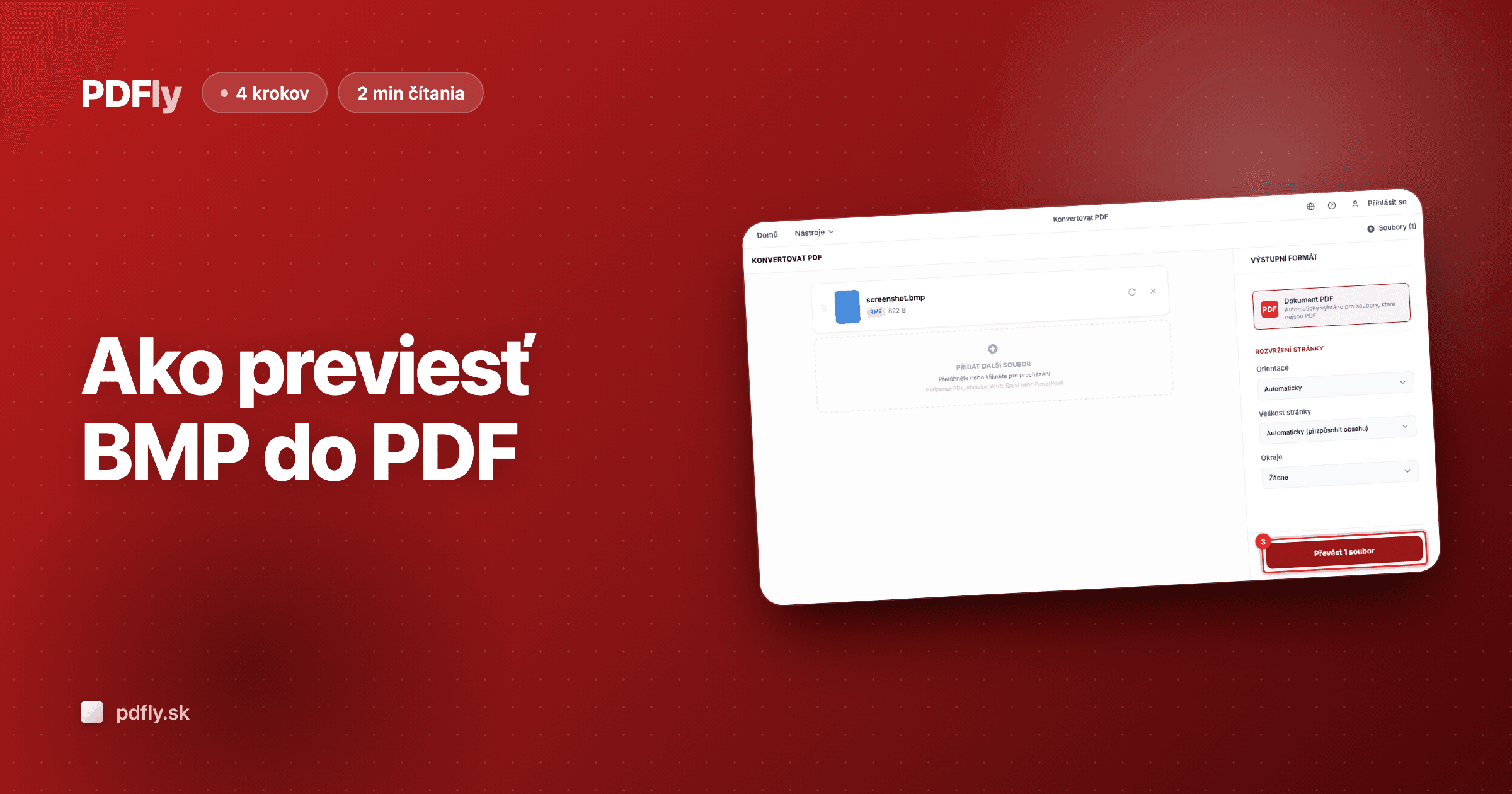
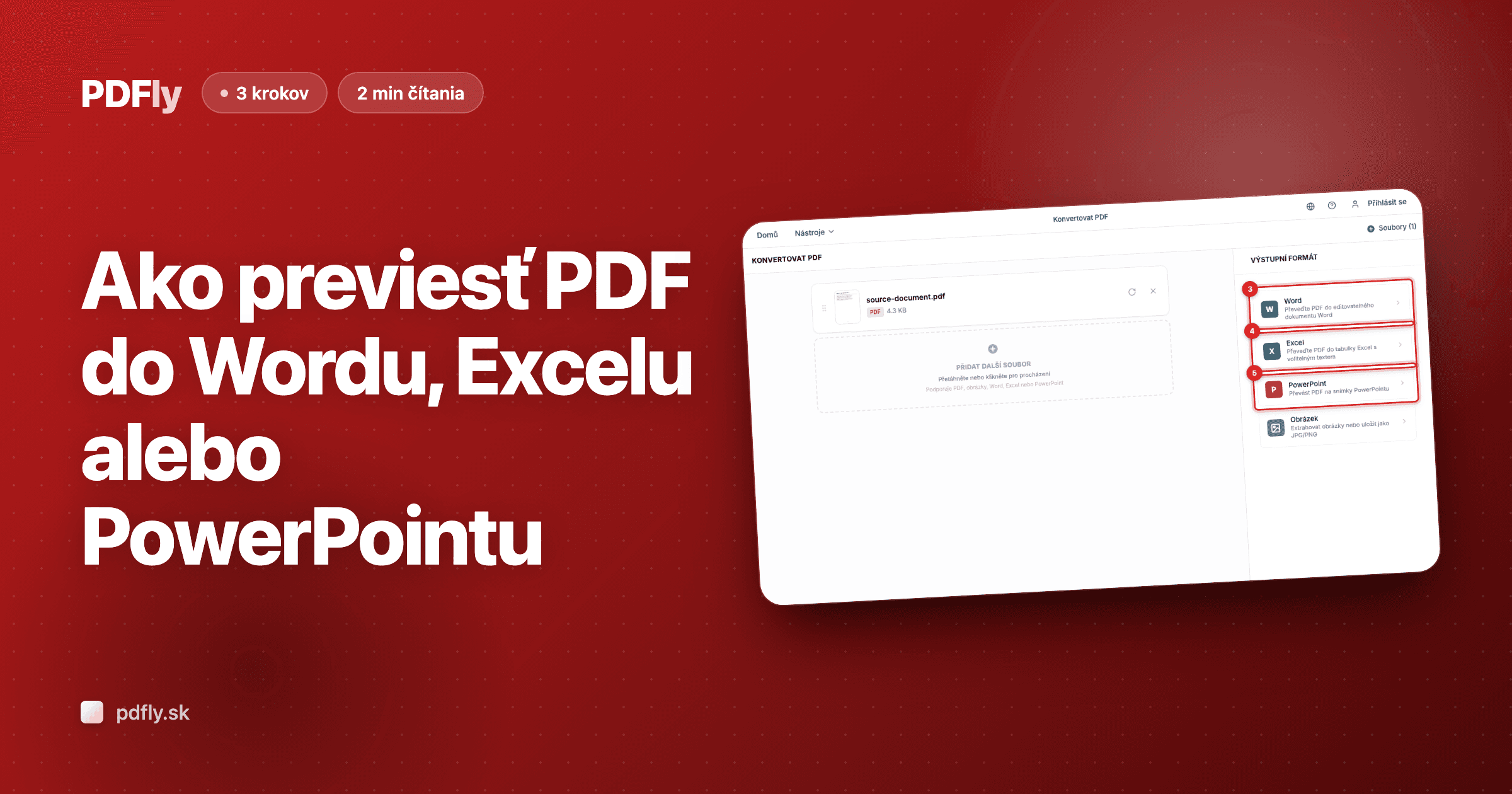
Otvorte nástroj Konvertovať. Úvodná obrazovka s nadpisom „Konvertovat PDF" je miestom, kde vložíte HEIC súbor, ktorý chcete zabaliť do PDF.

- 2
Step 2 — Nahrajte svoj HEIC súbor
Kliknite na „Vybrat soubory" a vyberte HEIC súbor, ktorý chcete previesť — alebo ho pretiahnite na stránku. Nahrajte viac než jeden, aby ste ich všetky zbalili do jedného PDF.

- 3
Step 3 — Spustite prevod
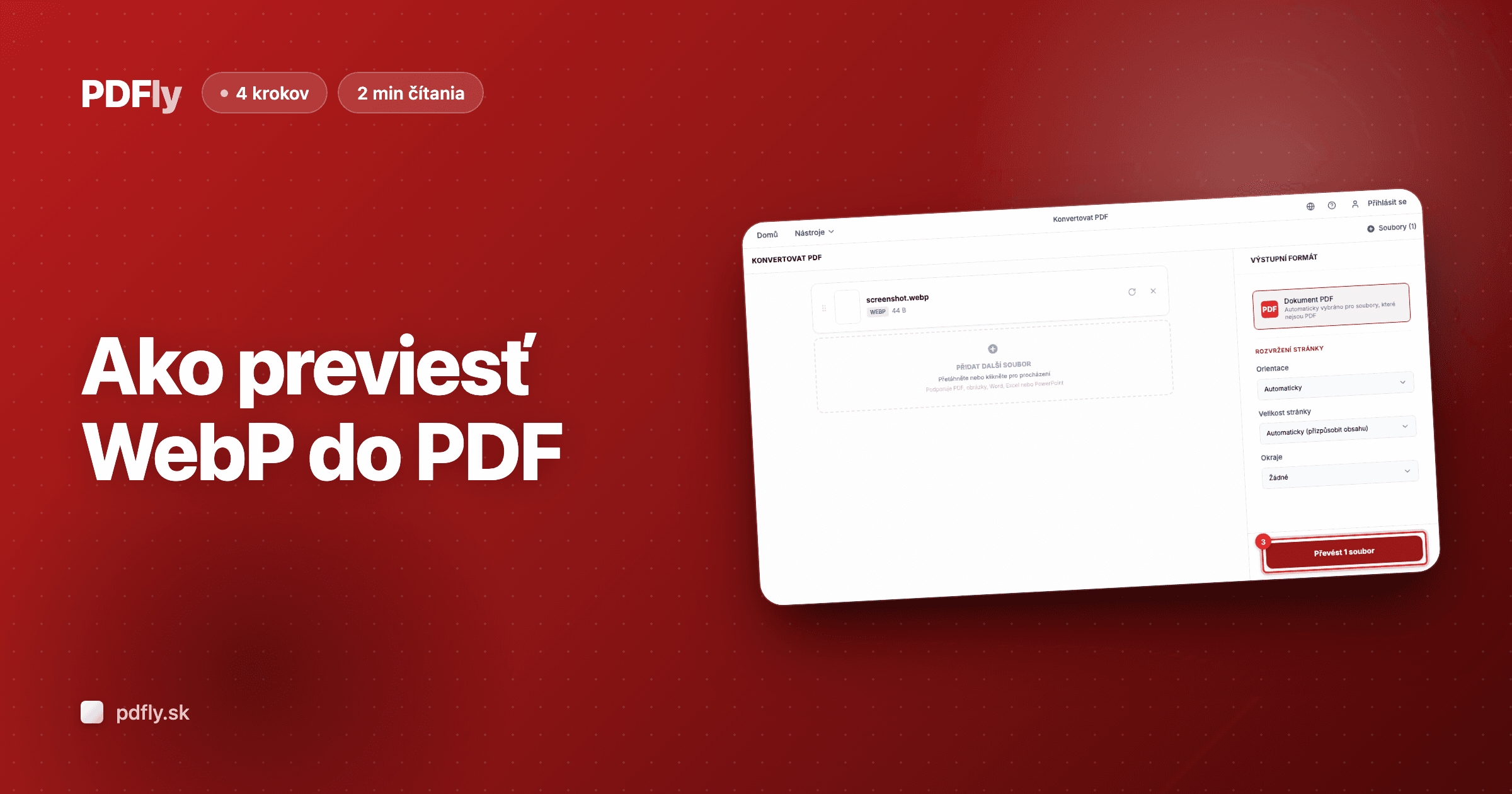
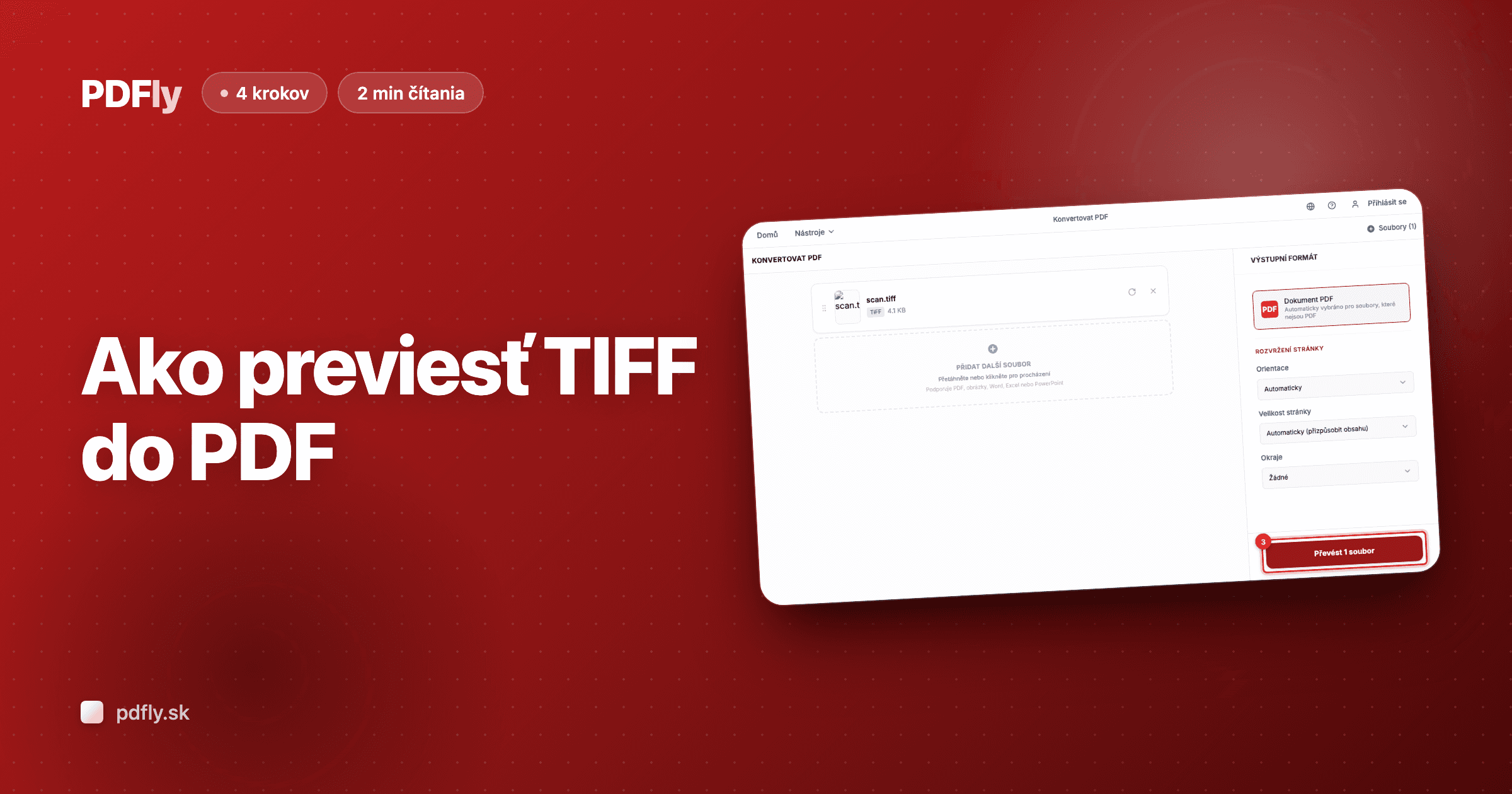
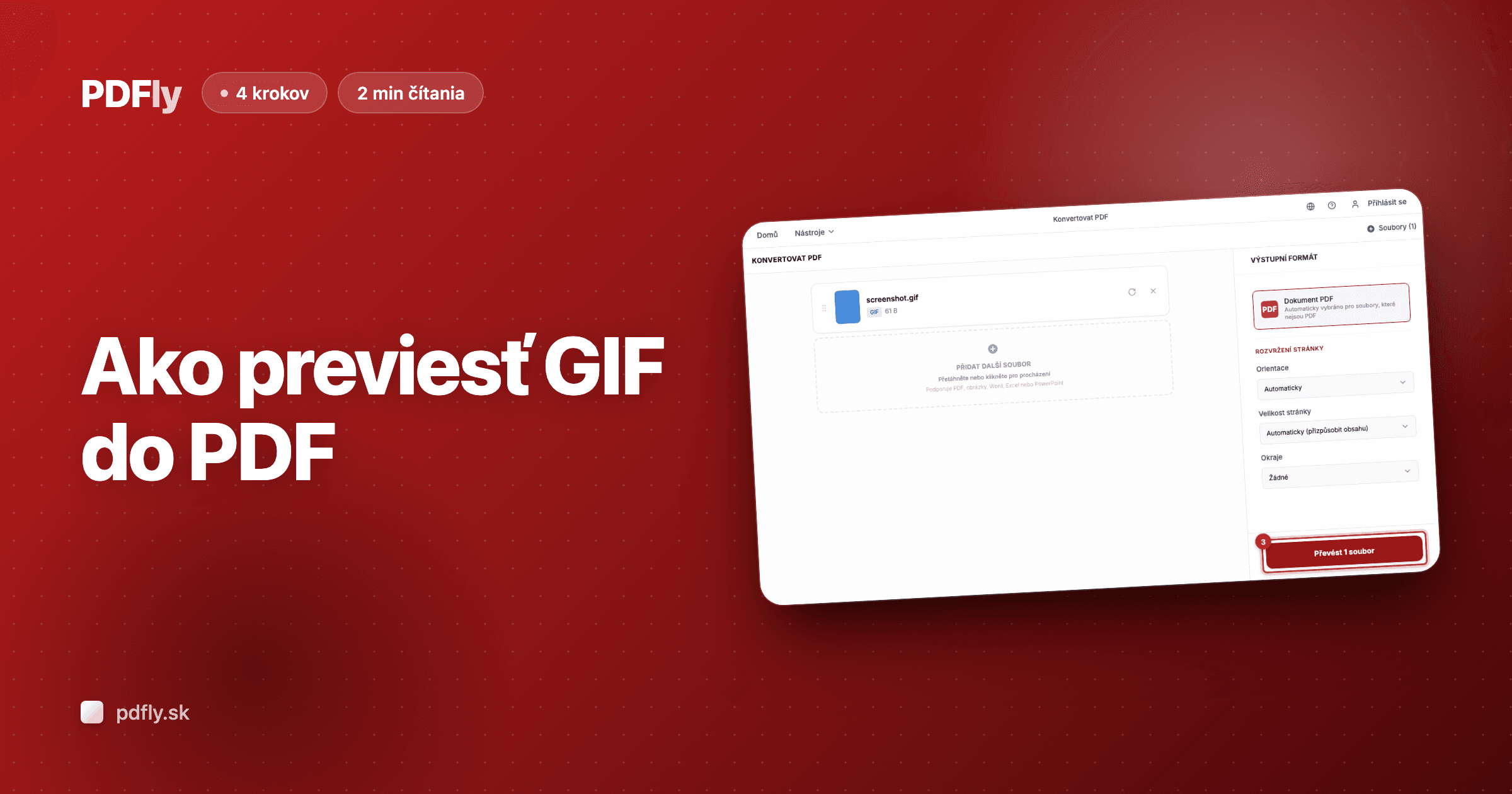
Po nahraní HEIC súboru postranný panel zobrazí PDF ako automaticky vybraný výstupný formát. Kliknite na „Převést 1 soubor" pre zabalenie do PDF stránky veľkosti zodpovedajúcej pôvodnému obrázku.

- 4
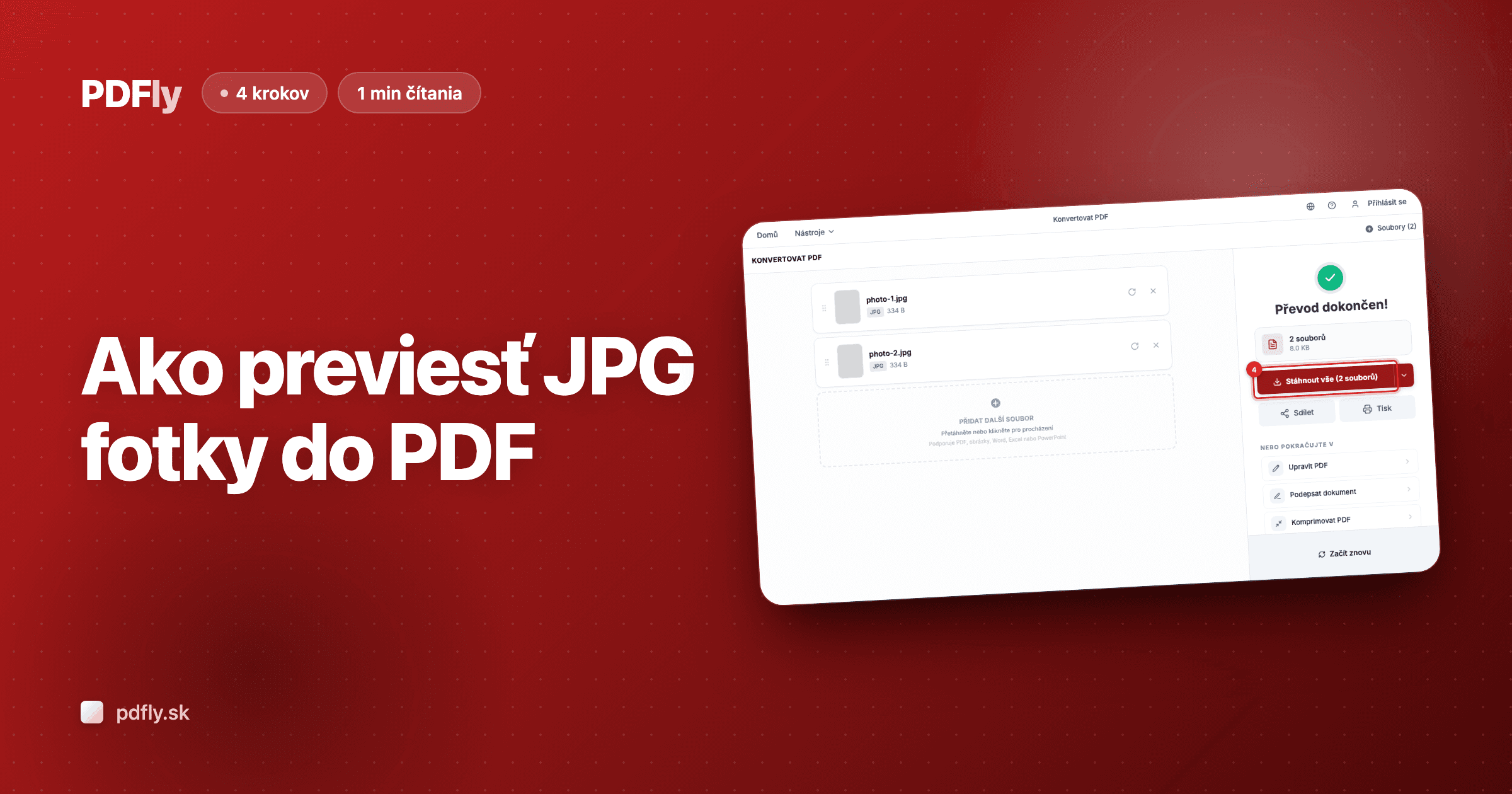
Step 4 — Stiahnite PDF
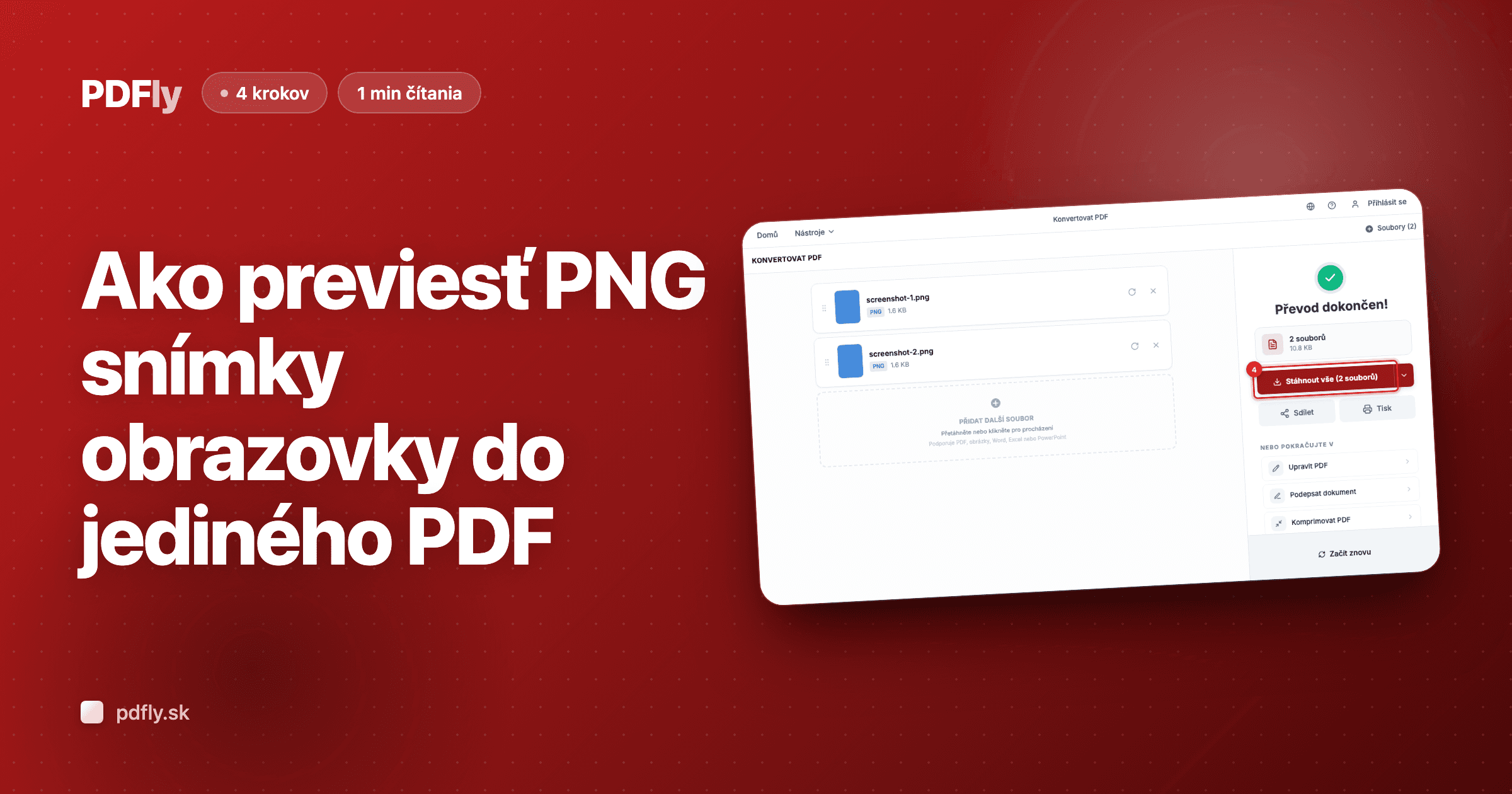
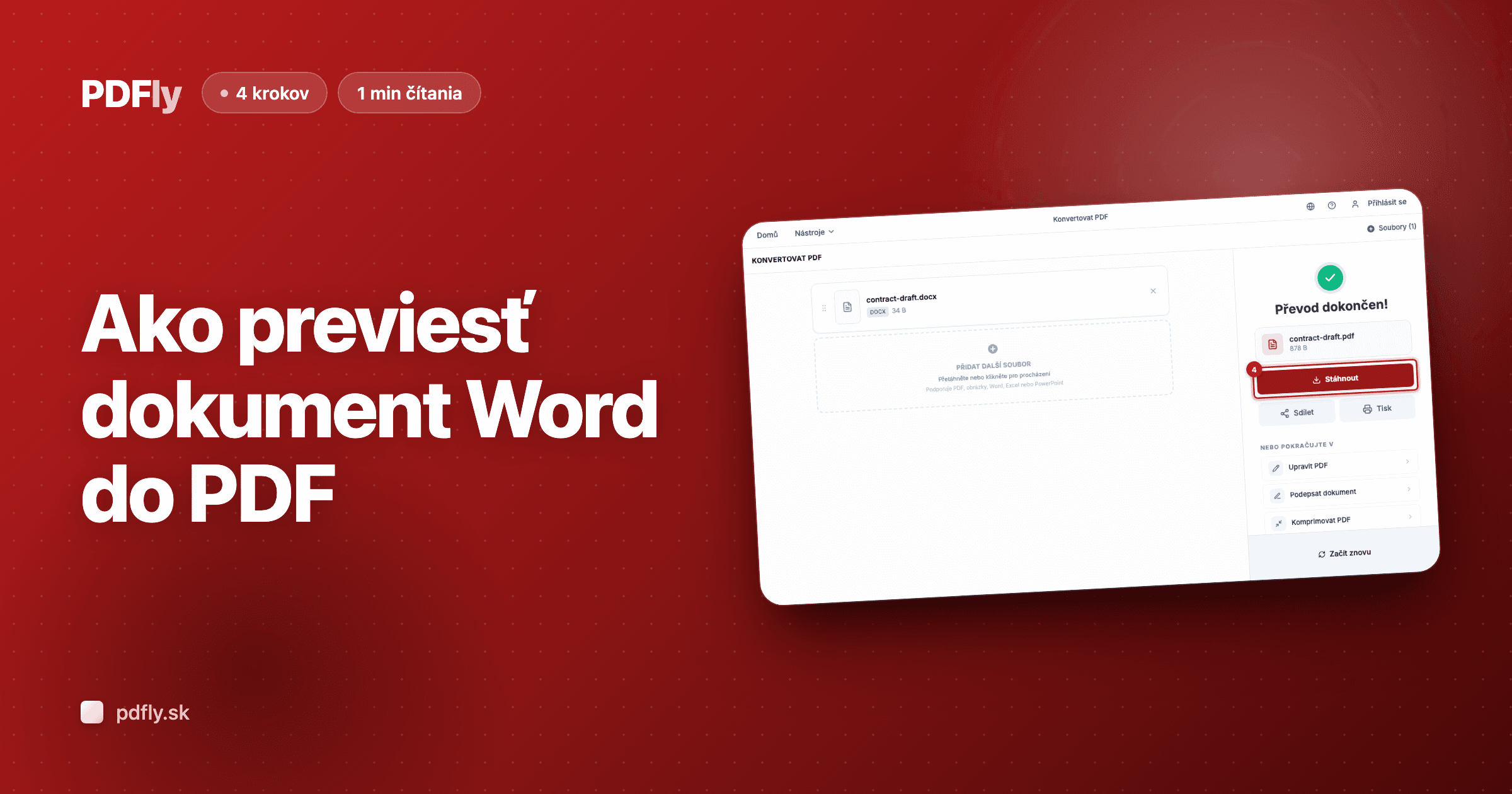
Keď sa prevod skončí, panel výsledkov zobrazí vaše nové PDF s názvom súboru a veľkosťou. Kliknite na „Stáhnout" pre uloženie do počítača — váš HEIC obrázok je teraz zabalený do univerzálne čitateľného dokumentu.