Väčšina práce s PDF→Excel sú ľudia snažiaci sa získať čísla z reportu — bankové výpisy, ktoré potrebujú odsúhlasiť, dodávateľské faktúry, ktoré chcú sčítať, kvartálny súhrn, ktorý chcú dať do grafu. Prepisovať riadky ručne je únavné a chybové.
PDFly to urobí vo vašom prehliadači. Bezplatný režim „Iba extrahovať dáta" prečíta textovú vrstvu a usporiada ju ako riadky, ktoré si v Exceli vyčistíte — ideálne pre jednoduché tabuľkové PDF. Prémiový režim „Zachovať formátovanie tabuľky" spustí serverový prechod, ktorý obnoví ohraničenie buniek, zlúčené hlavičky a formáty čísel — oplatí sa, keď má zdrojové PDF zložité tabuľky, ktoré chcete zachovať vizuálne bez zmeny.
- 1
Step 1 — Otvorte nástroj Konvertovať
Otvorte nástroj Konvertovať. Zobrazí sa obrazovka na nahranie súborov s nadpisom „Konvertovat PDF".

- 2
Step 2 — Nahrajte svoje PDF
Kliknite na „Vybrat soubory" a vyberte PDF, ktoré obsahuje tabuľku alebo čísla, ktoré chcete v Exceli — alebo ho pretiahnite na stránku. Bankové výpisy, faktúry, finančné reporty, exporty výdavkov, všetko funguje.

- 3
Step 3 — Vyberte formát Excel
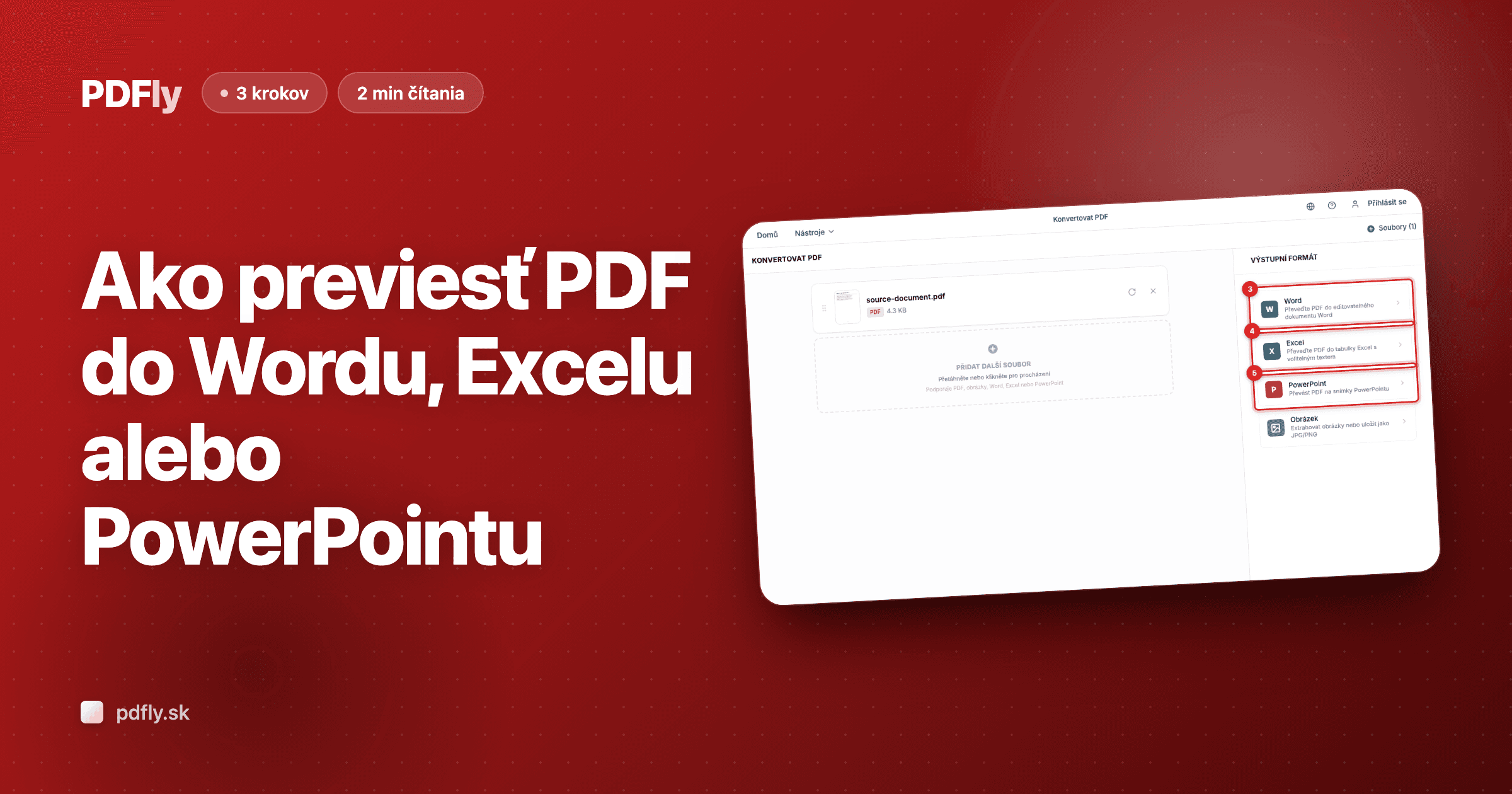
V postrannom paneli kliknite na formát „Excel". PDFly zobrazí dva výstupné režimy: bezplatnú extrakciu „Iba extrahovať dáta" a prémiový prechod „Zachovať formátovanie tabuľky".

- 4
Step 4 — Vyberte režim prevodu
„Pouze extrakce dat" prečíta textovú vrstvu PDF a usporiada ju ako riadky v jednom hárku — rýchlo, bez formátovania, ideálne pre ďalšiu analýzu. „Zachovat formátování tabulek" spustí serverový prechod, ktorý obnoví ohraničenie buniek, zlúčené bunky a formáty čísel. Vyberte podľa toho, čo vám sedí.

- 5
Step 5 — Spustite prevod
Kliknite na tlačidlo prevodu v spodnej časti postranného panela. PDFly prejde textovú vrstvu PDF, rozdelí ju do riadkov podľa oddeľovača stĺpcov a zabalí výsledok do jedného .xlsx — pre bežný dokument to obvykle trvá niekoľko sekúnd.

- 6
Step 6 — Stiahnite súbor Excel
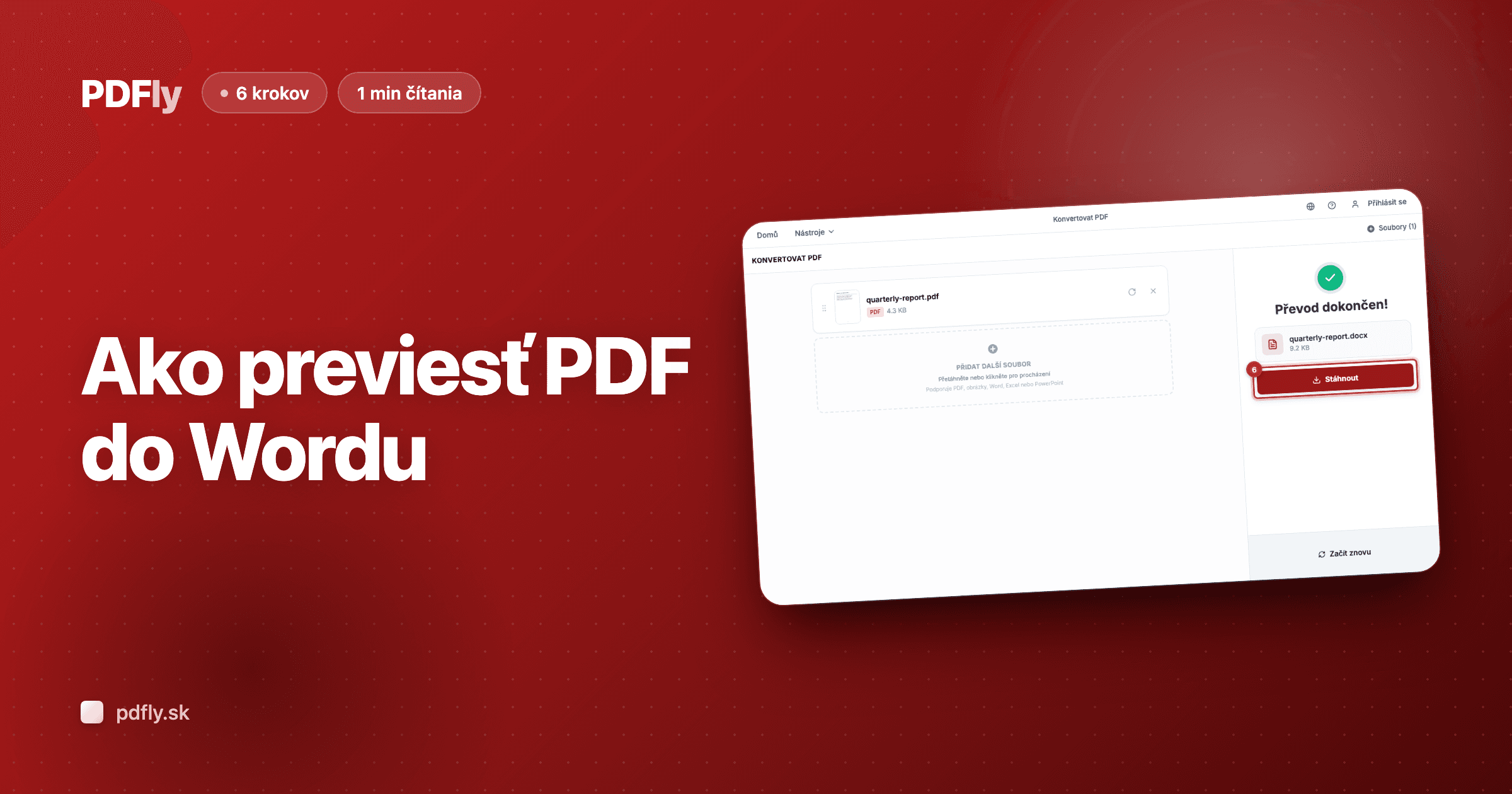
Keď sa prevod skončí, panel výsledkov zobrazí nové .xlsx s názvom súboru a veľkosťou. Kliknite na „Stáhnout" pre uloženie do počítača — otvorte ho priamo v Exceli, Numbers alebo Google Sheets.