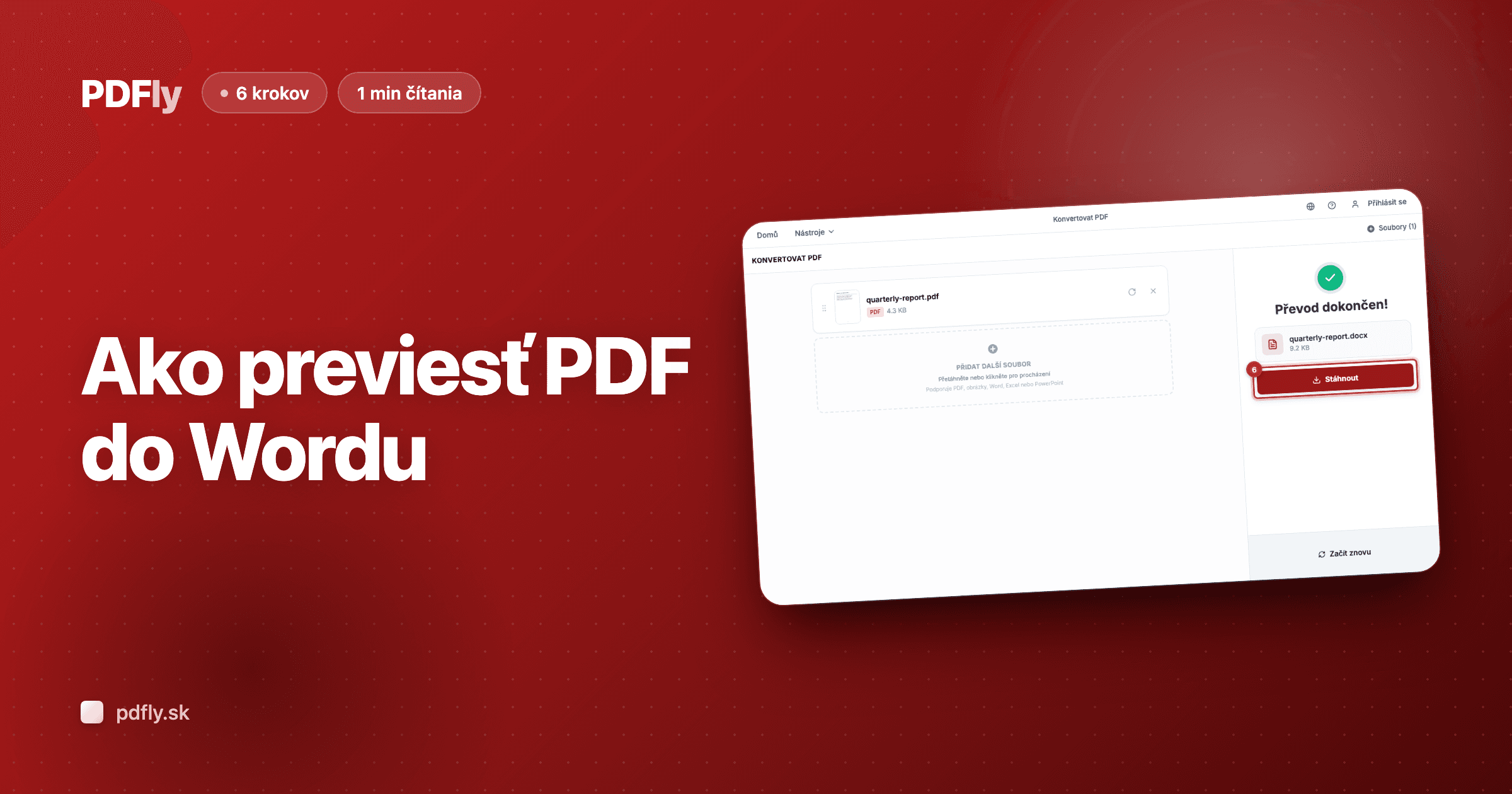
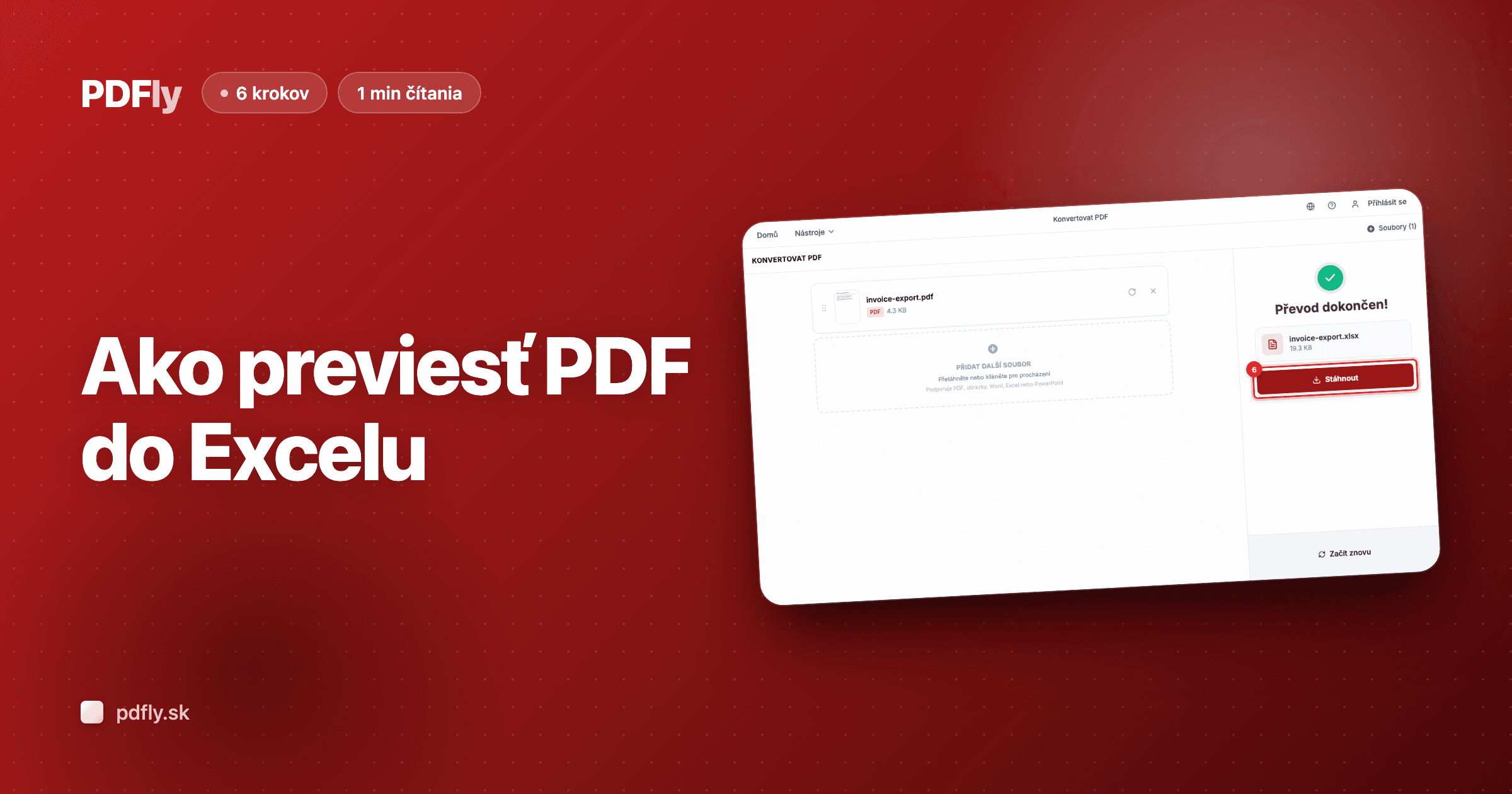
PDF→Office je jeden z najčastejšie žiadaných PDF workflow: niekto vám odovzdá PDF a vy potrebujete s obsahom skutočne niečo urobiť — upraviť zmluvu vo Worde, sčítať položky faktúry v Exceli, prepoužiť deck v PowerPointe. PDFly dáva všetky tri prevody na jedno miesto, aby ste mohli vybrať správny výstup bez hľadania samostatných nástrojov.
Tento pilier pokrýva voľby: aký formát zvoliť, kedy použiť bezplatný režim verzus prémiový režim a aké kompromisy každý prevod robí. Každá sekcia odkazuje na podrobný článok pre formát, ktorý potrebujete — začnite tam, akonáhle sa rozhodnete, ktorou cestou ísť.
- 1
Step 1 — Otvorte nástroj Konvertovať
Otvorte nástroj Konvertovať. Zobrazí sa obrazovka na nahranie súborov s nadpisom „Konvertovat PDF" — to je vstupný bod pre všetky tri prevody do Office.

- 2
Step 2 — Nahrajte svoje PDF
Kliknite na „Vybrat soubory" a vyberte PDF, ktoré chcete previesť — alebo ho pretiahnite na stránku. Ako zdroj funguje akékoľvek PDF: zmluvy, reporty, prezentácie, faktúry, whitepapery.

- 3
Step 3 — Pozrite sa na tri Office výstupné formáty
Po nahraní postranný panel Konvertovať zobrazí vaše tri Office možnosti hore: „Word", „Excel" a „PowerPoint". Každá otvára podpanel s bezplatným a prémiovým režimom. Vyberte tú, ktorá zodpovedá tomu, čo budete so súborom robiť.

Súvisiace návody
- Návod krok za krokom: preveďte PDF do WorduBezplatný režim Vyberateľný text a prémiový režim Zachovať formátovanie — kedy vybrať ktorý.
- Návod krok za krokom: preveďte PDF do ExceluVyťahovanie tabuliek, faktúr a finančných dát do funkčnej tabuľky.
- Návod krok za krokom: preveďte PDF do PowerPointuSnímky len s obrázkami pre rýchle odovzdanie alebo plne upraviteľný text a tvary.
Vyberte správny formát pre daný účel
Word je správna voľba, keď je PDF prevažne text — zmluvy, memá, reporty, články. Budete upravovať formulácie, reštrukturalizovať odseky alebo spustiť revíziu so sledovaním zmien. Bezplatný režim Vyberateľný text stačí na obyčajné úpravy; prémiové Zachovať formátovanie chcete, keď záleží na pôvodnom rozložení a nechcete ho ručne prestavovať vo Worde.
Excel je voľba, keď má PDF tabuľky, stĺpce čísel alebo finančné dáta, s ktorými potrebujete pracovať. Bankové výpisy, faktúry, výkazy výdavkov, finančné súhrny. Bezplatný režim Extrahovať dáta ich vyloží ako riadky pre ďalšiu prácu; prémiové Zachovať formátovanie tabuľky obnoví ohraničenia buniek, zlúčené hlavičky a formáty čísel, takže tabuľka vyzerá ako zdroj.
PowerPoint je voľba, keď bol PDF pôvodne deck (alebo chcete prepoužiť stránky ako snímky). Bezplatný režim Iba obrázky vám dá jeden snímok-obrázok na stránku — ideálne pre zdieľanie alebo premietanie. Prémiové Upraviteľné snímky znovu vytvoria text, tvary a rozloženie ako natívne PowerPointové prvky, aby ste deck mohli revidovať.