TIFF (Tagged Image File Format) je ťažným koňom profesionálneho skenovania, lekárskeho zobrazovania a archivácie dokumentov. Zachováva každý pixel bezstratovo — ideálne pre rentgeny, plány a právne dôkazy — ale väčšina spotrebiteľských aplikácií a e-mailových klientov ho nedokáže otvoriť. Aj keď áno, viacstranové TIFF (bežný výstup zo skenerov kníh a faxov) sa často vykreslia len ako prvá strana. PDF zachováva viacstranové dokumenty natívne a otvára sa všade.
PDFly dekóduje TIFF vo vašom prehliadači pomocou dekodéra v čistom JavaScripte (utif), potom vloží výsledný raster do PDF stránky. Viacstranové TIFF sa stanú viacstranovými PDF. Pôvodný TIFF a výsledné PDF nikdy neopustia vaše zariadenie.
- 1
Step 1 — Otvorte nástroj Konvertovať
Otvorte nástroj Konvertovať. Úvodná obrazovka s nadpisom „Konvertovat PDF" je miestom, kde vložíte TIFF súbor, ktorý chcete zabaliť do PDF.

- 2
Step 2 — Nahrajte svoj TIFF súbor
Kliknite na „Vybrat soubory" a vyberte TIFF súbor, ktorý chcete previesť — alebo ho pretiahnite na stránku. Nahrajte viac než jeden, aby ste ich všetky zbalili do jedného PDF.

- 3
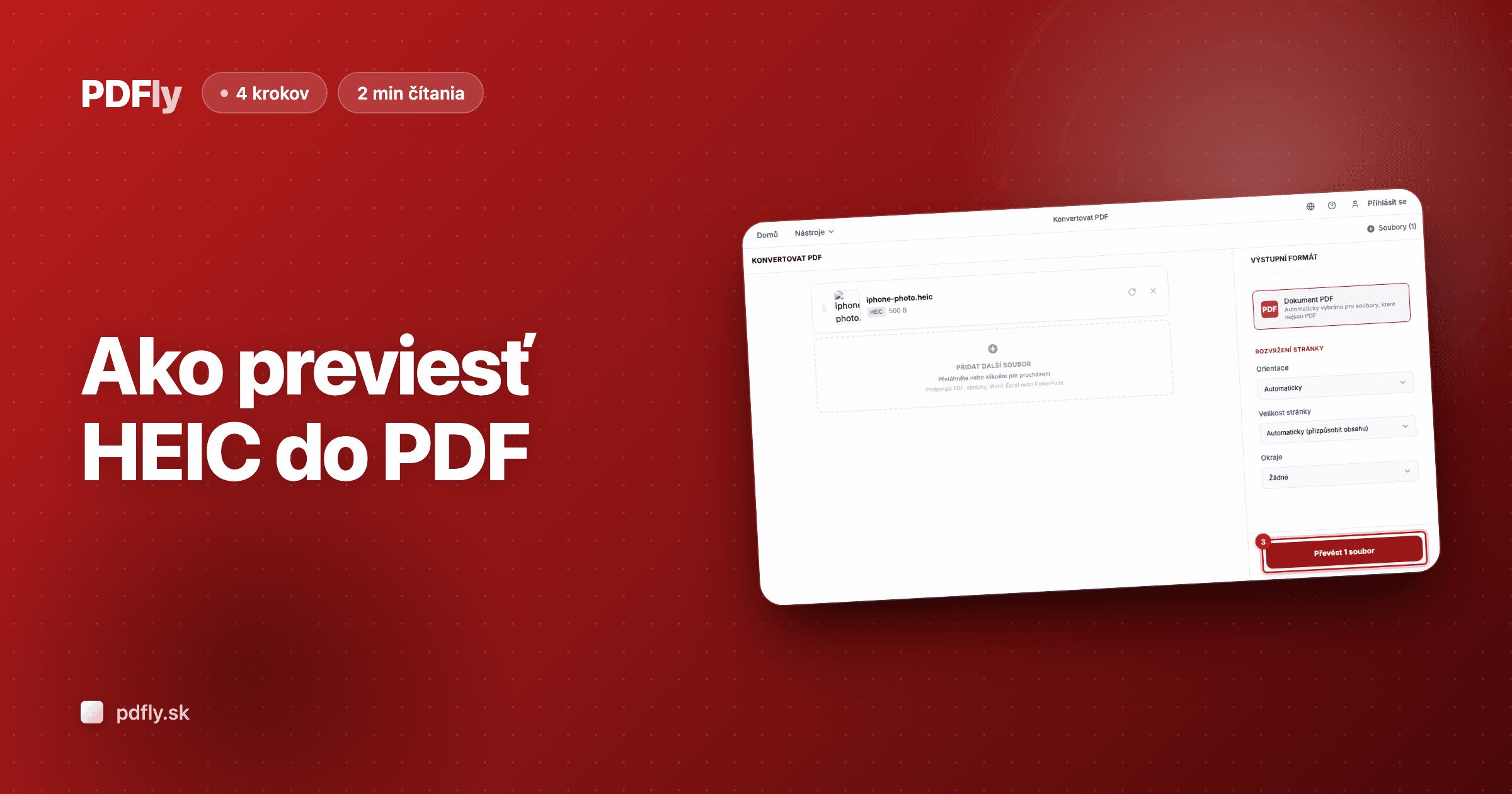
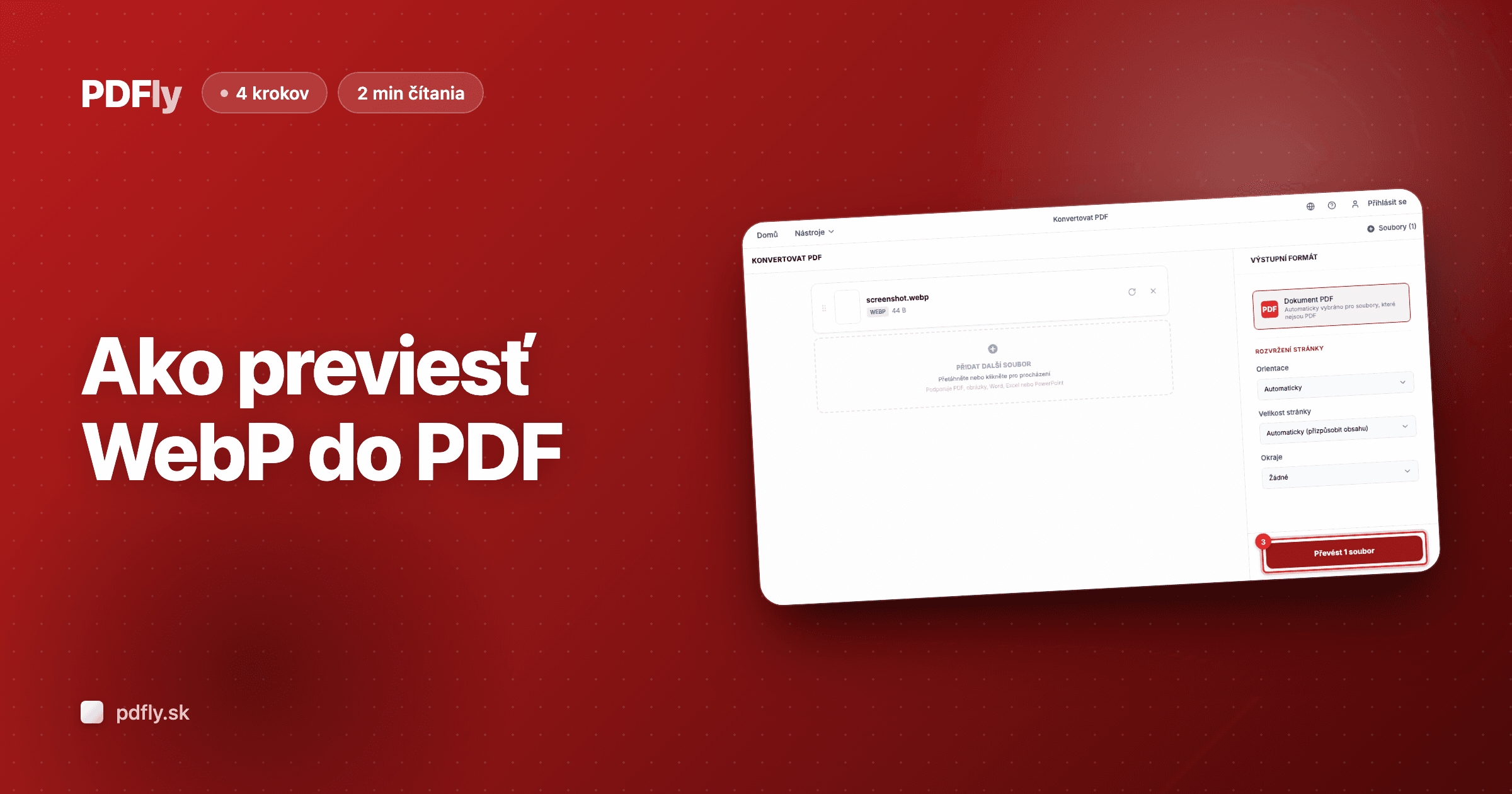
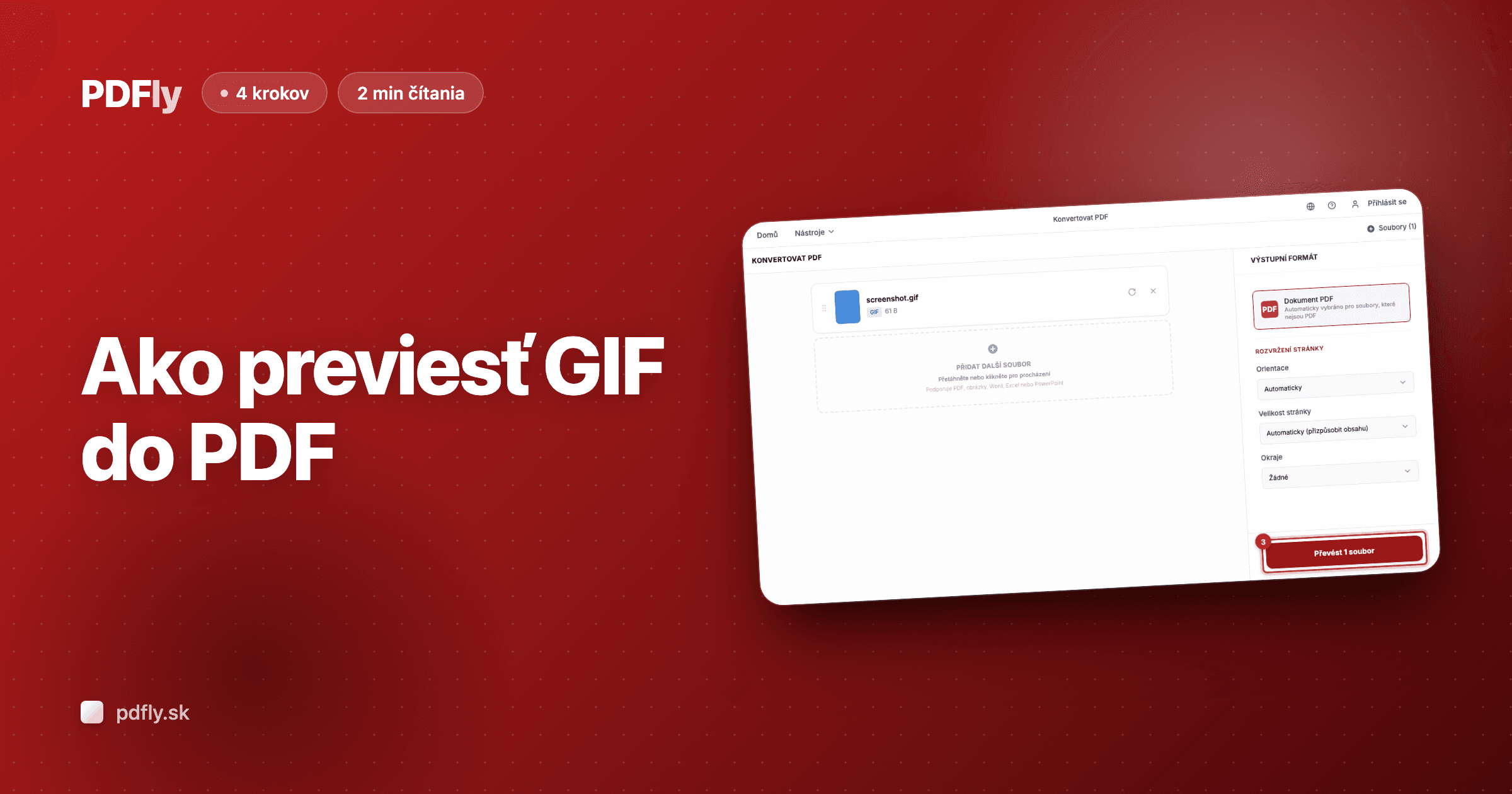
Step 3 — Spustite prevod
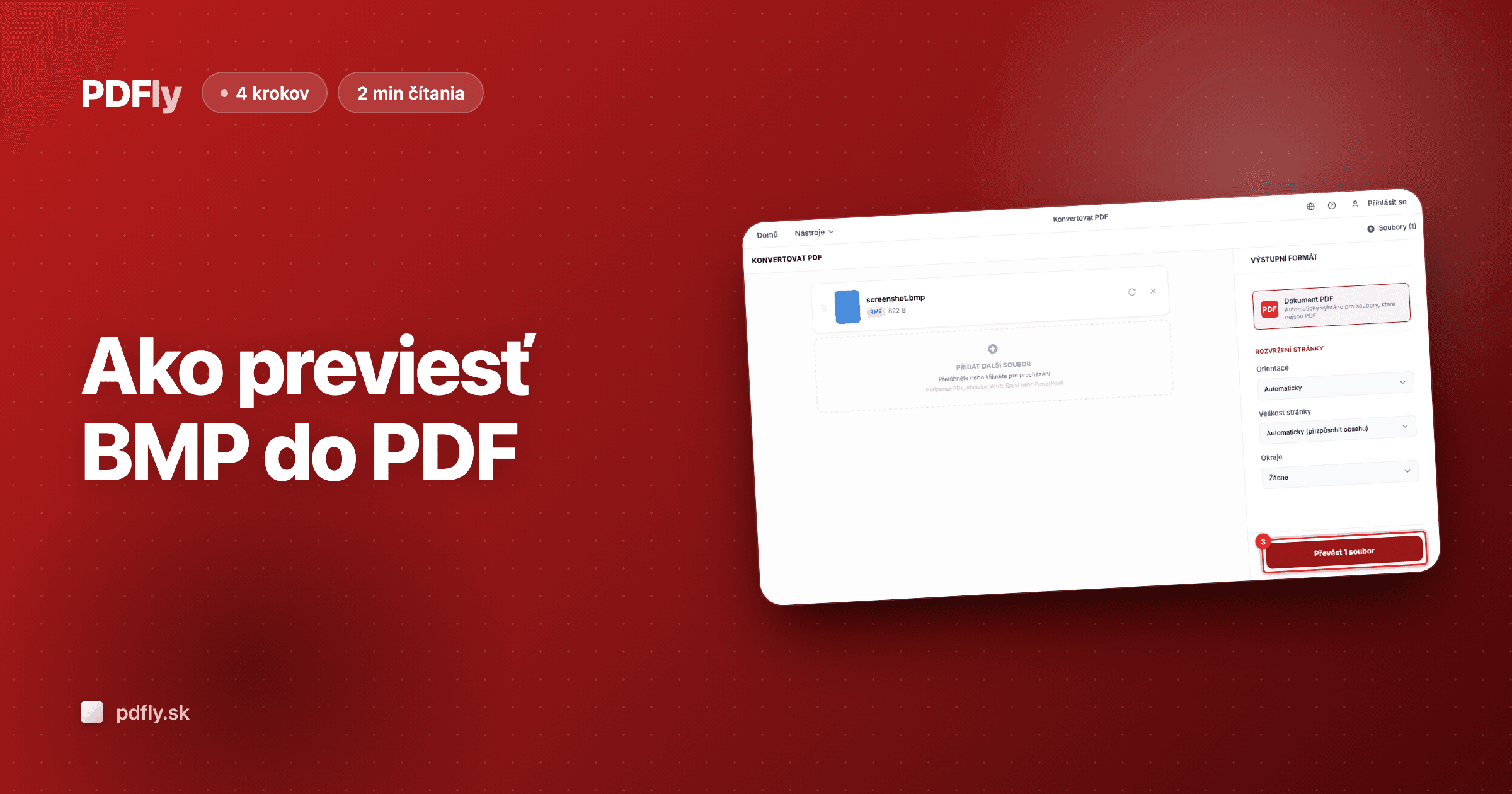
Po nahraní TIFF súboru postranný panel zobrazí PDF ako automaticky vybraný výstupný formát. Kliknite na „Převést 1 soubor" pre zabalenie do PDF stránky veľkosti zodpovedajúcej pôvodnému obrázku.

- 4
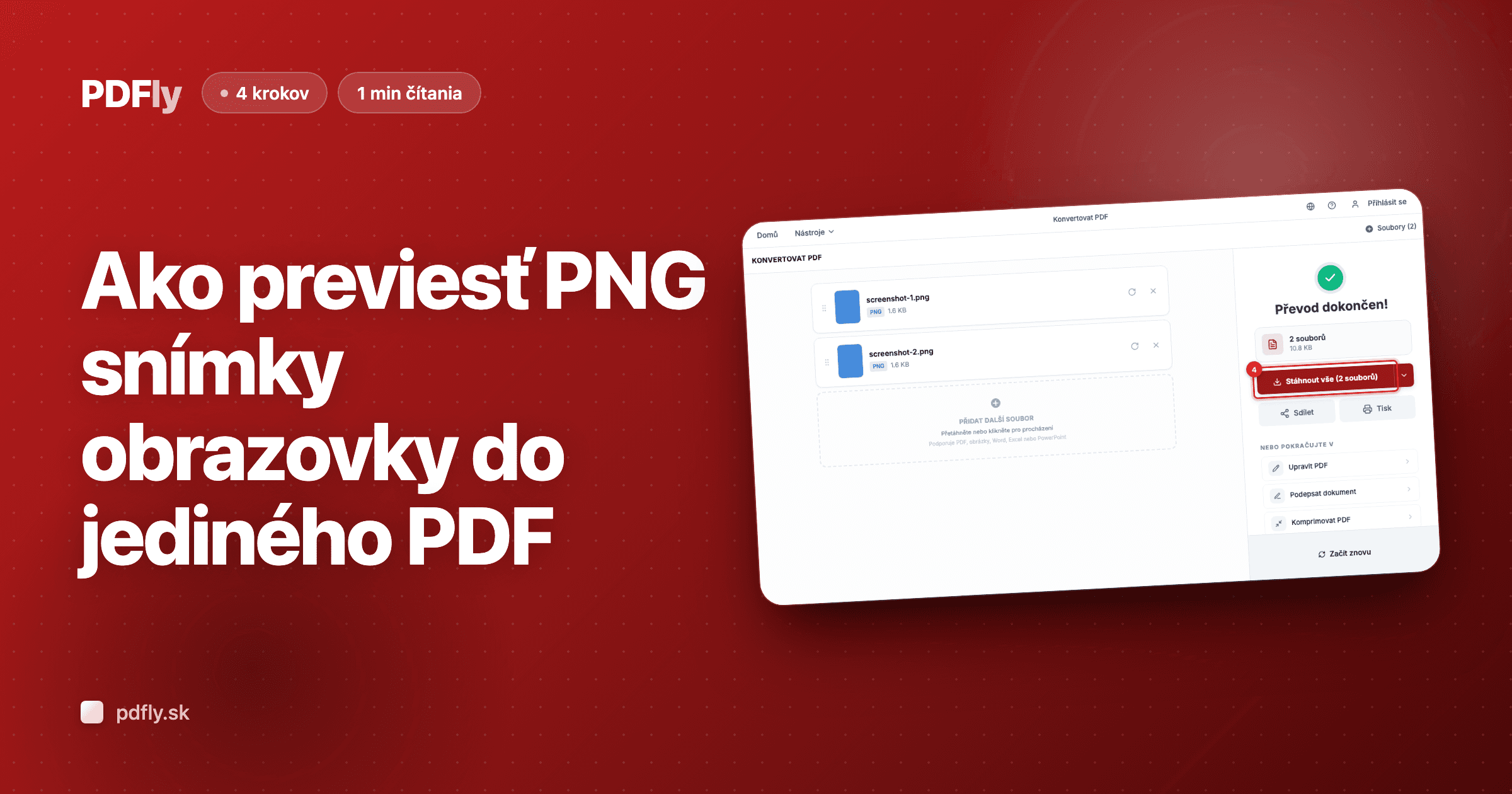
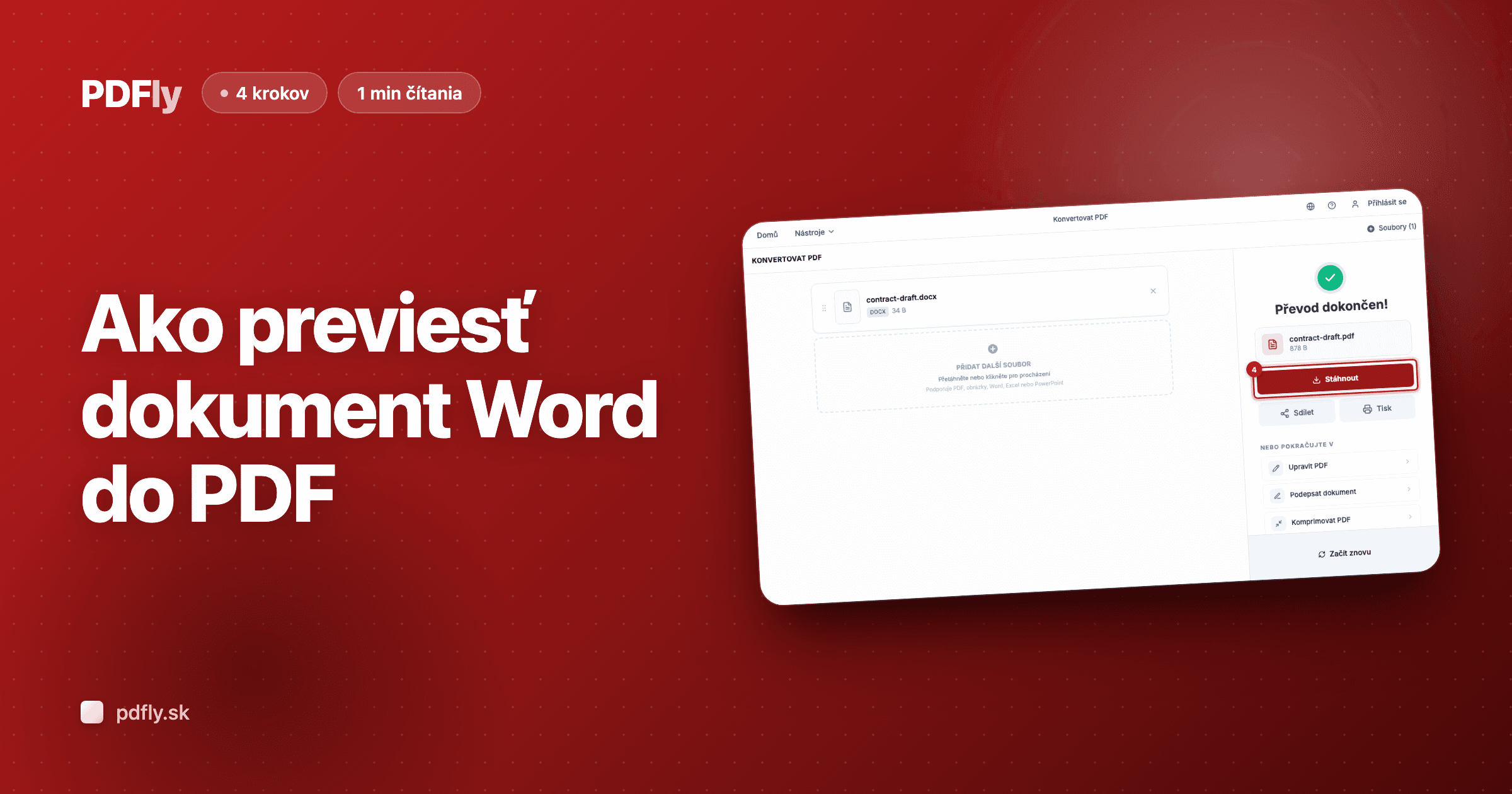
Step 4 — Stiahnite PDF
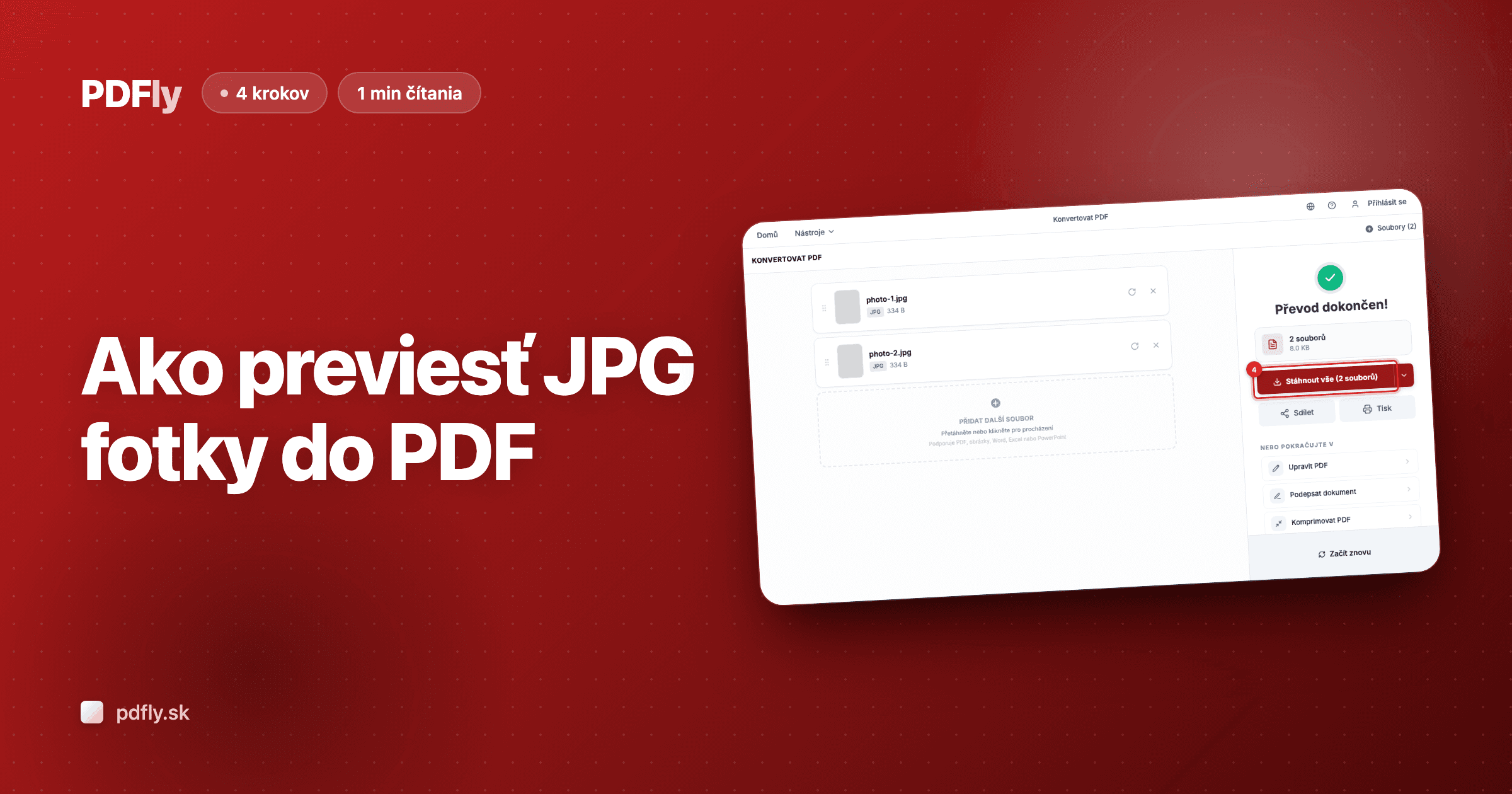
Keď sa prevod skončí, panel výsledkov zobrazí vaše nové PDF s názvom súboru a veľkosťou. Kliknite na „Stáhnout" pre uloženie do počítača — váš TIFF obrázok je teraz zabalený do univerzálne čitateľného dokumentu.