How-to guide

Ako previesť PDF do Wordu

Premeňte ľubovoľné PDF na súbor .docx, ktorý upravíte v Microsoft Worde, Google Docs alebo Pages. PDFly extrahuje text priamo vo vašom prehliadači — vyberte „Iba vyberateľný text" pre rýchly bezplatný prevod alebo „Zachovať formátovanie" pre prémiový prechod, ktorý zachová písma, stĺpce a obrázky.

1 min read

Keď vám niekto odovzdá PDF a vy ho potrebujete naozaj upraviť — opraviť preklep, aktualizovať čísla z minulého kvartálu, vymeniť odsek — dostať ho späť do Wordu je kľúčové. PDFly prevedie PDF priamo na .docx bez opúšťania prehliadača.

Dve cesty: bezplatné „Iba vyberateľný text" vytiahne podkladovú textovú vrstvu (rýchlo, presný text, jednoduchšie rozloženie), alebo prémiové „Zachovať formátovanie" spustí serverový prechod, ktorý znovu vytvorí písma, stĺpce, tabuľky a vložené obrázky ako riadne Wordové objekty. Návod nižšie používa bezplatný režim; sekcia za ním vysvetlí, kedy sa oplatí upgrade.

  1. 1

    Step 1 — Otvorte nástroj Konvertovať

    Otvorte nástroj Konvertovať. Zobrazí sa obrazovka na nahranie súborov s nadpisom „Konvertovat PDF".

    Úvodná obrazovka nástroja Konvertovať v PDFly pripravená na nahranie PDF pre prevod do Wordu
  2. 2

    Step 2 — Nahrajte svoje PDF

    Kliknite na „Vybrat soubory" a vyberte PDF, ktoré chcete ako Word dokument — alebo ho pretiahnite na stránku. PDFly príjme akékoľvek PDF s vyberateľným textom: zmluvu, report, vedecký článok alebo faktúru. Naskenované PDF treba najprv spracovať pomocou OCR.

    Tlačidlo Vybrať súbory zvýraznené na úvodnej obrazovke nástroja Konvertovať v PDFly pre výber PDF na prevod do dokumentu Word
  3. 3

    Step 3 — Vyberte formát Word

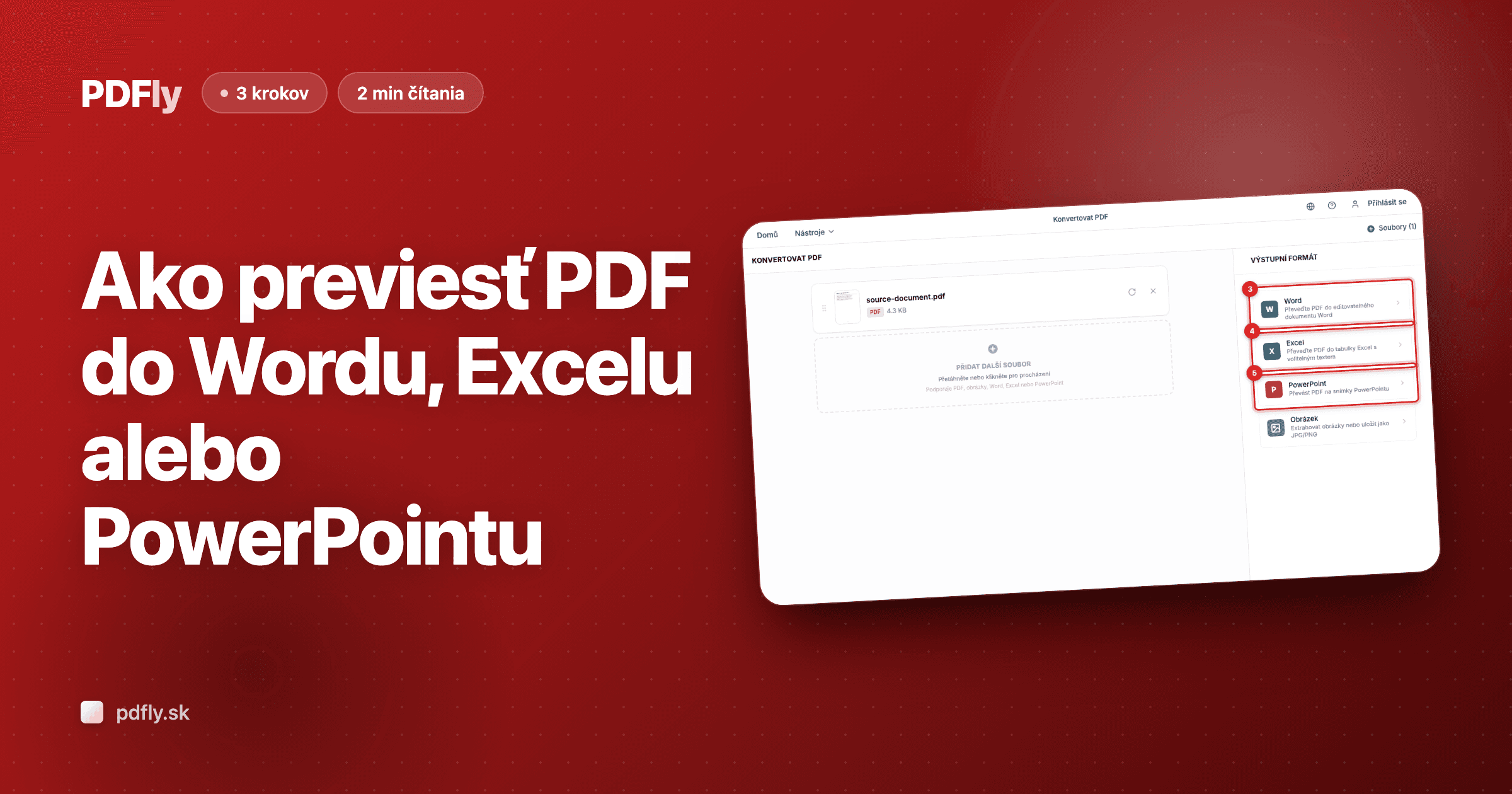
    V postrannom paneli kliknite na formát „Word". PDFly zobrazí dva výstupné režimy: bezplatnú extrakciu „Iba vyberateľný text" a prémiový prechod „Zachovať formátovanie", ktorý zachová rozloženie.

    Karta výstupného formátu Word zvýraznená v postrannom paneli nástroja Konvertovať v PDFly po nahraní PDF, s alternatívami Excel, PowerPoint a Obrázok vedľa seba
  4. 4

    Step 4 — Vyberte režim prevodu

    „Pouze volitelný text" stiahne podkladovú textovú vrstvu rovno do .docx — rýchlo, presný text, jednoduché rozloženie. „Zachovat formátování" spustí serverový prechod, ktorý znovu vytvorí písma, stĺpce, tabuľky a vložené obrázky ako natívne Wordové prvky. Vyberte podľa toho, čo so súborom plánujete robiť.

    Režim prevodu PDF do Wordu „Iba vyberateľný text" vybraný a zvýraznený v PDFly, s prémiovou možnosťou „Zachovať formátovanie" viditeľnou pod ním
  5. 5

    Step 5 — Spustite prevod

    Kliknite na tlačidlo prevodu v spodnej časti postranného panela. PDFly prejde textovú vrstvu PDF, znovu ju zostaví ako odseky a nadpisy a zabalí výsledok do jedného .docx — pre bežný dokument to obvykle trvá niekoľko sekúnd.

    Tlačidlo Previesť 1 súbor zvýraznené v spodnej časti postranného panela nástroja Konvertovať v PDFly pre spustenie prevodu PDF do Wordu
  6. 6

    Step 6 — Stiahnite súbor Word

    Keď sa prevod skončí, panel výsledkov zobrazí nové .docx s názvom súboru a veľkosťou. Kliknite na „Stáhnout" pre uloženie do počítača — otvorte ho priamo vo Worde, Google Docs alebo Pages.

    Karta úspešného dokončenia v PDFly zobrazujúca výsledný súbor .docx s jeho názvom a veľkosťou a zvýrazneným tlačidlom Stiahnuť

Súvisiace návody

Zadarmo vs. Premium — čo sa mení

Zadarmo: vyextrahujte text ľubovoľného PDF do .docx pomocou režimu Iba vyberateľný text, až do 50 MB na súbor. Každý odsek sa stane prostým Wordovým textom — ideálne, keď potrebujete hlavne slová a rozloženie si znovu vytvoríte vo Worde. Beží celé vo vašom prehliadači; súbor nikdy neopustí vaše zariadenie.

Premium: odomyká Zachovať formátovanie (serverový prevod cez CloudConvert, ktorý vytvorí natívne Wordové písma, stĺpce, tabuľky a pozície obrázkov) a zdvíha limit veľkosti na 100 MB na súbor. Premium tiež odomyká dávkový prevod — vložíte päť PDF a PDFly ich prevedie všetky naraz.

Pravidlo: ak je PDF prevažne text (zmluva, memo, report, ktorý upravujete), Iba vyberateľný text je rýchlejšie a zadarmo. Ak je PDF náročné na rozloženie (brožúra, časopisová dvojstrana, dizajnovaný report) a chcete to rozloženie zachovať vo Worde, chcete Zachovať formátovanie.

Frequently asked questions

Ďalšie návody