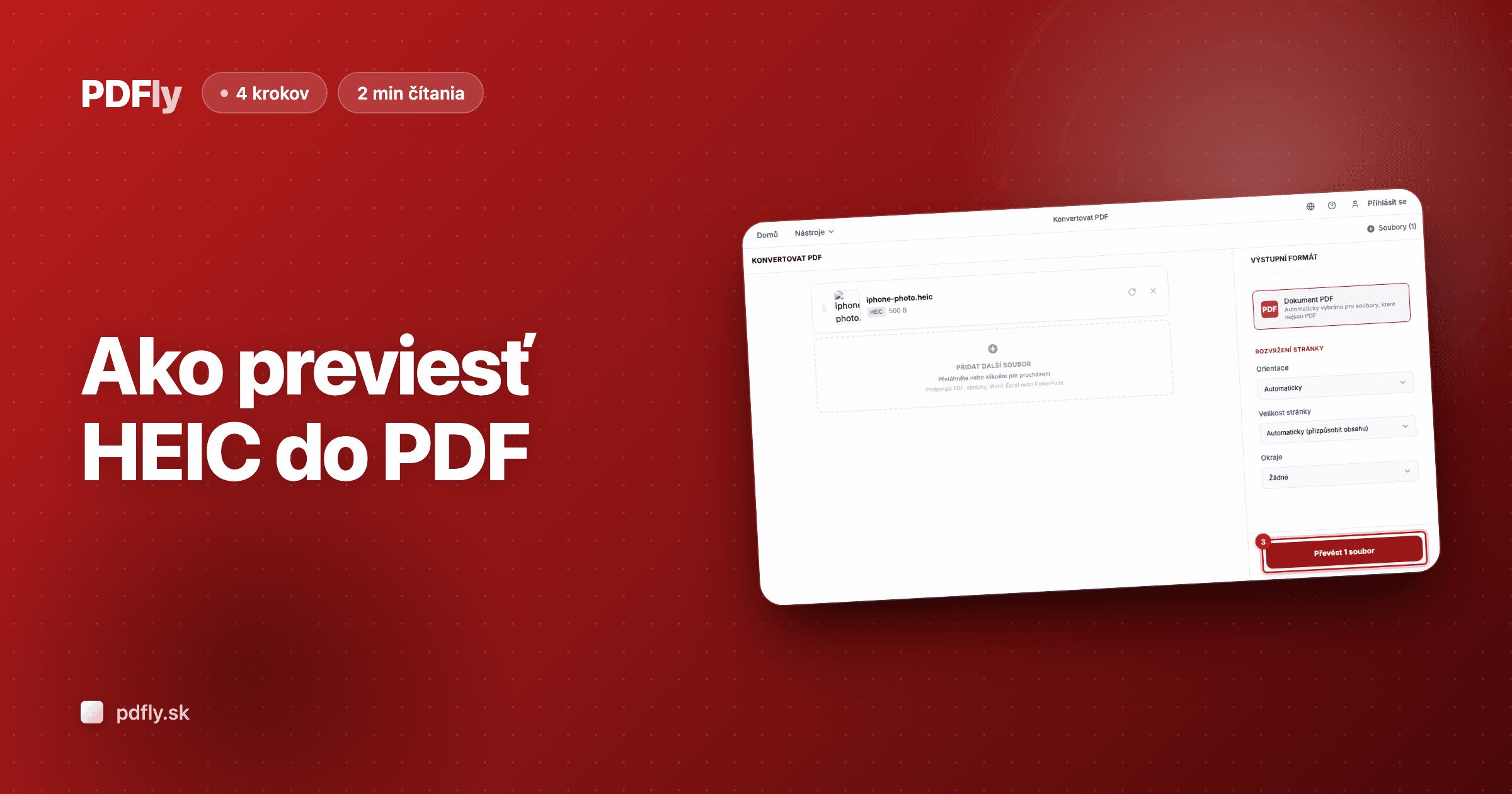
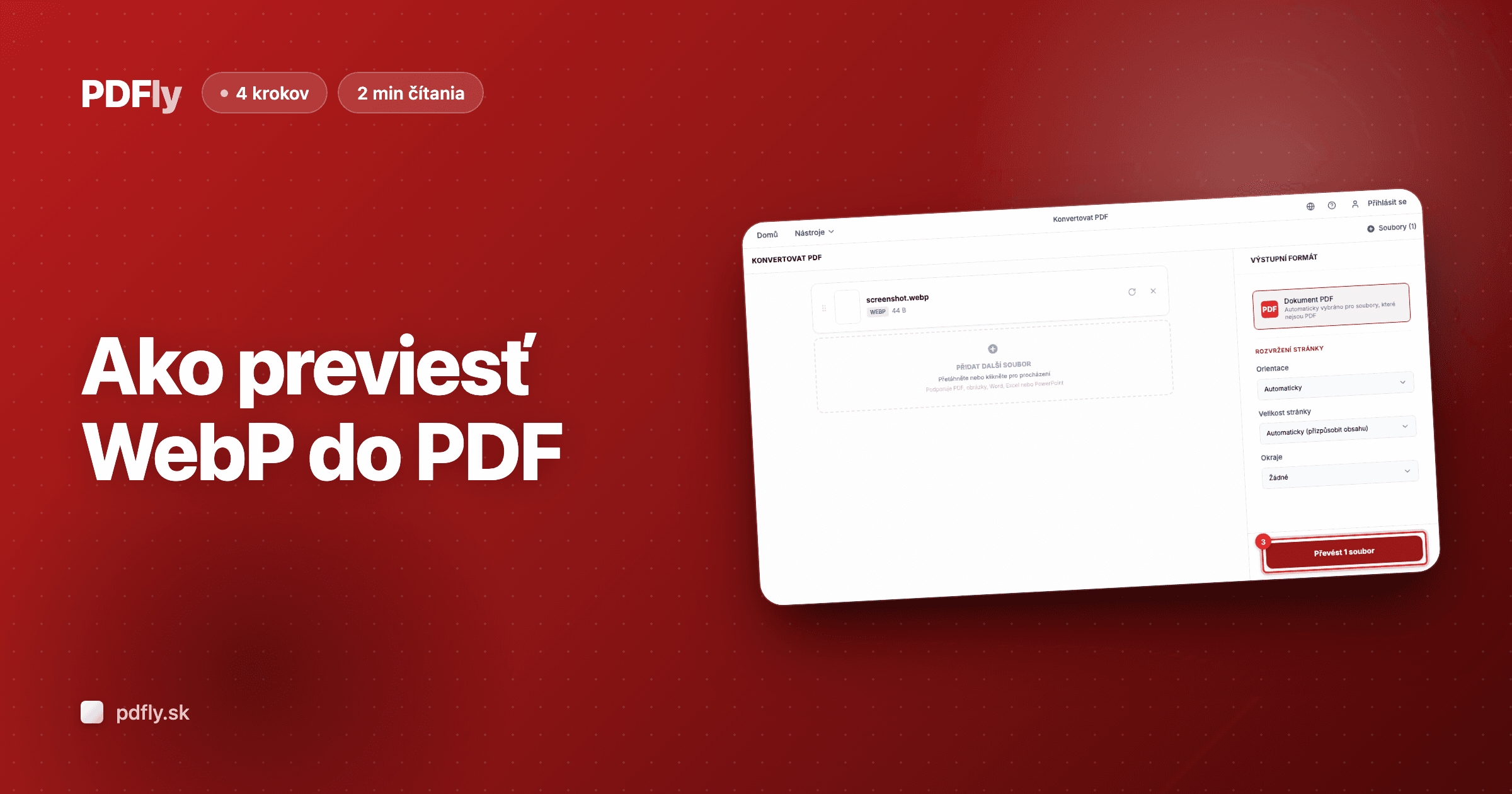
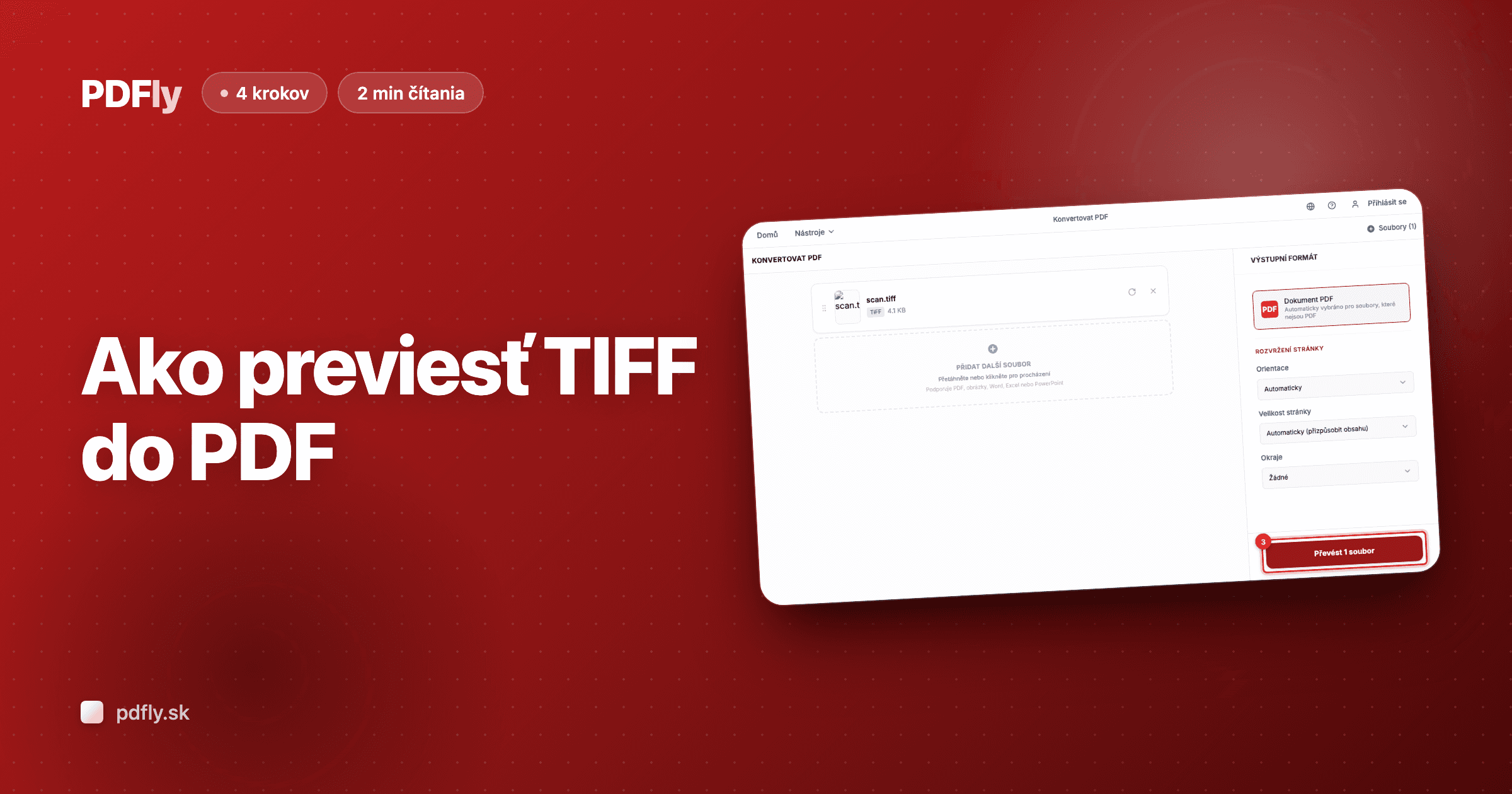
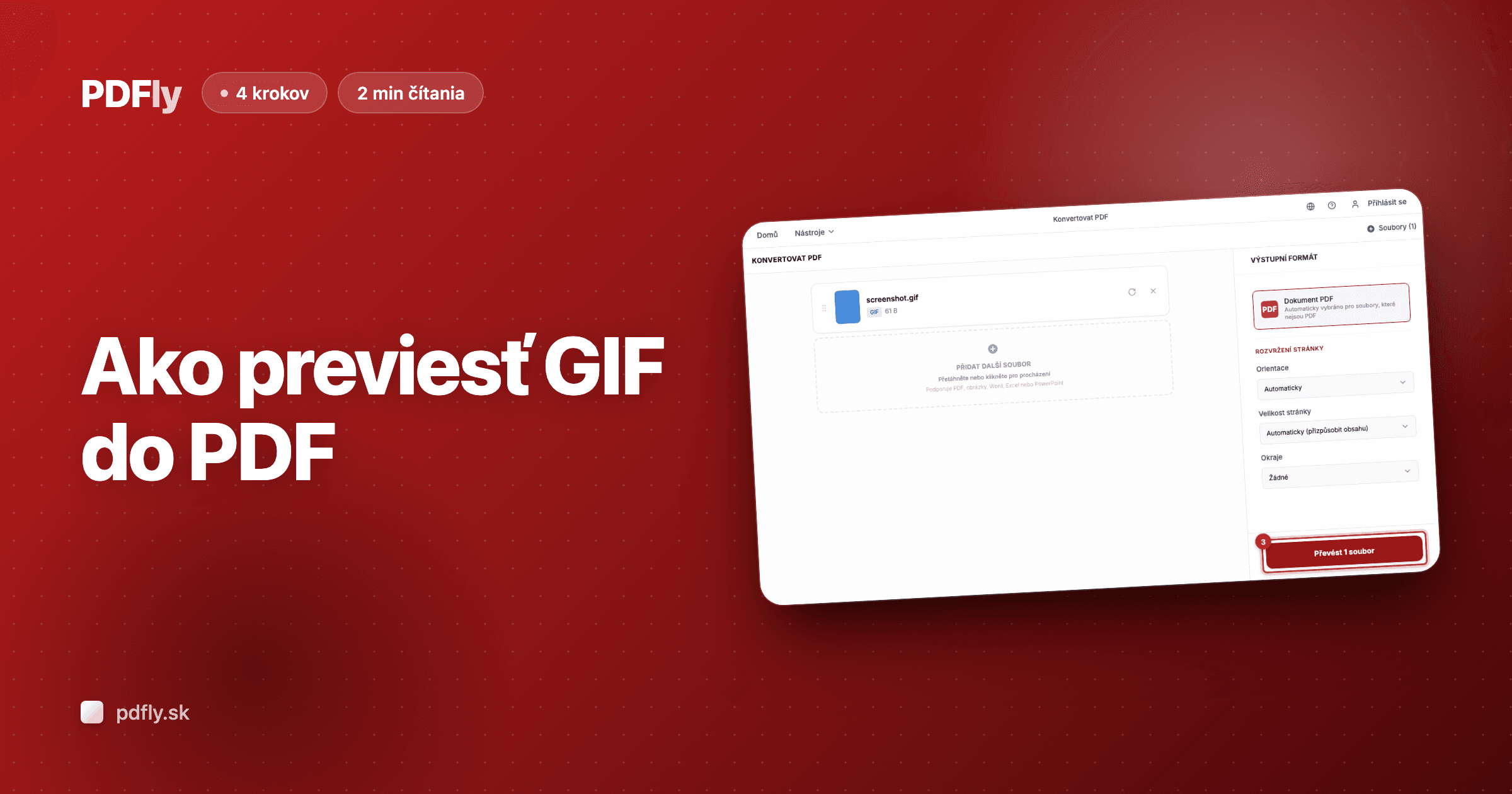
PNG → PDF je postup, keď pracujete so snímkami obrazovky: hlásenia chýb s anotovanými UI snímkami, exporty z Figmy, výstup terminálu, čokoľvek, kde záleží na zachovaní ostrého textu. PDF ich zabalí do jedného súboru, ideálneho na priloženie k tiketu alebo zdieľanie so zainteresovanou stranou.
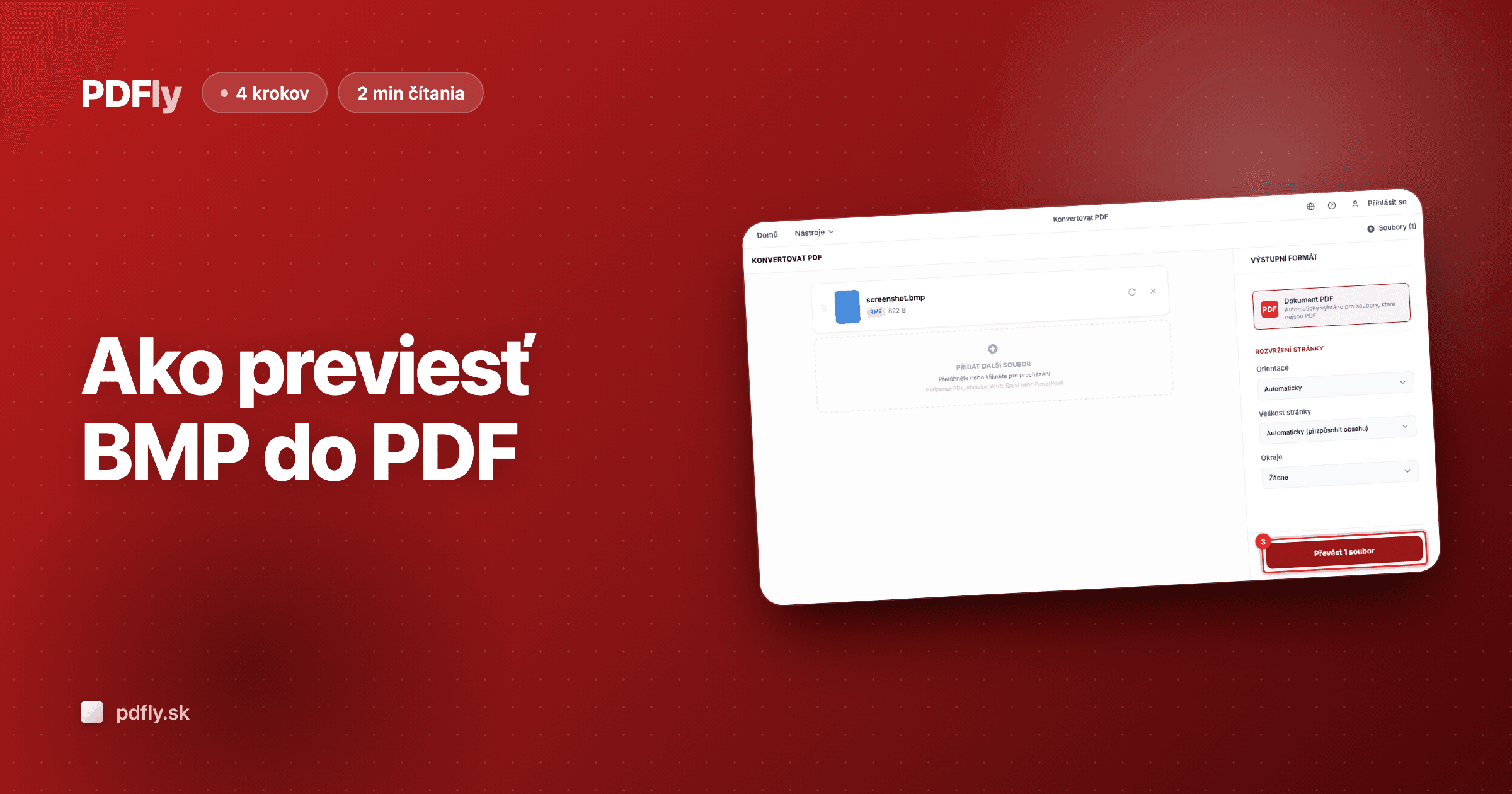
Nástroj Konvertovať v PDFly automaticky rozpozná nahranie PNG a predvyberie PDF ako výstupný formát. Pretiahnite ľubovoľný počet, kliknite na Previesť a dostanete späť jedno PDF, kde každý PNG sedí na vlastnej stránke — automaticky prispôsobený, s priehľadnosťou vykreslenou proti bielej, bez straty kvality.
- 1
Step 1 — Otvorte nástroj Konvertovať
Otvorte nástroj Konvertovať. Zobrazí sa obrazovka na nahranie súborov s nadpisom „Konvertovat PDF".

- 2
Step 2 — Nahrajte svoje PNG súbory
Kliknite na „Vybrat soubory" a vyberte PNG súbory, ktoré chcete ako jedno PDF — alebo ich pretiahnite na stránku. PDFly automaticky rozpozná typ obrázka a predvyberie PDF ako výstupný formát.

- 3
Step 3 — Spustite prevod
Po nahraní PNG postranný panel zobrazí PDF ako automaticky vybraný výstupný formát. Kliknite na „Převést 2 souborů" pre ich spojenie. PDFly prispôsobí každý obrázok svojej vlastnej PDF stránke, vykreslí akúkoľvek priehľadnosť proti bielej a zošije všetko do jedného dokumentu.

- 4
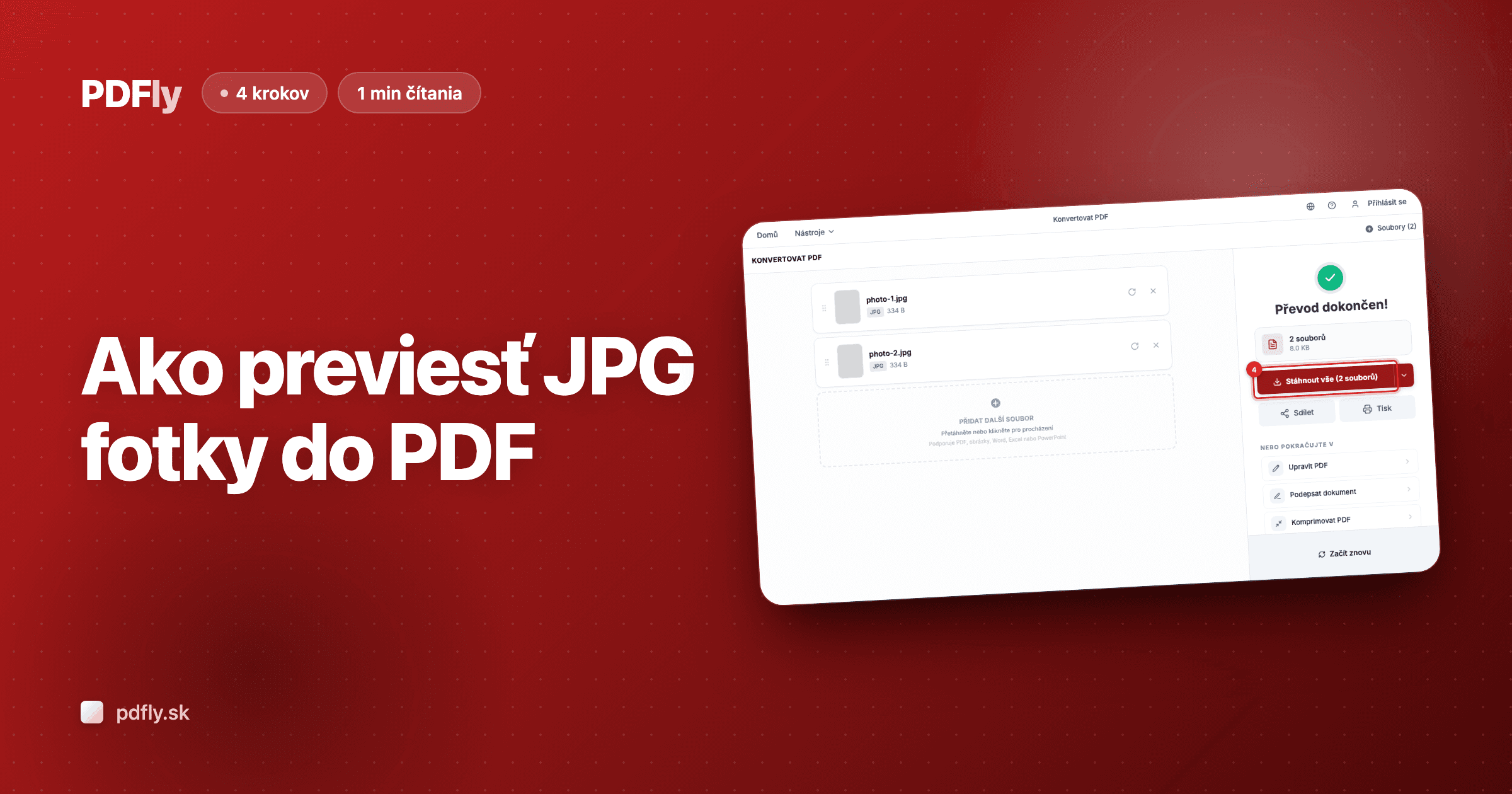
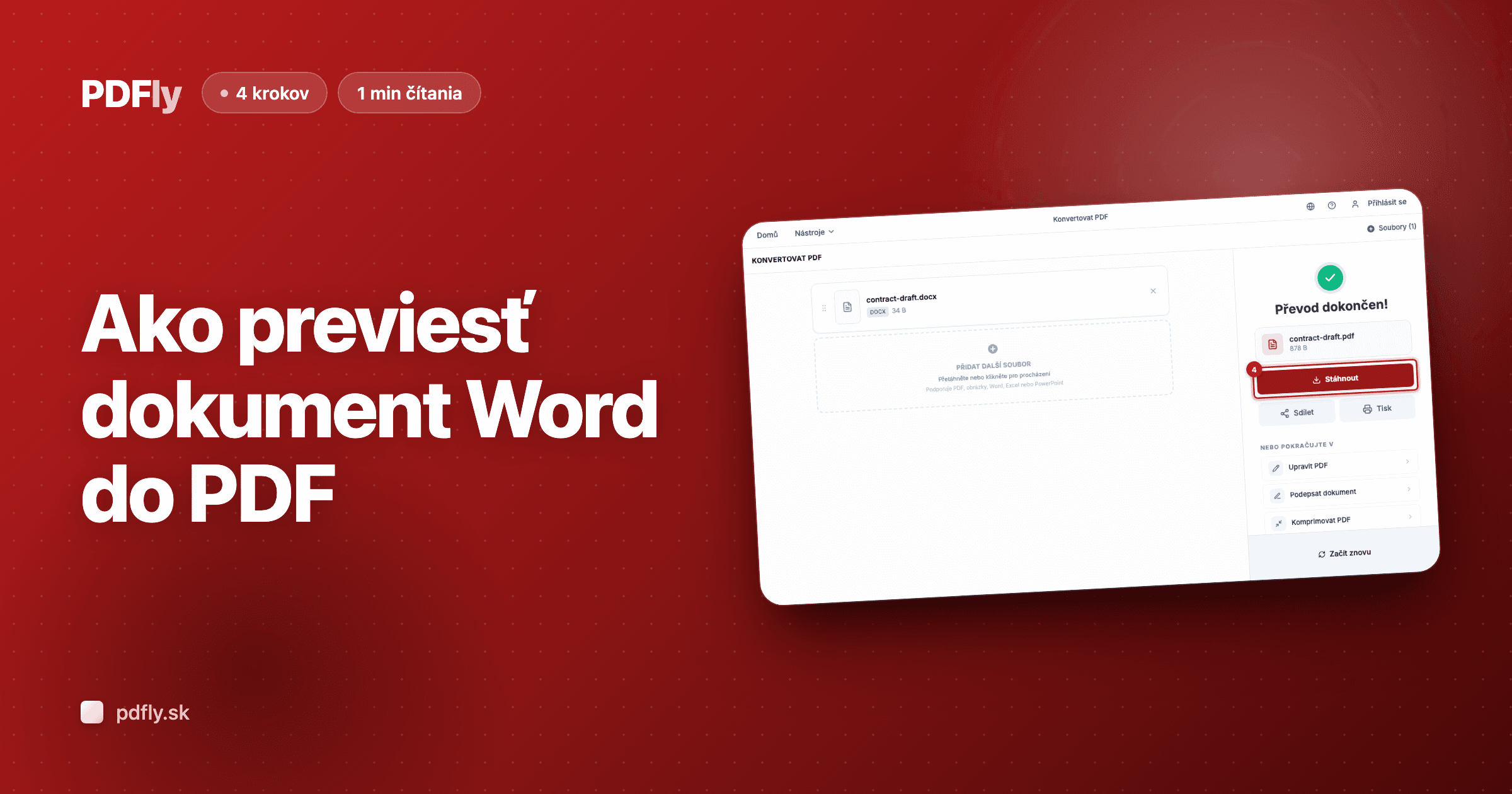
Step 4 — Stiahnite PDF
Keď sa prevod skončí, panel výsledkov zobrazí vaše nové PDF s názvom súboru a veľkosťou. Kliknite na „Stáhnout" pre uloženie do počítača — vaše snímky obrazovky sú teraz zbalené do jedného zdieľateľného dokumentu.